
ワード文書の文字数制限:設定方法と活用例

ワード文書の文字数制限は、文章の読みやすさやデザインの一貫性を保つために重要な設定です。この記事では、ワードで文書を作成する際に文字数制限を設定する方法と、その活用例について解説します。ワードの文字数制限を理解することで、より効果的な文書を作成することができます。
ワードで文書を作成する際、一行の文字数を制限することは、文章の読みやすさを向上させるために不可欠です。文字数制限を設定することで、文章が長すぎる場合に自動的に改行されるため、読者が文章を理解しやすくなります。また、ページ設定で文字数制限を設定することで、文書全体のデザインの一貫性を保つことができます。
この記事では、ワードの文字数制限の設定方法と活用例について詳しく解説します。ワードの初心者から上級者まで、誰でも効果的な文書を作成するために役立つ情報を提供します。
ワード文書の文字数制限の重要性
ワード文書の文字数制限は、文章の読みやすさとデザインの一貫性を保つために非常に重要です。文字数制限を設定することで、文章が一行に収まるように調整され、読者が文章を理解しやすくなります。また、デザインの一貫性を保つことで、文書全体の見栄えが統一され、プロフェッショナルな印象を与えることができます。
ワード文書の文字数制限は、特にレポートや発表資料などの文書を作成する際に役立ちます。これらの文書では、特定のフォーマットに沿って作成する必要があり、文字数制限を設定することで、フォーマットに沿った文章を書くことができます。また、編集や校正の際にも、文字数制限を設定することで、文章の長さを調整し、必要な情報を効果的に伝えることができます。
ワード文書の文字数制限を設定することで、文章のクオリティを向上させることができます。文字数制限を設定することで、文章が簡潔かつ明確になり、読者が文章を理解しやすくなります。また、文字数制限を設定することで、文章の一貫性を保つことができ、文書全体の信頼性が向上します。
ワードで文字数制限を設定する方法
ワードで文字数制限を設定するには、まずページ設定を開く必要があります。ページ設定は、ワードのメニューからアクセスできます。ページ設定を開いたら、文字数制限の設定を行います。文字数制限の設定では、一行の文字数を指定することができます。
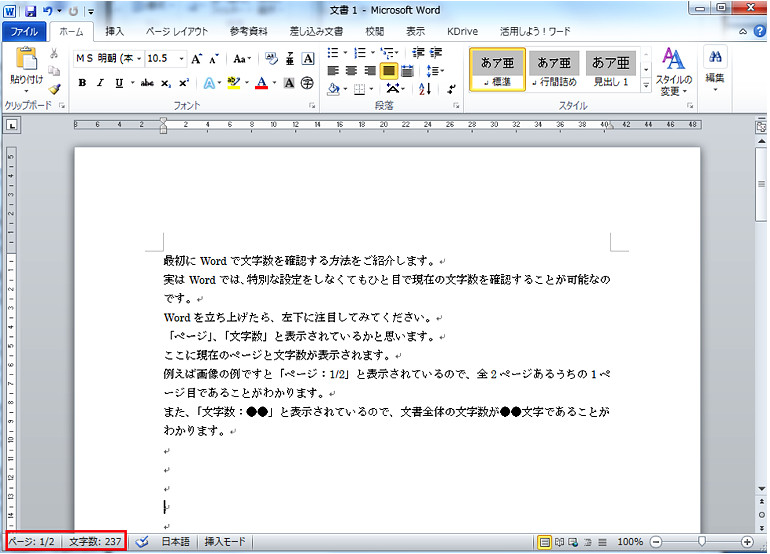
文字数制限を設定する際には、文字数カウンターを活用することができます。文字数カウンターは、ワードの状態バーに表示されます。文字数カウンターを使用することで、設定した文字数制限を超えていないかを確認することができます。もし設定した文字数制限を超えてしまった場合は、文章を修正して文字数を調整する必要があります。
文字数制限を設定することで、ワード文書の読みやすさやデザインの一貫性を保つことができます。特に、レポートや発表資料など、特定のフォーマットに沿った文書を作成する際に役立ちます。文字数制限を設定することで、文章を簡潔にし、読者に伝えたい内容を効果的に伝えることができます。
文字数制限の確認と調整
ワード文書の文字数制限を設定した後、設定した文字数制限を確認する必要があります。確認方法は簡単です。ワードの状態バーに表示される文字数カウンターを活用します。文字数カウンターは、現在の文書の文字数をリアルタイムで表示します。もし設定した文字数制限を超えてしまった場合は、文章を修正して文字数を調整する必要があります。
文字数の調整は、文章の修正やフォントサイズの変更などで行うことができます。文章の修正では、冗長な表現を簡潔にしたり、不要な単語を削除したりすることで文字数を減らすことができます。フォントサイズの変更では、フォントサイズを小さくすることで文字数を増やすことができますが、読みやすさに影響を与える可能性があるため、注意が必要です。
文字数制限を解除するには、再度ページ設定を開き、文字数制限の設定をなしに変更します。文字数制限を解除すると、文書の文字数に制限がなくなりますが、読みやすさやデザインの一貫性を保つためには、適切な文字数制限を設定することが重要です。
文字数制限の解除方法
ワード文書で文字数制限を設定した後、必要に応じて文字数制限を解除する必要がある場合があります。文字数制限を解除するには、ページ設定を開きます。ページ設定は、ワード文書のレイアウトやフォーマットを設定するための重要な機能です。ページ設定を開いた後、文字数制限の設定を探します。文字数制限の設定は、通常、レイアウトやフォーマットの設定とともに表示されます。
文字数制限の設定を見つけたら、文字数制限をなしに変更します。これにより、ワード文書の文字数制限が解除され、自由に文章を入力できるようになります。文字数制限を解除した後、状態バーに表示される文字数カウンターを確認して、文字数制限が正しく解除されたことを確認します。文字数制限を解除することで、ワード文書のレイアウトやフォーマットをより自由に設定できるようになります。
文字数制限の活用例
ワード文書を作成する際、文字数制限を活用することで、読みやすさやデザインの一貫性を保つことができます。例えば、レポートや発表資料など、特定のフォーマットに沿った文書を作成する際に、文字数制限を設定することで、必要な情報を効果的に伝えることができます。
また、文字数制限を活用することで、文章の構造を明確にすることもできます。例えば、概要や結論などの重要な部分を、文字数制限を設定することで、簡潔かつ効果的に表現することができます。さらに、文字数制限を活用することで、読者の注意を引き付けることもできます。例えば、重要な情報を強調するために、文字数制限を設定することで、読者の注意を引き付けることができます。
文字数制限を活用することで、文書の品質を向上させることもできます。例えば、文章の冗長性を排除するために、文字数制限を設定することで、文書の品質を向上させることができます。さらに、文字数制限を活用することで、文書の完成度を高めることもできます。例えば、最終的な確認を行うために、文字数制限を設定することで、文書の完成度を高めることができます。
まとめ
ワード文書の文字数制限は、文章の読みやすさやデザインの一貫性を保つために非常に重要です。ワードでは、ページ設定を開いて文字数制限の設定を行うことができます。設定した文字数制限を確認するには、状態バーに表示される文字数カウンターを活用します。
もし設定した文字数制限を超えてしまった場合は、文章を修正して文字数を調整する必要があります。文字数制限を解除するには、再度ページ設定を開き、文字数制限の設定をなしに変更します。文字数制限は、レポートや発表資料など、特定のフォーマットに沿った文書を作成する際に役立ちます。
ワード文書の文字数制限を活用することで、文章の読みやすさやデザインの一貫性を保つことができます。また、特定のフォーマットに沿った文書を作成する際にも役立ちます。したがって、ワード文書を作成する際には、文字数制限の設定を活用することをお勧めします。
よくある質問
ワード文書の文字数制限を設定する方法は?
ワード文書の文字数制限を設定するには、文字数制限 機能を使用します。この機能は、文書の特定の部分に文字数制限を設定することができます。設定方法は、以下の手順に従ってください。まず、ワード文書を開き、文字数制限を設定したい部分を選択します。次に、ホーム タブの 段落 グループの 文字数制限 ボタンをクリックします。文字数制限の設定ウィンドウが表示されます。ここで、文字数制限の種類 を選択し、文字数制限の値 を入力します。最後に、OK ボタンをクリックして設定を保存します。
ワード文書の文字数制限を活用する例は?
ワード文書の文字数制限を活用する例として、論文 や レポート などの長文書の執筆があります。文字数制限を設定することで、執筆者は文書の長さを把握し、必要な情報を効果的に伝えることができます。また、ブログ や SNS などのオンラインコンテンツの執筆でも、文字数制限を活用することができます。文字数制限を設定することで、執筆者は読者の注意を引き付ける効果的な文章を書くことができます。
ワード文書の文字数制限を設定する際の注意点は?
ワード文書の文字数制限を設定する際の注意点として、文字数制限の単位 を確認することが重要です。文字数制限の単位は、文字 または 単語 です。設定する際は、どちらの単位を使用するかを確認する必要があります。また、文字数制限の例外 を設定することも重要です。文字数制限の例外を設定することで、特定の文字や単語を文字数制限から除外することができます。
ワード文書の文字数制限を解除する方法は?
ワード文書の文字数制限を解除するには、文字数制限 機能を使用します。解除方法は、以下の手順に従ってください。まず、ワード文書を開き、文字数制限を解除したい部分を選択します。次に、ホーム タブの 段落 グループの 文字数制限 ボタンをクリックします。文字数制限の設定ウィンドウが表示されます。ここで、文字数制限の解除 を選択し、OK ボタンをクリックして設定を保存します。
コメントを残す
コメントを投稿するにはログインしてください。
関連ブログ記事