
Word文書のページ順番を入れ替える方法と注意点まとめ

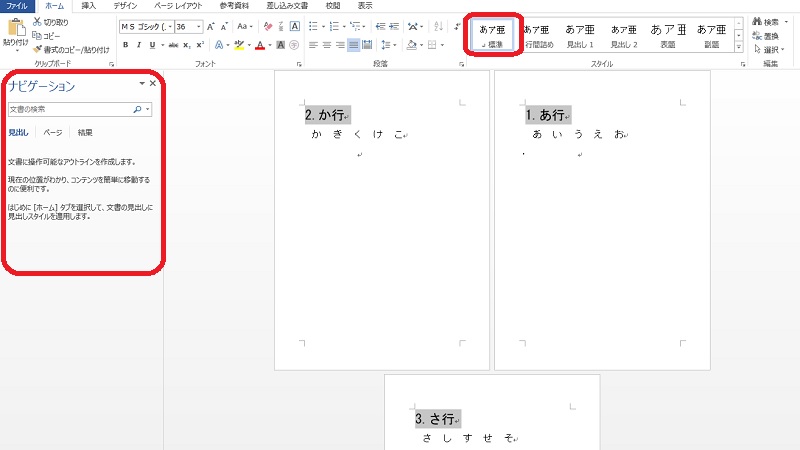
Word文書のページ順番を入れ替える方法について説明します。文書の構成を変更する必要がある場合、ページの順番を入れ替えることは重要な作業です。ただし、ページ番号や参照の更新に注意する必要があります。この記事では、ページの切りぬきと貼り付け、ナビゲーション窗の利用、セクションの利用など、さまざまな方法を紹介します。また、文書の構成を変更する別の方法として、アウトラインビューの利用やセクションの利用についても説明します。
ページ順番を入れ替える際には、文書の構成と内容に応じて、適切な方法を選択する必要があります。たとえば、ページの切りぬきと貼り付けは、ページ数が少ない文書に対して有効ですが、ページ数が多い文書に対しては、ナビゲーション窗の利用やセクションの利用がより効率的です。また、アウトラインビューの利用は、文書の構成を大幅に変更する場合に有効です。
この記事では、これらの方法について詳しく説明し、ページ順番を入れ替える際の注意点についても触れます。文書の構成を変更する際に役立つ情報を提供することを目指しています。
ページ順番を入れ替える方法
ページの切りぬきと貼り付けは、Word文書のページ順番を入れ替える最も基本的な方法です。ページを切りぬき、別の場所に貼り付けることで、ページ順番を変更することができます。この方法は、ページ数が少ない文書に対しては有効ですが、ページ数が多い文書に対しては、作業が煩雑になる可能性があります。
また、ナビゲーション窗を利用することもできます。ナビゲーション窗では、文書の全体像を把握し、ページを簡単に移動することができます。ページ順番を変更する際には、ナビゲーション窗を利用して、ページの位置を確認することができます。
セクションを利用することも、ページ順番を入れ替える方法の一つです。セクションを設定することで、文書を複数の部分に分割し、各部分のページ順番を独立して変更することができます。これは、文書の構成をより柔軟に変更することが可能です。
ページの切りぬきと貼り付け
ページの切りぬきと貼り付けは、Word文書のページ順番を入れ替える最も基本的な方法です。まず、ページを切りぬきたい場所にカーソルを置き、「ページの切りぬき」 を実行します。これにより、選択したページが切りぬかれ、新しいページが作成されます。次に、切りぬかれたページを目的の場所に移動し、「貼り付け」 を実行します。ページの順番が入れ替わり、文書の構成が変更されます。
この方法は、ページ数が少ない文書や、ページの順番を一時的に変更したい場合に便利です。しかし、ページ数が多い文書や、複雑な文書構成の場合には、他の方法を使用する方が効率的です。また、ページの切りぬきと貼り付けを行う際には、ページ番号 や 参照 の更新に注意する必要があります。ページ番号や参照が正しく更新されない場合、文書の整合性が崩れます。
ページの切りぬきと貼り付けは、Word文書の基本的な編集機能ですが、文書の構成を変更する際には、他の方法も考慮する必要があります。次のセクションでは、ナビゲーション窗の利用について説明します。
ナビゲーション窗の利用
ナビゲーション窗は、Word文書のページ順番を入れ替えるための便利な機能です。ナビゲーション窗を利用することで、文書の構成を簡単に変更することができます。まず、ナビゲーション窗を表示するには、Wordのメニューから「表示」>「ナビゲーション窗」を選択します。ナビゲーション窗が表示されたら、ページをドラッグアンドドロップして順番を変更することができます。
ナビゲーション窗を利用する際には、ページ番号や参照の更新に注意する必要があります。ページ順番を変更すると、ページ番号や参照が正しく更新されない場合があります。したがって、ページ順番を変更した後には、ページ番号や参照を確認し、必要に応じて更新する必要があります。
また、ナビゲーション窗を利用することで、文書の構成をより柔軟に変更することができます。例えば、セクションを利用して文書を分割し、各セクションのページ順番を個別に変更することができます。これにより、文書の構成をより細かく制御することができます。
セクションの利用
セクションを利用することで、文書のページ順番を入れ替えることができます。セクションは、文書を複数の部分に分割する機能であり、各セクションには独自のページ番号やヘッダー、フッターを設定することができます。セクションを利用することで、文書の構成をより柔軟に変更することが可能です。
セクションを利用してページ順番を入れ替えるには、まず文書の該当部分にセクションの区切りを挿入する必要があります。セクションの区切りは、文書のレイアウトを変更するために使用されるものであり、ページ番号やヘッダーの設定を変更することができます。セクションの区切りを挿入した後、各セクションのページ順番を変更することができます。
セクションを利用する際には、ページ番号の更新に注意する必要があります。セクションのページ順番を変更すると、ページ番号が自動的に更新されますが、文書の他の部分でページ番号を参照している場合、参照が正しく更新されない可能性があります。したがって、ページ番号の更新に注意し、必要に応じて参照を更新する必要があります。
大きな表の利用
大きな表を利用することで、ページ順番を入れ替えることができます。まず、ページを入れ替えたい場所にカーソルを置きます。次に、表メニューから表の挿入を選択し、表のサイズを設定します。表のサイズは、入れ替えるページの数に応じて設定します。表を挿入したら、表のレイアウトを調整して、ページを入れ替えることができます。
表のレイアウトを調整する際には、セルのサイズや位置を調整します。セルのサイズを調整することで、ページの内容を調整することができます。また、セルの位置を調整することで、ページの順番を変更することができます。ただし、表のレイアウトを調整する際には、ページ番号や参照の更新に注意する必要があります。
大きな表を利用することで、ページ順番を入れ替えることができますが、表のレイアウトを調整する際には注意が必要です。表のレイアウトを調整する際には、ページ番号や参照の更新に注意し、文書の構成を変更する際には、アウトラインビューやセクションの利用を検討することも重要です。
マクロの利用
マクロを利用することで、Word文書のページ順番を自動的に入れ替えることができます。マクロは、Wordの機能を拡張するためのプログラムであり、繰り返し行う作業を自動化することができます。ページ順番を入れ替えるマクロを作成するには、Visual Basic for Applications(VBA)を使用する必要があります。
まず、Wordの開発タブを開き、Visual BasicをクリックしてVBAエディターを開きます。次に、モジュールを挿入し、ページ順番を入れ替えるためのコードを記述します。コードを記述する際には、ページオブジェクトとセクションオブジェクトを使用して、ページとセクションを操作する必要があります。
マクロを作成したら、マクロの実行ボタンをクリックしてマクロを実行します。マクロが実行されると、ページ順番が自動的に入れ替わります。ただし、マクロを使用する際には、セキュリティに注意する必要があります。マクロには、コンピュータに害を及ぼす可能性があるため、信頼できるソースからのみマクロを取得する必要があります。
ページ順番を変更する際の注意点
ページ順番を変更する際には、ページ番号や参照の更新に注意する必要があります。ページ番号は、文書のページ順番に応じて自動的に更新されるため、ページ順番を変更するとページ番号も更新されます。ただし、参照は自動的に更新されないため、ページ順番を変更した後には参照を手動で更新する必要があります。
また、ページ順番を変更する際には、文書のリンクや目次にも影響が及ぶ可能性があります。リンクは、ページ順番を変更するとリンク先が変わる可能性があります。目次は、ページ順番を変更すると目次の内容も更新される必要があります。したがって、ページ順番を変更する際には、これらの点に注意する必要があります。
さらに、ページ順番を変更する際には、文書のレイアウトやデザインにも影響が及ぶ可能性があります。ページ順番を変更すると、文書のレイアウトやデザインが崩れる可能性があります。したがって、ページ順番を変更する際には、これらの点に注意する必要があります。
ページ番号の更新
ページ順番を変更した後、文書のページ番号を更新する必要があります。Microsoft Wordでは、ページ番号は自動的に更新されますが、文書の構成が複雑な場合、ページ番号が正しく更新されないことがあります。ページ番号の更新を行うには、文書のヘッダーまたはフッターに移動し、ページ番号を含むフィールドを選択します。次に、右クリックメニューから「フィールドの更新」を選択し、ページ番号を更新します。
また、文書に参照や索引が含まれている場合、これらの項目も更新する必要があります。参照や索引は、ページ番号の変更に伴って更新されますが、文書の構成が複雑な場合、参照や索引が正しく更新されないことがあります。参照や索引を更新するには、文書の該当部分に移動し、右クリックメニューから「フィールドの更新」を選択します。
ページ番号や参照の更新に注意することで、文書の整合性を維持し、読者が文書を正しく理解できるようになります。
参照の更新
ページ順番を変更した後、文書内の参照を更新する必要があります。参照とは、文書内で他のページや箇所を指し示すリンクやページ番号のことです。ページ順番を変更すると、これらの参照が正しく機能しなくなる可能性があります。
参照の更新は、Wordの自動更新機能を利用することで実行できます。文書を開き、参照タブをクリックして、参照の更新ボタンをクリックします。Wordが文書内の参照を自動的に更新します。ただし、文書のサイズや複雑さによっては、参照の更新に時間がかかる場合があります。
また、文書内でページ番号を使用している場合、ページ順番を変更するとページ番号も更新する必要があります。Wordのページ番号機能を利用することで、ページ番号を自動的に更新できます。文書を開き、挿入タブをクリックして、ページ番号ボタンをクリックします。Wordが文書内のページ番号を自動的に更新します。
文書の構成を変更する別の方法
文書の構成を変更する別の方法として、アウトラインビューの利用があります。アウトラインビューは、文書の構成をツリー状に表示する機能で、文書の全体像を把握しやすくします。アウトラインビューを利用することで、文書の構成をより柔軟に変更することが可能です。
また、セクションの利用も文書の構成を変更する別の方法として挙げられます。セクションは、文書を複数の部分に分割する機能で、文書の構成をより細かく制御することができます。セクションを利用することで、文書の各部分のレイアウトやフォーマットを個別に設定することが可能です。
これらの機能を活用することで、文書の構成をより柔軟に変更することが可能です。ただし、文書の構成を変更する際には、ページ番号や参照の更新に注意する必要があります。文書の構成を変更すると、ページ番号や参照が正しく更新されない場合があります。したがって、文書の構成を変更する際には、ページ番号や参照の更新に注意する必要があります。
アウトラインビューの利用
アウトラインビューを利用することで、文書の構成を簡単に変更することができます。アウトラインビューは、文書の見出しや段落をツリー状に表示する機能です。このビューでは、文書の構成を簡単に把握し、ページの順番を変更することができます。
アウトラインビューを利用するには、Wordのメニューから「表示」>「アウトラインビュー」を選択します。すると、文書の見出しや段落がツリー状に表示されます。このビューでは、文書の構成を簡単に変更することができます。例えば、ページの順番を変更するには、ツリー状の表示でページをドラッグ・アンド・ドロップするだけです。
アウトラインビューを利用することで、文書の構成をより柔軟に変更することができます。また、文書の見出しや段落を簡単に移動することができるため、文書の編集がより効率的になります。ただし、アウトラインビューを利用する際には、文書のフォーマットが崩れないように注意する必要があります。
セクションの活用
セクションを利用することで、文書のページ順番を入れ替えることができます。セクションは、文書を複数の部分に分割する機能であり、各セクションには独自のページ番号やヘッダー、フッターを設定することができます。セクションを利用することで、文書の構成をより柔軟に変更することが可能です。
セクションを利用してページ順番を入れ替えるには、まず文書の該当部分を選択し、セクションの開始を挿入します。次に、セクションのプロパティを設定し、ページ番号やヘッダー、フッターを必要に応じて変更します。セクションを利用することで、文書のページ順番を簡単に変更することができますが、ページ番号や参照の更新に注意する必要があります。
セクションを利用する際には、文書の構成を考慮し、セクションの境界を明確に設定する必要があります。また、セクションのプロパティを設定する際には、文書の全体的な構成に注意し、必要に応じてページ番号やヘッダー、フッターを調整する必要があります。
まとめ
ページ順番の変更は、文書の構成を変更する上で重要な作業です。Microsoft Wordでは、ページの切りぬきと貼り付け、ナビゲーション窗の利用、セクションの利用、大きな表の利用など、さまざまな方法があります。これらの方法を活用することで、文書の構成をより柔軟に変更することが可能です。
ページの順番を変更する際には、ページ番号や参照の更新に注意する必要があります。ページ番号が正しく更新されない場合、文書の整合性が崩れる可能性があります。また、参照が正しく更新されない場合、文書の意味が変わる可能性があります。したがって、ページの順番を変更する際には、ページ番号や参照の更新に注意する必要があります。
文書の構成を変更する別の方法として、アウトラインビューの利用やセクションの利用があります。アウトラインビューでは、文書の構成を簡単に変更することができます。また、セクションを利用することで、文書をより細かく分割することができます。これらの機能を活用することで、文書の構成をより柔軟に変更することが可能です。
よくある質問
Word文書のページ順番を入れ替える方法は?
Word文書のページ順番を入れ替える方法は、ページレイアウト を変更することです。まず、ページレイアウトを変更したい文書を開きます。次に、レイアウト タブをクリックし、ページ設定 を選択します。ここで、ページ順番 を選択し、逆順 または 昇順 を選択して、ページ順番を入れ替えることができます。また、セクション を使用して、文書を複数のセクションに分割し、各セクションのページ順番を個別に設定することもできます。
ページ順番を入れ替える際に注意すべき点は?
ページ順番を入れ替える際に注意すべき点は、文書の整合性 を保つことです。ページ順番を入れ替えると、文書の内容が混乱し、読み手にとって理解が困難になる可能性があります。したがって、ページ順番を入れ替える前に、文書の内容を確認し、必要に応じて修正する必要があります。また、リンクや参照 が正しく機能するようにすることも重要です。
ページ順番を入れ替える方法は、Wordのバージョンによって異なるの?
ページ順番を入れ替える方法は、Wordのバージョンによって異なる場合があります。Word 2013 以降のバージョンでは、ページレイアウトを変更する方法が統一されていますが、Word 2010 以前のバージョンでは、ページレイアウトを変更する方法が異なる場合があります。したがって、Wordのバージョンを確認し、対応する方法を使用する必要があります。
ページ順番を入れ替えた後、文書を保存する方法は?
ページ順番を入れ替えた後、文書を保存する方法は、ファイル タブをクリックし、保存 を選択することです。ここで、ファイル名 と ファイル形式 を選択し、文書を保存することができます。また、自動保存 機能を使用して、文書を自動的に保存することもできます。
コメントを残す
コメントを投稿するにはログインしてください。
関連ブログ記事