
Word 囲み線の色を変更する方法 | 文書デザインを強化

この記事では、Microsoft Wordで囲み線の色を変更する方法について詳しく説明します。文書内の特定の部分を強調したい場合や、デザインを整えたい場合に役立つ囲み線の色を変更する手順を紹介します。
Microsoft Wordでは、文書デザインを強化するために様々な機能が提供されています。その中の1つである囲み線は、文書内の特定の部分を強調するために使用されます。囲み線の色を変更することで、文書の見やすさやインパクトを向上させることができます。
この記事では、Microsoft Wordで囲み線の色を変更する方法をステップバイステップで説明します。囲み線の色を変更することで、文書のデザインをより魅力的にする方法を学びましょう。
Wordで囲み線を追加する方法
Microsoft Wordでは、文書内の特定の部分を強調したい場合や、デザインを整えたい場合に囲み線を追加することができます。囲み線を追加するには、まず挿入タブを開き、図形グループの図形ボタンをクリックします。次に、図形ダイアログボックスから囲み線を選択し、文書内に追加したい場所をクリックして囲み線を追加します。
囲み線を追加した後は、囲み線の設定ダイアログボックスから囲み線の色、線の太さ、線の種類などを設定することができます。囲み線の色を選択する際は、ドキュメントの目的や雰囲いに合わせた色を選ぶことが重要です。また、文字や背景との兼ね合いを考慮し、読みやすさを確保することも大切です。
囲み線の色を変更することで、文書の見やすさやインパクトを向上させることができます。例えば、重要な情報を強調したい場合には、赤や黄色などの目立つ色を使用することができます。一方、デザインを整えたい場合には、青や緑などの落ち着いた色を使用することができます。
囲み線の色を変更する手順
Microsoft Word で囲み線の色を変更するには、まず文書内のテキストを選択し、ホームタブの「段落」グループにある「囲み線」ボタンをクリックします。これにより、選択したテキストに囲み線が追加されます。
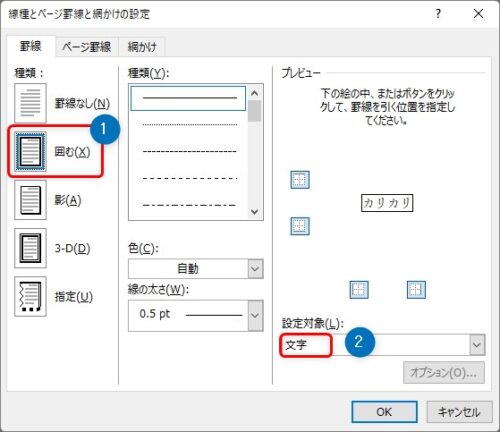
次に、囲み線の色を変更するには、「囲み線」ボタンを再度クリックし、「囲み線の設定」ダイアログボックスを表示します。このダイアログボックスでは、囲み線の色、線種、太さなどを設定できます。色の選択 は、ドキュメントの目的や雰囲いに合わせて行うことが重要です。例えば、ビジネス文書の場合には、シンプルな色を選択することが適切です。
囲み線の色を選択した後は、「OK」ボタンをクリックして設定を適用します。これにより、選択したテキストの囲み線の色が変更されます。囲み線の色を変更することで、文書の見やすさやインパクトを向上させることができます。また、文書デザイン を整える際にも、囲み線の色を効果的に使用することができます。
文書デザインに合わせた色の選択
文書デザインに合わせた色の選択は、囲み線の色を変更する際に重要な要素です。文書の目的や読者層に合わせた色を選ぶことで、文書のインパクトを高めることができます。例えば、ビジネス文書の場合、シンプルでかっこいい色を選ぶことで、プロフェッショナルなイメージを醸し出すことができます。一方、子供向けの文書の場合、明るく楽しい色を選ぶことで、子供の興味を引き付けることができます。
また、囲み線の色を選択する際は、文字の色や背景の色との兼ね合いも考慮する必要があります。囲み線の色が文字の色と似すぎると、読みにくくなります。同様に、囲み線の色が背景の色と似すぎると、囲み線が見えなくなります。したがって、囲み線の色を選択する際は、読みやすさを確保するために、文字や背景との兼ね合いを考慮することが大切です。
囲み線の色を変更することで、文書の見やすさやインパクトを向上させることができます。Microsoft Wordでは、囲み線の色を簡単に変更することができます。囲み線の設定ダイアログボックスから色を選択することで、囲み線の色を変更することができます。
文字や背景との兼ね合いを考慮する
文書デザインにおいて、囲み線の色を変更する際は、文字や背景との兼ね合いを考慮することが非常に重要です。囲み線の色が文字や背景と調和していない場合、読み手にとって不快感を与える可能性があります。特に、読みやすさを確保するために、囲み線の色は文字の色と十分なコントラストを保つ必要があります。
また、背景の色やパターンも囲み線の色に影響を与える可能性があります。背景が複雑なパターンや濃い色の場合、囲み線の色をより明るく、単純な色にすることで、視覚的なバランスを保つことができます。逆に、背景が単純な色の場合、囲み線の色をより濃く、複雑な色にすることで、文書にインパクトを与えることができます。
囲み線の色を文字や背景との兼ね合いを考慮して選択することで、文書のデザインの統一感を高め、読み手にとってより親しみやすい文書を作成することができます。
まとめ
Microsoft Word で文書を作成する際、囲み線を使用することでデザインを強化し、読み手にとって分かりやすい文書を作成することができます。囲み線の色を変更することで、文書の見やすさやインパクトを向上させることができます。
囲み線の色を変更するには、まず文書内のテキストを選択し、ホームタブ の 囲み線 ボタンをクリックします。次に、囲み線の設定 ダイアログボックスが表示されます。このダイアログボックスから、囲み線の色を選択することができます。色を選択する際は、文書の目的や雰囲いに合わせた色を選ぶことが重要です。
囲み線の色を選択する際は、文字や背景との兼ね合いを考慮することも大切です。囲み線の色が文字や背景と似すぎると、読み手にとって分かりにくくなります。したがって、囲み線の色を選択する際は、読みやすさを確保するために、文字や背景との対比を考慮する必要があります。
よくある質問
囲み線の色を変更する方法は?
囲み線の色を変更するには、文書のデザイン設定にアクセスする必要があります。文書のデザイン設定を開くには、文書の編集画面で「デザイン」または「レイアウト」のボタンをクリックします。次に、「囲み線」または「ボーダー」の設定項目を探し、色の選択肢をクリックして、色を選択します。色を選択したら、「適用」または「OK」のボタンをクリックして、囲み線の色を変更します。
囲み線の色を変更することで文書デザインを強化できるか?
囲み線の色を変更することで、文書デザインを強化することができます。囲み線の色を文書の内容に合わせて選択することで、視覚的なアクセントを加えることができます。また、囲み線の色を統一することで、文書のデザインを一貫性を持たせることができます。さらに、囲み線の色を効果的に使用することで、文書の読みやすさを向上させることができます。
囲み線の色を変更する方法は、文書の種類によって異なるか?
囲み線の色を変更する方法は、文書の種類によって異なる場合があります。ワードプロセッサやプレゼンテーションソフトなどの文書作成ソフトでは、囲み線の色を変更する方法が異なる場合があります。また、PDFや画像ファイルなどの文書形式では、囲み線の色を変更する方法が制限される場合があります。
囲み線の色を変更する際に注意すべき点は?
囲み線の色を変更する際には、色の選択に注意する必要があります。囲み線の色が文書の内容と調和しない場合、文書のデザインが乱れてしまう可能性があります。また、囲み線の色が読みにくい場合、文書の読みやすさが低下する可能性があります。さらに、囲み線の色を変更する際には、文書の一貫性を保つ必要があります。
コメントを残す
コメントを投稿するにはログインしてください。
関連ブログ記事