
Word センタリングの使い方:文字・オブジェクトを中央揃えにする方法

Word センタリングは、ドキュメントの文字やオブジェクトを中央揃えにする機能です。この機能により、文章や表、図などの要素をページの中央に配置し、視覚的に整った印象を与えることができます。この記事では、Word で文字やオブジェクトを中央揃えにする方法について詳しく説明します。
センタリングは、ドキュメントのデザインを向上させる重要な機能です。適切に使用することで、文章や表、図などの要素を効果的に配置し、読者の理解を促進することができます。この記事では、Word センタリングの基本的な使い方から、文字やオブジェクトを中央揃えにする方法まで、詳しく解説します。
この記事を読むことで、Word でプロフェッショナルなドキュメントを作成するための基礎知識を身につけることができます。センタリングの使い方をマスターすることで、ドキュメントの見やすさやプロフェッショナル性を向上させることができます。
センタリングの基本的な使い方
Word センタリングの基本的な使い方は、文字やオブジェクトを中央揃えにする機能です。この機能により、文章や表、図などの要素をページの中央に配置し、視覚的に整った印象を与えることができます。センタリング を使用することで、ドキュメントの見やすさやプロフェッショナル性を向上させることができます。
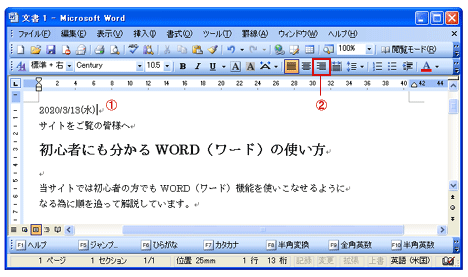
文字のセンタリング は、文章や段落を中央揃えにする機能です。この機能を使用することで、文章の見やすさを向上させることができます。文字のセンタリングは、中央揃え ボタンをクリックすることで実行できます。このボタンは、Word のホームタブにあります。
オブジェクトのセンタリング は、図や表などのオブジェクトを中央揃えにする機能です。この機能を使用することで、オブジェクトの見やすさを向上させることができます。オブジェクトのセンタリングは、配置 ボタンをクリックすることで実行できます。このボタンは、Word のホームタブにあります。
文字を中央揃えにする方法
Word で文字を中央揃えにする方法は非常に簡単です。まず、中央揃えにしたい文字を選択します。次に、ホームタブの 段落 グループにある 中央揃え ボタンをクリックします。これにより、選択した文字が中央揃えになります。また、ショートカットキー を使用することもできます。Windows の場合は「Ctrl + E」、Mac の場合は「Command + E」を押すと、選択した文字が中央揃えになります。
文字を中央揃えにする際には、フォント や 文字サイズ にも注意が必要です。中央揃えにした文字が他の文字と調和するように、フォントや文字サイズを調整する必要がある場合があります。さらに、行間 を調整することで、中央揃えにした文字が他の文字とバランスよく配置されるようにすることができます。
文字を中央揃えにする方法は、Word の基本的な機能のひとつです。上記の方法を使用することで、文章をより見やすく、プロフェッショナルな印象を与えることができます。
オブジェクトを中央揃えにする方法
Word でオブジェクトを中央揃えにするには、オブジェクトの配置 を調整する必要があります。まず、中央揃えにしたいオブジェクトを選択し、ホーム タブの 配置 グループにある 中央揃え ボタンをクリックします。オブジェクトの種類によっては、中央揃え ボタンをクリックしても中央揃えにならない場合があります。その場合は、オブジェクトの プロパティ を開き、配置 タブで 水平方向の配置 を 中央揃え に設定します。
また、オブジェクトを中央揃えにする際には、アンカー の設定も重要です。アンカーは、オブジェクトを固定するための基準点です。アンカーを設定することで、オブジェクトを中央揃えにした状態で固定することができます。アンカーの設定は、オブジェクトの プロパティ で行うことができます。
オブジェクトを中央揃えにすることで、文章や表、図などの要素をページの中央に配置し、視覚的に整った印象を与えることができます。また、オブジェクトを中央揃えにすることで、ドキュメントの見やすさやプロフェッショナル性を向上させることができます。
表を中央揃えにする方法
表を中央揃えにするには、表のレイアウトを調整する必要があります。Word では、表のプロパティを変更することで、表を中央揃えにすることができます。まず、中央揃えにしたい表を選択し、レイアウト タブを開きます。次に、表のプロパティ をクリックし、配置 タブを選択します。ここで、水平方向の配置 を ページの中心 に設定し、垂直方向の配置 を ページの中心 に設定します。これにより、表がページの中央に配置されます。
また、表の幅を調整することで、表を中央揃えにすることもできます。表の幅をページの幅に合わせることで、表が中央に配置されます。表の幅を調整するには、レイアウト タブを開き、表のプロパティ をクリックします。次に、サイズ タブを選択し、幅 を調整します。表の幅をページの幅に合わせることで、表が中央に配置されます。
表を中央揃えにすることで、文章や図などの他の要素とバランスよく配置することができます。これにより、ドキュメントの見やすさやプロフェッショナル性を向上させることができます。
文字とオブジェクトを同時に中央揃えにする方法
Word センタリング を使用して、文字とオブジェクトを同時に中央揃えにする方法について説明します。まず、中央揃えにしたい文字とオブジェクトを選択します。次に、ホームタブ の 配置 グループにある 中央揃え ボタンをクリックします。すると、選択した文字とオブジェクトがページの中央に配置されます。
また、中央揃え ボタンを使用せずに、キーボードショートカット を使用して中央揃えにすることもできます。Ctrl + E キーを押すと、選択した文字とオブジェクトが中央揃えになります。この方法は、頻繁に中央揃えを行う場合に便利です。
文字とオブジェクトを同時に中央揃えにする場合、配置 グループにある 中央揃え ボタンを使用するのが最も簡単です。しかし、キーボードショートカット を使用することで、作業の効率を向上させることができます。
ページ全体を中央揃えにする方法
ページ全体を中央揃えにするには、ページレイアウトの設定を変更する必要があります。Word では、ページのレイアウトを変更することで、ページ全体を中央揃えにすることができます。まず、ページレイアウトタブを開き、ページ設定をクリックします。次に、レイアウトタブで、左右の余白と上下の余白を均等に設定します。これにより、ページ全体が中央揃えになります。
また、セクションを使用することで、ページ全体を中央揃えにすることもできます。セクションを挿入することで、ページを複数のセクションに分割し、各セクションを中央揃えにすることができます。セクションを挿入するには、ページレイアウトタブを開き、セクションをクリックします。次に、セクションの設定を変更して、ページ全体を中央揃えにします。
ページ全体を中央揃えにすることで、ドキュメントの見やすさやプロフェッショナル性を向上させることができます。また、ページレイアウトの設定を変更することで、ページのデザインを自由にカスタマイズすることができます。
応用例と注意点
Word センタリング を使用する際には、文章や表、図などの要素をページの中央に配置することで、視覚的に整った印象を与えることができます。しかし、センタリングを使用する際には、ページレイアウト に注意する必要があります。センタリングを使用すると、ページの余白が不均等になる可能性があります。
また、文字サイズ や フォント もセンタリングの効果に影響を与えることがあります。大きすぎる文字サイズや、読みにくいフォントを使用すると、センタリングの効果が失われる可能性があります。したがって、センタリングを使用する際には、ページレイアウト、文字サイズ、フォントなどを考慮する必要があります。
さらに、画像 や 表 などのオブジェクトをセンタリングする際には、オブジェクトのサイズと配置に注意する必要があります。オブジェクトが大きすぎると、ページの余白が不均等になる可能性があります。また、オブジェクトの配置が不適切だと、センタリングの効果が失われる可能性があります。
まとめ
Word センタリング は、ドキュメントの文字やオブジェクトを中央揃えにする機能です。この機能により、文章や表、図などの要素をページの中央に配置し、視覚的に整った印象を与えることができます。中央揃え にすることで、ドキュメントの見やすさやプロフェッショナル性を向上させることができます。
文字を中央揃え にする場合、Word のツールバーにある「中央揃え」ボタンをクリックするか、ショートカットキー「Ctrl + E」を使用します。これにより、選択した文字がページの中央に配置されます。また、オブジェクトを中央揃え にする場合、オブジェクトを選択し、右クリックメニューから「中央揃え」を選択するか、ショートカットキー「Ctrl + Shift + E」を使用します。
表を中央揃え にする場合、表を選択し、右クリックメニューから「中央揃え」を選択するか、ショートカットキー「Ctrl + Shift + E」を使用します。また、ページ全体を中央揃え にする場合、ページのレイアウトを設定し、ページの余白を調整することで、ページ全体を中央揃えにすることができます。
よくある質問
センタリングとは何ですか?
センタリングとは、文字やオブジェクトを中央揃えにするための機能です。Wordでは、センタリングを使用して、文書のレイアウトを整えることができます。センタリングは、段落の揃えや表のセル内の揃えなど、さまざまな場面で使用できます。センタリングを使用することで、文書の見栄えを向上させることができます。
センタリングを使用するにはどうすればよいですか?
センタリングを使用するには、まず対象の文字やオブジェクトを選択します。次に、ホームタブの段落グループにあるセンタリングボタンをクリックします。センタリングボタンをクリックすると、選択した文字やオブジェクトが中央揃えになります。また、ショートカットキーを使用してセンタリングを適用することもできます。ショートカットキーは、Ctrl + Eです。
センタリングを使用して表のセル内の文字を中央揃えにするにはどうすればよいですか?
表のセル内の文字を中央揃えにするには、表のセルを選択します。次に、ホームタブの段落グループにあるセンタリングボタンをクリックします。センタリングボタンをクリックすると、選択したセル内の文字が中央揃えになります。また、表のプロパティを使用して、セル内の文字を中央揃えにすることもできます。表のプロパティは、表を右クリックしてプロパティを選択することで表示できます。
センタリングを使用して画像を中央揃えにするにはどうすればよいですか?
画像を中央揃えにするには、画像を選択します。次に、ホームタブの段落グループにあるセンタリングボタンをクリックします。センタリングボタンをクリックすると、選択した画像が中央揃えになります。また、画像のプロパティを使用して、画像を中央揃えにすることもできます。画像のプロパティは、画像を右クリックしてプロパティを選択することで表示できます。
コメントを残す
コメントを投稿するにはログインしてください。
関連ブログ記事