
Wordの罫線を消しゴムで消す方法とショートカットキー:テクニックと使い方

この記事では、Microsoft Wordの罫線を消しゴムで消す方法や、ショートカットキーの使い方について説明します。Wordの便利なテクニックを紹介し、ユーザーの作業効率を向上させることを目的としています。
Wordの罫線は、表やグラフ、図などの作成時に役立ちます。また、文章の区切りや強調にも使用できます。しかし、不要な罫線を削除する方法を知らないユーザーも多くいます。この記事では、そんなユーザーに役立つテクニックを紹介します。
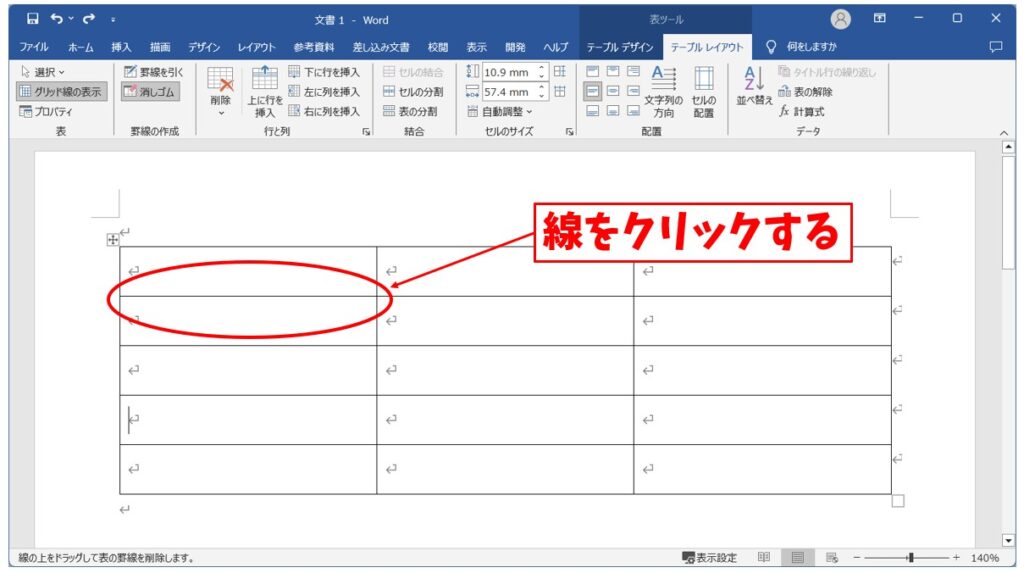
罫線消しゴムは、Word文書で罫線を消去したいテーブルを選択し、「デザイン」タグをクリックすることで使用できます。消しゴムツールを選択し、罫線上でドラッグすることで、不要な罫線を削除できます。また、ショートカットキーを使用することで、罫線の追加や削除をより効率的に行うことができます。
Wordの罫線を消しゴムで消す方法
罫線消しゴム は、Microsoft Wordでテーブルや表を作成する際に役立つ機能です。不要な罫線を削除することで、見やすく整ったドキュメントを作成できます。罫線消しゴムを使用するには、Word文書で罫線を消去したいテーブルを選択し、「デザイン」タグをクリックします。次に、「罫線」グループで、「罫線消しゴム」ボタンをクリックし、罫線上でドラッグすることで、不要な罫線を削除できます。
罫線消しゴムを使用することで、テーブルの見栄えを簡単に変更できます。例えば、テーブルの枠線を削除したり、セルの結合や分割を行ったりできます。また、罫線消しゴムは、グラフや図などの作成時にも役立ちます。不要な罫線を削除することで、グラフや図の見やすさを向上させることができます。
罫線消しゴムの使い方は非常に簡単です。ただし、罫線消しゴムで消した罫線を元に戻すには、「デザイン」タグの「罫線」グループで、「罫線」ボタンをクリックし、元に戻す罫線を選択する必要があります。
罫線の編集と調整
罫線の編集と調整は、Word文書の見栄えを整える上で非常に重要なステップです。罫線の太さや色、スタイルを変更することで、文章の区切りや強調を効果的に表現できます。たとえば、表やグラフ、図などの作成時に、罫線の太さや色を調整することで、データの区別や強調を明確に表現できます。
また、罫線のスタイルも重要な要素です。点線や破線などのスタイルを使用することで、文章の区切りや強調を表現できます。さらに、罫線の色を変更することで、文章の雰囲気を変えることもできます。たとえば、赤色の罫線を使用することで、重要な情報を強調することができます。
罫線の編集と調整は、Wordのデザインタグで行うことができます。デザインタグの罫線グループでは、罫線の太さや色、スタイルを変更するためのツールが用意されています。さらに、ショートカットキーを使用することで、罫線の編集と調整をより効率的に行うことができます。
ショートカットキーを使用する方法
ショートカットキーを使用することで、Wordの罫線をより効率的に編集することができます。罫線の追加や削除には、Ctrl + Shift + Eキーを使用します。このキーを押すと、罫線の編集モードに切り替わり、不要な罫線を削除したり、新しい罫線を追加したりすることができます。
また、Alt + Tabキーを使用することで、罫線のスタイルを変更することができます。例えば、罫線の太さや色を変更したり、罫線の種類を変更したりすることができます。このキーを押すと、罫線のスタイルを選択するためのメニューが表示されます。
ショートカットキーを使用することで、Wordの罫線をより効率的に編集することができます。ただし、ショートカットキーを使用するには、Wordのバージョンが最新である必要があります。また、ショートカットキーはカスタマイズすることができるため、自分に合ったショートカットキーを設定することができます。
罫線の利用場面と活用方法
罫線は、Word文書で表やグラフ、図などの作成時に役立ちます。また、文章の区切りや強調にも使用できます。例えば、表を作成する際に、罫線を使用してセルの境界を明確にし、データの整理と分析を容易にします。また、文章の中で重要な部分を強調するために、罫線を使用して区切りを設けることもできます。
罫線の活用方法は多岐にわたります。例えば、レポートや論文などの長文書で、章や節の区切りを明確にするために罫線を使用することができます。また、プレゼンテーション資料で、重要なデータやグラフを強調するために罫線を使用することもできます。さらに、罫線を使用して、文書のデザインを整えることもできます。
罫線を効果的に活用するためには、罫線の太さや色、スタイルを適切に選択することが重要です。例えば、重要な部分を強調するために太い罫線を使用することができます。また、文書のデザインを整えるために、細い罫線を使用することもできます。さらに、罫線の色を文書のテーマに合わせることで、文書の統一感を高めることができます。
罫線消しゴムの使い方
罫線消しゴムは、Word文書で不要な罫線を削除するための便利なツールです。罫線消しゴムを使用するには、Word文書で罫線を消去したいテーブルを選択し、「デザイン」タグをクリックします。次に、「罫線」グループで、「罫線消しゴム」ボタンをクリックして、罫線消しゴムツールを選択します。
罫線消しゴムツールを選択したら、不要な罫線の上でドラッグすることで、罫線を削除できます。罫線消しゴムは、テーブルの罫線だけでなく、グラフや図などの罫線も削除できます。ただし、罫線消しゴムで消した罫線を元に戻すには、「デザイン」タグの「罫線」グループで、「罫線」ボタンをクリックして、罫線を再度追加する必要があります。
罫線消しゴムは、Word文書の編集作業を効率化するための便利なツールです。罫線消しゴムを使用することで、不要な罫線を簡単に削除でき、文書の見栄えを向上させることができます。
罫線の消去を元に戻す方法
罫線の消去を元に戻すには、Word文書で罫線を消去したテーブルを選択し、「デザイン」タグをクリックします。次に、「罫線」グループで、「罫線」ボタンをクリックすると、罫線の消去を元に戻すことができます。この方法を使用することで、誤って消去した罫線を簡単に復元することができます。
また、ショートカットキーを使用することで、罫線の消去を元に戻すことができます。Ctrl + Zキーを押すことで、直前の操作を取り消すことができます。この方法を使用することで、罫線の消去を元に戻すことができます。
罫線の消去を元に戻す方法は、Word文書の編集において非常に重要です。誤って消去した罫線を復元することで、文書の整合性を維持することができます。また、ショートカットキーを使用することで、作業効率を向上させることができます。
まとめ
Wordの罫線を消しゴムで消す方法は、非常にシンプルです。まず、消しゴムツールを選択し、罫線上でドラッグすることで、不要な罫線を削除できます。この方法は、テーブルやグラフ、図などの作成時に役立ちます。また、文章の区切りや強調にも使用できます。
罫線の編集と調整も重要なステップです。罫線の太さや色、スタイルを変更することで、見やすく整ったドキュメントを作成できます。さらに、ショートカットキーを使用することで、罫線の追加や削除をより効率的に行うことができます。
罫線消しゴムの使い方は、Word文書で罫線を消去したいテーブルを選択し、「デザイン」タグをクリックします。次に、罫線消しゴムツールを選択し、罫線上でドラッグすることで、不要な罫線を削除できます。もし、罫線消しゴムで消した罫線を元に戻したい場合は、「デザイン」タグの「罫線」グループで、「罫線」ボタンをクリックします。
よくある質問
Wordの罫線を消しゴムで消す方法はあるのですか?
Wordの罫線を消しゴムで消す方法は、罫線を選択してから、消しゴムツールを使用することです。まず、罫線を選択するには、罫線をクリックして選択します。次に、ホームタブの編集グループにある消しゴムツールをクリックします。消しゴムツールをクリックすると、罫線が消去されます。また、ショートカットキーとして、Ctrl + Zを使用することもできます。
Wordの罫線をショートカットキーで消す方法はあるのですか?
Wordの罫線をショートカットキーで消す方法は、罫線を選択してから、Ctrl + Zを押すことです。まず、罫線を選択するには、罫線をクリックして選択します。次に、Ctrl + Zを押します。Ctrl + Zを押すと、罫線が消去されます。また、ショートカットキーとして、Ctrl + Yを使用して、消去した罫線を元に戻すこともできます。
Wordの罫線を消すと、テキストのレイアウトが崩れるのですが、どうしたらいいですか?
Wordの罫線を消すと、テキストのレイアウトが崩れる場合があります。これを防ぐには、罫線を消す前に、テキストのレイアウトを固定する必要があります。テキストのレイアウトを固定するには、ページレイアウトタブのテキストグループにあるテキストの固定をクリックします。テキストの固定をクリックすると、テキストのレイアウトが固定され、罫線を消してもレイアウトが崩れません。
Wordの罫線を消すと、テーブルが崩れるのですが、どうしたらいいですか?
Wordの罫線を消すと、テーブルが崩れる場合があります。これを防ぐには、罫線を消す前に、テーブルのレイアウトを固定する必要があります。テーブルのレイアウトを固定するには、テーブルツールタブのレイアウトグループにあるテーブルの固定をクリックします。テーブルの固定をクリックすると、テーブルのレイアウトが固定され、罫線を消してもテーブルが崩れません。
コメントを残す
コメントを投稿するにはログインしてください。
関連ブログ記事