
Wordで罫線が消えない?罫線削除方法とトラブル解決策

Word で罫線が消えない問題は、多くのユーザーが直面する一般的なトラブルのひとつです。この問題は、ドキュメントの編集や印刷の際に迷惑をかけることがありますが、適切な対処法を選択することで、効率的に罫線を削除できます。この記事では、罫線削除方法 とトラブル解決策について詳しく説明します。
罫線 を削除する最も基本的な方法は、罫線を削除したいセルや範囲を選択し、「ホーム」タブにある「罫線」ボタンをクリックし、「罫線の削除」を選択することです。しかし、罫線が削除されない場合は、テーブルの罫線設定 が正しく適用されていない、セルに罫線が設定されている、段落の罫線が設定されているなどの要因が原因として考えられます。
これらの要因を解決することで、罫線を確実に削除できます。テーブルの罫線設定 を確認するには、テーブル全体を選択し、「デザイン」タブにある「罫線」ボタンをクリックし、「罫線と網かけ」ダイアログボックスを開きます。セルに設定された罫線を削除するには、罫線を削除したいセルを選択し、「ホーム」タブにある「罫線」ボタンをクリックし、「罫線と網かけ」ダイアログボックスを開きます。
Wordで罫線が消えない原因
Wordで罫線が消えない問題は、多くのユーザーが直面する一般的なトラブルのひとつです。この問題は、ドキュメントの編集や印刷の際に迷惑をかけることがありますが、適切な対処法を選択することで、効率的に罫線を削除できます。罫線の削除は、Wordの基本的な機能のひとつですが、テーブルの罫線設定やセルに設定された罫線、段落の罫線などが原因で、罫線が削除されない場合があります。
テーブルの罫線設定が正しく適用されていない場合、罫線が削除されないことがあります。テーブル全体を選択し、「デザイン」タブにある「罫線」ボタンをクリックし、「罫線と網かけ」ダイアログボックスを開くことで、テーブルの罫線設定を確認できます。また、セルに設定された罫線を削除するには、罫線を削除したいセルを選択し、「ホーム」タブにある「罫線」ボタンをクリックし、「罫線と網かけ」ダイアログボックスを開く必要があります。
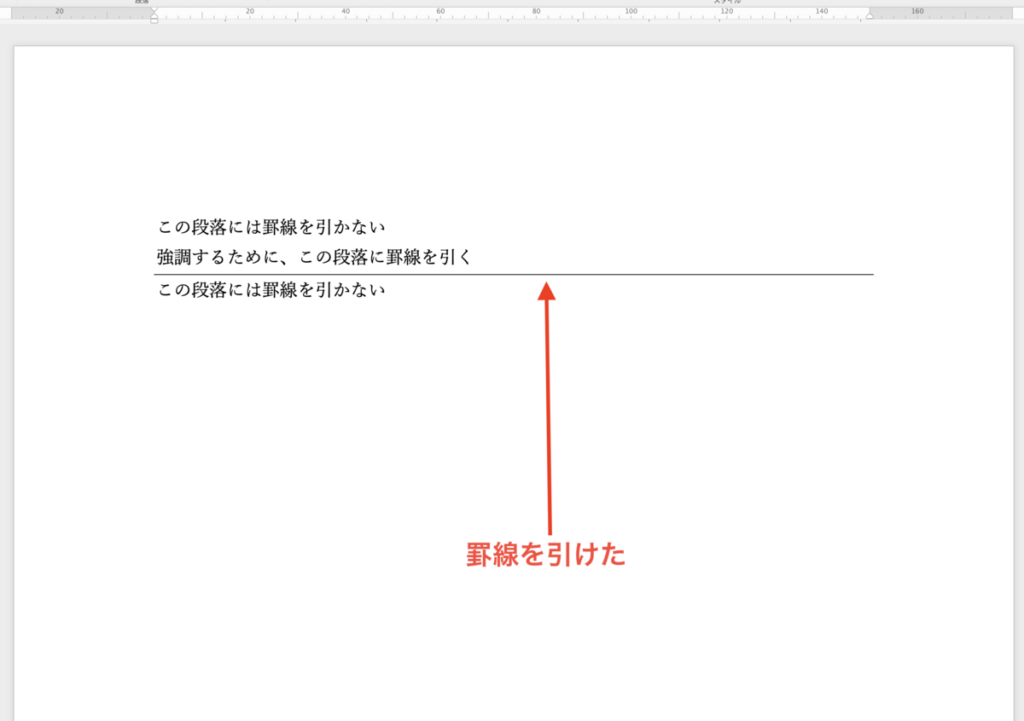
段落の罫線も、罫線が削除されない原因のひとつです。罫線を削除したい段落を選択し、「ホーム」タブにある「罫線」ボタンをクリックし、「罫線と網かけ」ダイアログボックスを開くことで、段落の罫線を削除できます。さらに、ショートカットを利用することで、罫線の削除を効率的に行うことができます。セルを選択し、Ctrl + Shift + –を押すと、罫線が削除されます。表全体の罫線を削除する場合は、表を選択し、Ctrl + Shift + –を押すと、表全体の罫線が削除されます。
罫線削除方法
Wordで罫線を削除する最も基本的な方法は、罫線を削除したいセルや範囲を選択し、「ホーム」タブにある罫線ボタンをクリックし、「罫線の削除」を選択することです。この方法は、テーブルの罫線を削除する場合に有効です。ただし、罫線が削除されない場合は、テーブルの罫線設定が正しく適用されていない、セルに罫線が設定されている、段落の罫線が設定されているなどの要因が原因として考えられます。
テーブルの罫線設定を確認するには、テーブル全体を選択し、「デザイン」タブにある罫線ボタンをクリックし、「罫線と網かけ」ダイアログボックスを開きます。このダイアログボックスでは、テーブルの罫線の種類や太さ、色などを設定できます。セルに設定された罫線を削除するには、罫線を削除したいセルを選択し、「ホーム」タブにある罫線ボタンをクリックし、「罫線と網かけ」ダイアログボックスを開きます。
また、ショートカットを利用することで、罫線の削除を効率的に行うことができます。セルを選択し、Ctrl + Shift + –を押すと、罫線が削除されます。表全体の罫線を削除する場合は、表を選択し、Ctrl + Shift + –を押すと、表全体の罫線が削除されます。この方法は、罫線を削除する場合に便利です。
テーブルの罫線設定を確認する
テーブルの罫線設定を確認するには、テーブル全体を選択し、「デザイン」タブにある「罫線」ボタンをクリックし、「罫線と網かけ」ダイアログボックスを開きます。このダイアログボックスでは、テーブルの罫線のスタイルや幅、色などを設定できます。罫線が削除されない場合は、ここで設定された罫線のスタイルや幅が原因となっている可能性があります。
また、テーブルの罫線設定では、罫線の種類や罫線の位置も設定できます。罫線の種類には、実線、破線、点線などがあります。罫線の位置には、上、下、左、右などがあります。これらの設定を確認し、必要に応じて変更することで、罫線を確実に削除できます。
テーブルの罫線設定を確認することで、罫線が削除されない問題を解決できる可能性があります。ただし、罫線が削除されない場合は、セルに罫線が設定されている、段落の罫線が設定されているなどの要因も考えられます。これらの要因を解決することで、罫線を確実に削除できます。
セルに設定された罫線を削除する
セルに設定された罫線を削除するには、罫線を削除したいセルを選択し、「ホーム」タブにある「罫線」ボタンをクリックし、「罫線と網かけ」ダイアログボックスを開きます。このダイアログボックスでは、罫線のスタイルや罫線の幅などを設定することができます。罫線を削除するには、「罫線なし」を選択し、「OK」をクリックします。
また、ショートカットを利用することで、罫線の削除を効率的に行うことができます。セルを選択し、Ctrl + Shift + –を押すと、罫線が削除されます。この方法は、複数のセルに設定された罫線を一括で削除する場合に特に便利です。
セルに設定された罫線を削除する際には、セルの結合やセルの分割などの要因が影響を与える場合があります。たとえば、結合されたセルに罫線が設定されている場合、結合を解除する必要があります。同様に、分割されたセルに罫線が設定されている場合、分割を解除する必要があります。
段落の罫線を削除する
段落の罫線を削除するには、罫線を削除したい段落を選択し、「ホーム」タブにある「罫線」ボタンをクリックし、「罫線と網かけ」ダイアログボックスを開きます。このダイアログボックスでは、段落の罫線の設定を確認し、必要に応じて変更することができます。罫線の削除を選択すると、段落の罫線が削除されます。
また、段落の罫線を削除するには、ショートカットを利用することもできます。段落を選択し、Ctrl + Shift + –を押すと、段落の罫線が削除されます。この方法は、段落の罫線を効率的に削除することができます。
段落の罫線を削除する際には、段落のスタイルに設定された罫線も確認する必要があります。段落のスタイルに設定された罫線は、段落の罫線の設定よりも優先されるため、段落の罫線を削除しても、スタイルに設定された罫線が残る場合があります。
ショートカットを利用した罫線削除
ショートカットを利用することで、罫線の削除を効率的に行うことができます。セルを選択し、Ctrl + Shift + –を押すと、罫線が削除されます。この方法は、テーブル内の特定のセルの罫線を削除したい場合に便利です。また、表全体の罫線を削除する場合は、表を選択し、Ctrl + Shift + –を押すと、表全体の罫線が削除されます。
このショートカットを利用することで、罫線の削除を素早く行うことができます。また、ショートカットを利用することで、罫線の削除を繰り返し行う場合に、作業効率が向上します。ただし、ショートカットを利用する前に、罫線を削除したいセルや範囲を正しく選択する必要があります。
ショートカットを利用することで、罫線の削除を効率的に行うことができますが、罫線が削除されない場合は、テーブルの罫線設定やセルの罫線設定を確認する必要があります。罫線が削除されない場合のトラブル解決策については、次の節で説明します。
トラブル解決策
罫線削除のトラブル解決策として、まずはテーブルの罫線設定を確認することが重要です。テーブル全体を選択し、「デザイン」タブにある「罫線」ボタンをクリックし、「罫線と網かけ」ダイアログボックスを開きます。このダイアログボックスでは、テーブルの罫線設定を確認し、必要に応じて変更することができます。
また、セルに設定された罫線を削除するには、罫線を削除したいセルを選択し、「ホーム」タブにある「罫線」ボタンをクリックし、「罫線と網かけ」ダイアログボックスを開きます。このダイアログボックスでは、セルの罫線設定を確認し、必要に応じて変更することができます。段落の罫線も同様に、罫線を削除したい段落を選択し、「ホーム」タブにある「罫線」ボタンをクリックし、「罫線と網かけ」ダイアログボックスを開きます。
ショートカットを利用することで、罫線の削除を効率的に行うことができます。セルを選択し、Ctrl + Shift + –を押すと、罫線が削除されます。表全体の罫線を削除する場合は、表を選択し、Ctrl + Shift + –を押すと、表全体の罫線が削除されます。このように、ショートカットを利用することで、罫線の削除を迅速かつ効率的に行うことができます。
まとめ
Wordで罫線が消えない のトラブルは、多くのユーザーが直面する一般的な問題のひとつです。この問題は、ドキュメントの編集や印刷の際に迷惑をかけることがありますが、適切な対処法を選択することで、効率的に罫線を削除できます。
罫線の削除 は、基本的には罫線を削除したいセルや範囲を選択し、「ホーム」タブにある「罫線」ボタンをクリックし、「罫線の削除」を選択することで実行できます。しかし、罫線が削除されない場合は、テーブルの罫線設定が正しく適用されていない、セルに罫線が設定されている、段落の罫線が設定されているなどの要因が原因として考えられます。
これらの要因を解決することで、罫線を確実に削除できます。テーブルの罫線設定を確認するには、テーブル全体を選択し、「デザイン」タブにある「罫線」ボタンをクリックし、「罫線と網かけ」ダイアログボックスを開きます。セルに設定された罫線を削除するには、罫線を削除したいセルを選択し、「ホーム」タブにある「罫線」ボタンをクリックし、「罫線と網かけ」ダイアログボックスを開きます。段落の罫線を削除するには、罫線を削除したい段落を選択し、「ホーム」タブにある「罫線」ボタンをクリックし、「罫線と網かけ」ダイアログボックスを開きます。
また、ショートカットを利用することで、罫線の削除を効率的に行うことができます。セルを選択し、Ctrl + Shift + – を押すと、罫線が削除されます。表全体の罫線を削除する場合は、表を選択し、Ctrl + Shift + – を押すと、表全体の罫線が削除されます。
よくある質問
Wordで罫線が消えないのはなぜですか?
Wordで罫線が消えない場合、罫線の削除方法が間違っている可能性があります。罫線を削除するには、罫線が引かれているセルを選択し、ホームタブの「罫線」グループの「罫線の削除」ボタンをクリックします。ただし、罫線がテーブル全体に適用されている場合は、テーブル全体を選択し、罫線を削除する必要があります。また、罫線のスタイルがテーマにリンクされている場合、罫線の削除ができない可能性があります。罫線のスタイルを変更するには、罫線が引かれているセルを選択し、ホームタブの「罫線」グループの「罫線のスタイル」ボタンをクリックします。
罫線を削除しても、罫線が表示されるのはなぜですか?
罫線を削除しても、罫線が表示される場合、罫線の表示設定が有効になっている可能性があります。罫線の表示設定を変更するには、ファイルタブの「オプション」をクリックし、「詳細設定」を選択します。次に、「表示設定」タブの「罫線の表示設定」チェックボックスをクリアします。また、グラフィックの表示設定が有効になっている場合、罫線が表示される可能性があります。グラフィックの表示設定を変更するには、ファイルタブの「オプション」をクリックし、「詳細設定」を選択します。次に、「表示設定」タブの「グラフィックの表示設定」チェックボックスをクリアします。
罫線の削除方法を教えてください。
罫線を削除するには、次の手順を実行します。罫線が引かれているセルを選択し、ホームタブの「罫線」グループの「罫線の削除」ボタンをクリックします。罫線がテーブル全体に適用されている場合は、テーブル全体を選択し、罫線を削除する必要があります。また、罫線のスタイルがテーマにリンクされている場合、罫線の削除ができない可能性があります。罫線のスタイルを変更するには、罫線が引かれているセルを選択し、ホームタブの「罫線」グループの「罫線のスタイル」ボタンをクリックします。
罫線の削除にトラブルが発生する場合はどうすればいいですか?
罫線の削除にトラブルが発生する場合、Wordのバージョンを更新することをお勧めします。Wordのバージョンを更新するには、ファイルタブの「アカウント」をクリックし、「更新オプション」を選択します。次に、「更新の確認」をクリックし、更新をインストールします。また、Wordの設定をリセットすることで、トラブルを解決できる可能性があります。Wordの設定をリセットするには、ファイルタブの「オプション」をクリックし、「詳細設定」を選択します。次に、「リセット」タブの「設定のリセット」ボタンをクリックします。
コメントを残す
コメントを投稿するにはログインしてください。
関連ブログ記事