
Word文書の安全性を守る:Wordロックの設定と解除方法

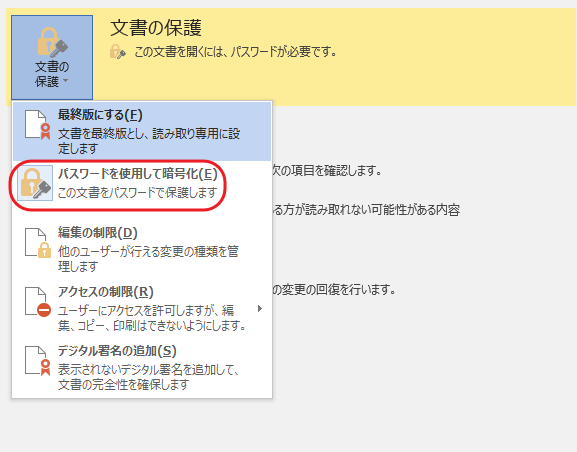
Word文書の安全性は、個人や企業にとって非常に重要な問題です。重要な文書が勝手に変更されたり、削除されたりすることを防ぐために、Wordロック機能を使用することができます。この機能により、特定のユーザーだけに編集権限を与えることができ、文書の機密性を保護することができます。この記事では、Wordロックの設定方法と解除方法について詳しく説明します。
Wordロックを使用することで、重要な文書の変更や削除を防ぐことができます。この機能は、編集制限を設定することで実現されます。編集制限を設定することで、文書の内容が勝手に変更されることを防ぐことができます。また、特定のユーザーだけに編集権限を与えることができ、文書の機密性を保護することができます。
この記事では、Wordロックの設定方法と解除方法について詳しく説明します。Wordロックを設定することで、重要な文書の安全性を確保することができます。また、Wordロックを解除する方法も説明します。
Word文書の安全性の重要性
Word文書の安全性は、個人や組織の機密情報を保護するために非常に重要です。文書の内容が漏洩したり、勝手に変更されたりすると、重大な損害を招く可能性があります。したがって、Word文書の安全性を確保するために、編集制限の設定が不可欠です。Wordロック機能は、重要な文書の内容が勝手に変更されることを防ぐために役立ちます。
編集制限の設定により、特定のユーザーだけに編集権限を与えることができます。これにより、文書の内容が変更されるリスクを最小限に抑えることができます。また、パスワードを設定することで、文書の内容が漏洩するリスクをさらに低減することができます。Wordロックを使用することで、重要な文書の変更や削除を防ぐことができ、文書の機密性を保護することができます。
Word文書の安全性を確保するために、Wordロックの設定方法を理解することが重要です。Word文書を開き、「レビュー」タブをクリックし、「制限の設定」をクリックし、「編集の制限」で、「変更を許可」を選択し、「保護の開始」をクリックし、パスワードを設定することで、Wordロックを有効にすることができます。
Wordロックの機能と利点
Wordロックは、Word文書の安全性を確保するために使用される機能です。この機能を使用することで、重要な文書の内容が勝手に変更されることを防ぐことができます。編集制限を設定することで、特定のユーザーだけに編集権限を与えることができ、文書の機密性を保護することができます。
Wordロックを使用することで、文書の変更や削除を防ぐことができ、重要な情報を保護することができます。また、パスワードを設定することで、文書の安全性をさらに高めることができます。Wordロックは、ビジネスや個人で使用される文書の安全性を確保するために不可欠な機能です。
Wordロックを使用することで、文書の安全性を確保するだけでなく、コラボレーションも円滑に進めることができます。特定のユーザーだけに編集権限を与えることで、複数人での文書編集が可能になり、作業効率が向上します。
Wordロックの設定方法
Word文書の安全性を確保するために、編集制限の設定が重要です。Wordの「Wordロック」機能を使うことで、重要な文書の内容が勝手に変更されることを防ぐことができます。この機能の設定方法は、Word文書を開き、「レビュー」タブをクリックし、「制限の設定」をクリックし、「編集の制限」で、「変更を許可」を選択し、「保護の開始」をクリックし、パスワードを設定することです。パスワードを設定することで、文書の変更や削除を防ぐことができ、特定のユーザーだけに編集権限を与えることができます。
Wordロックを設定する際には、文書の機密性を保護するために、厳密なパスワードを設定することが重要です。パスワードは、他人に知られないようにする必要があります。また、パスワードを忘れた場合には、文書の内容にアクセスできなくなりますので、パスワードを忘れないようにする必要があります。
Wordロックを設定すると、文書の編集が制限され、重要な文書の内容が保護されます。ただし、文書の編集が必要な場合は、Wordロックを解除する必要があります。Wordロックを解除する方法については、次の節で説明します。
Wordロックの解除方法
Wordロックを解除するには、Word文書を開き、「レビュー」タブをクリックします。その後、「制限の設定」をクリックし、「保護の停止」をクリックします。ここで、パスワードを入力する必要があります。正しいパスワードを入力すると、Wordロックが解除され、文書の編集が可能になります。
Wordロックを解除する際には、パスワードの管理が重要です。パスワードを忘れた場合、文書の編集ができなくなります。したがって、パスワードを安全に保管し、必要に応じて変更することが重要です。
Wordロックの解除は、文書の編集権限を変更する必要がある場合にも行われます。たとえば、文書の編集権限を他のユーザーに与える必要がある場合、Wordロックを解除して編集権限を変更する必要があります。
まとめ
Word文書の安全性を確保するために、編集制限の設定が重要です。Wordロック機能を使うことで、重要な文書の内容が勝手に変更されることを防ぐことができます。この機能の設定方法は、Word文書を開き、「レビュー」タブをクリックし、「制限の設定」をクリックし、「編集の制限」で、「変更を許可」を選択し、「保護の開始」をクリックし、パスワードを設定することです。
Wordロックを使用することで、重要な文書の変更や削除を防ぐことができ、特定のユーザーだけに編集権限を与えることができ、文書の機密性を保護することができます。文書の内容が変更された場合、変更履歴を確認することで、変更された内容を把握することができます。
Wordロックを解除するには、「レビュー」タブをクリックし、「制限の設定」をクリックし、「保護の停止」をクリックし、設定したパスワードを入力する必要があります。パスワードを忘れた場合、文書の内容にアクセスすることができなくなりますので、パスワードを忘れないように注意する必要があります。
よくある質問
Word文書にパスワードを設定する方法は?
Word文書にパスワードを設定するには、Wordのセキュリティ機能を使用します。まず、Word文書を開き、「ファイル」メニューから「情報」を選択します。次に、「保護」をクリックし、「パスワードを設定」を選択します。ここで、パスワードを入力し、「OK」をクリックします。これで、Word文書にパスワードが設定され、認証が必要になります。
Wordロックを解除する方法は?
Wordロックを解除するには、Word文書を開き、「ファイル」メニューから「情報」を選択します。次に、「保護」をクリックし、「パスワードを解除」を選択します。ここで、パスワードを入力し、「OK」をクリックします。これで、Wordロックが解除され、編集が可能になります。
Word文書のパスワードを忘れた場合どうすればいいですか?
Word文書のパスワードを忘れた場合、パスワードのリセットが必要になります。ただし、Wordにはパスワードのリセット機能はありません。したがって、バックアップがある場合は、バックアップから文書を復元することができます。バックアップがない場合は、パスワードの解析ツールを使用する必要があります。
Word文書の安全性を高める方法は?
Word文書の安全性を高めるには、パスワードの設定、暗号化、アクセス制限などのセキュリティ対策を講じる必要があります。また、バックアップを定期的に取ることで、データの損失を防ぐことができます。さらに、ウイルス対策ソフトを使用することで、マルウェアからの攻撃を防ぐことができます。
コメントを残す
コメントを投稿するにはログインしてください。
関連ブログ記事