
Wordヘッダーにページ番号を追加する方法 | 自動でページ番号を付与

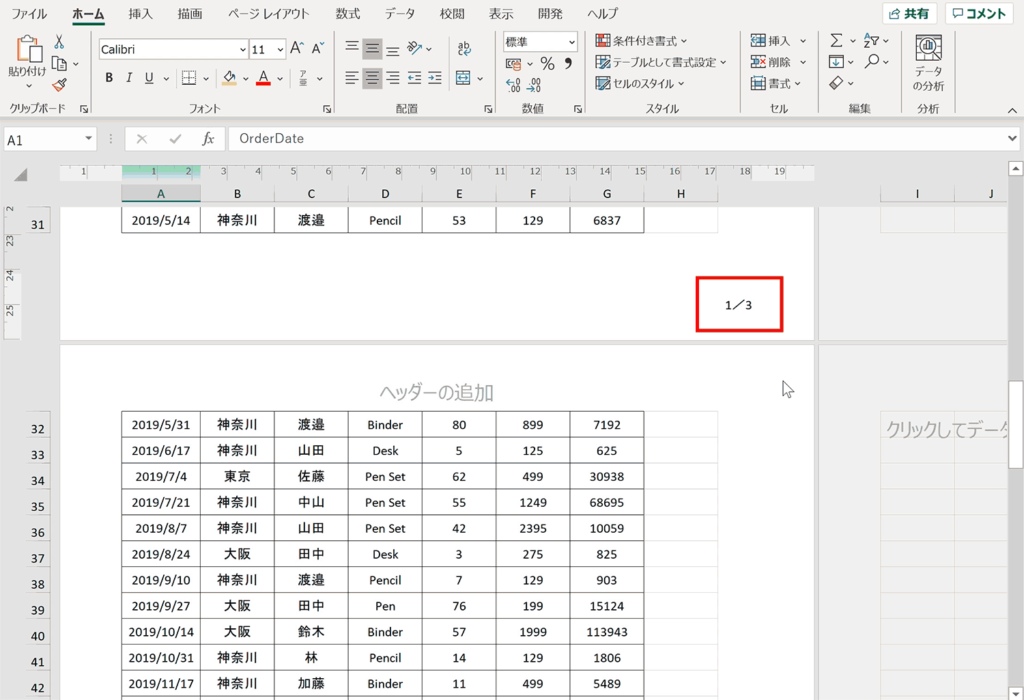
Wordヘッダーにページ番号を追加する方法を紹介します。ページ番号は、文書の整理や参照を容易にするため、ビジネス文書や学術論文などでは特に必要となります。この記事では、Wordでページ番号を自動的に追加する方法を解説します。
ページ番号を追加するには、まずWordでドキュメントを開き、「挿入」タブをクリックします。次に、「ヘッダー & フッター」グループで「ページ番号」をクリックし、「ページ番号の位置」を選択します。ページ番号のスタイルを選択すると、ヘッダーにページ番号が自動的に追加されます。
この記事では、ページ番号の書式設定、開始番号の変更、特定のページからの開始、ページ番号の削除方法も紹介しています。Wordの初心者でも簡単にページ番号を追加できるようになるでしょう。
ページ番号を追加する理由
ページ番号を追加する理由は、文書の整理や参照を容易にするためです。特に、ビジネス文書や学術論文などでは、ページ番号は必須の要素となります。ページ番号を追加することで、読者は文書の内容を簡単に参照でき、文書の構造を理解することができます。また、ページ番号を追加することで、文書の信頼性やプロフェッショナル性も高まります。
ページ番号 を追加することで、文書の管理も容易になります。例えば、文書を印刷した場合、ページ番号があることで、ページの順番を簡単に確認できます。また、文書を電子的に共有する場合、ページ番号があることで、読者は文書の内容を簡単に参照できます。
Word では、ページ番号を自動的に追加する機能があります。この機能を使用することで、ページ番号を簡単に追加できます。また、ページ番号のスタイルや位置も自由に設定できます。次の段落では、Wordでページ番号を追加する方法を紹介します。
ページ番号を追加する手順
Word でヘッダーにページ番号を追加するには、まずドキュメントを開き、「挿入」タブをクリックします。次に、「ヘッダー & フッター」グループで「ページ番号」をクリックし、「ページ番号の位置」を選択します。ページ番号のスタイルを選択すると、ヘッダーにページ番号が自動的に追加されます。
ページ番号を追加する際には、ページ番号の書式設定も可能です。例えば、ページ番号のフォント、サイズ、色などを変更することができます。また、ページ番号の位置も変更できます。ページ番号を中央に配置したり、右側に配置したりすることができます。
ページ番号を追加した後、開始番号の変更も可能です。例えば、最初のページからではなく、2ページ目からページ番号を開始したい場合には、開始番号を変更することができます。また、特定のページからページ番号を開始したい場合には、ページ番号の開始位置を変更することができます。
ページ番号のスタイルを選択する
ページ番号のスタイルを選択するには、Wordの「挿入」タブで「ヘッダー & フッター」グループの「ページ番号」をクリックします。次に、「ページ番号の位置」を選択し、ページ番号のスタイルを選択するウィンドウが表示されます。このウィンドウでは、ページ番号の位置、フォント、サイズ、色などを選択できます。
ページ番号のスタイルを選択する際には、文書のレイアウトやデザインに合わせて選択することが重要です。たとえば、ビジネス文書ではシンプルなスタイルが適しているかもしれませんが、学術論文ではよりフォーマルなスタイルが必要になる場合があります。
ページ番号のスタイルを選択すると、ヘッダーにページ番号が自動的に追加されます。ページ番号のスタイルを変更するには、再度「ページ番号」をクリックし、ページ番号のスタイルを選択するウィンドウで変更することができます。
ページ番号の書式設定
ページ番号の書式設定は、Wordのヘッダーにページ番号を追加した後、ページ番号のスタイルを変更することで実行できます。ページ番号のスタイルを変更するには、ヘッダーに追加したページ番号をクリックし、「ページ番号の書式設定」ダイアログボックスを開きます。このダイアログボックスでは、ページ番号の位置、ページ番号のスタイル、開始番号などを設定できます。
たとえば、ページ番号をローマ数字やアルファベットで表示したい場合は、「ページ番号のスタイル」で対応するスタイルを選択します。また、ページ番号のフォントやサイズを変更したい場合は、「フォント」ボタンをクリックして、フォントやサイズを選択します。ページ番号の書式設定を変更すると、ヘッダーに追加したページ番号が自動的に更新されます。
ページ番号の書式設定は、文書のデザインやレイアウトに合わせてカスタマイズすることができます。たとえば、ビジネス文書では、シンプルなスタイルが適しているかもしれませんが、学術論文では、よりフォーマルなスタイルが必要になる場合があります。ページ番号の書式設定をうまく活用することで、文書のプロフェッショナル性を高めることができます。
開始番号を変更する
Wordのヘッダーにページ番号を追加した後、開始番号を変更する必要がある場合があります。たとえば、文書の最初のページをカバーページとして扱い、ページ番号を2から開始したい場合などです。この場合、ページ番号の書式設定を変更する必要があります。
まず、Wordでドキュメントを開き、「挿入」タブをクリックします。次に、「ヘッダー & フッター」グループで「ページ番号」をクリックし、「ページ番号の書式設定」を選択します。ここで、開始番号を変更することができます。開始番号を変更すると、ページ番号が自動的に更新されます。
また、開始番号を変更する際には、ページ番号の連続性にも注意する必要があります。たとえば、文書の途中でページ番号をリセットしたい場合などです。この場合、セクションの区切りを使用して、ページ番号をリセットすることができます。
特定のページから開始する
ページ番号の開始位置を変更するには、まずヘッダーにページ番号を追加する必要があります。ページ番号を追加したら、「挿入」タブの「ヘッダー & フッター」グループで「ページ番号」をクリックし、「ページ番号の形式」を選択します。次に、「ページ番号の開始位置」セクションで「ページ番号の開始」を選択し、開始ページ番号を入力します。
開始ページ番号を入力したら、「OK」ボタンをクリックして変更を保存します。これで、指定したページ番号から開始することができます。たとえば、2ページ目から開始する場合は、「2」を入力します。
また、セクションを使用してページ番号の開始位置を変更することもできます。セクションを使用すると、文書内で複数のページ番号シーケンスを作成できます。セクションを追加するには、「レイアウト」タブの「セクション」グループで「セクションの開始」をクリックします。次に、セクションの開始位置を選択し、ページ番号の開始位置を設定します。
ページ番号を削除する
ページ番号を削除するには、まずWordでドキュメントを開き、「ヘッダー & フッター」グループで「ページ番号」をクリックします。次に、「ページ番号の削除」を選択すると、ヘッダーからページ番号が削除されます。ただし、ページ番号を削除しても、ページ番号の設定は残ります。完全にページ番号を削除するには、「ページ番号の設定」をクリックし、「ページ番号を付与しない」を選択する必要があります。
ページ番号を削除する場合、文書の整理や参照に影響を与える可能性があるため、注意が必要です。特に、ビジネス文書や学術論文などでは、ページ番号は重要な情報となるため、削除する前に十分に検討する必要があります。
ページ番号を削除した後、文書のレイアウトやデザインに影響を与える可能性があるため、文書の確認が必要です。特に、ページ番号が削除されたことにより、文書の整理や参照に問題が生じないかを確認する必要があります。
まとめ
Wordヘッダーにページ番号を追加する方法を紹介します。ページ番号は、文書の整理や参照を容易にするため、ビジネス文書や学術論文などでは特に必要となります。ページ番号を追加するには、まずWordでドキュメントを開き、「挿入」タブをクリックします。次に、「ヘッダー & フッター」グループで「ページ番号」をクリックし、「ページ番号の位置」を選択します。ページ番号のスタイルを選択すると、ヘッダーにページ番号が自動的に追加されます。
ページ番号の書式設定も可能です。ページ番号のフォント、サイズ、色などを変更することができます。また、ページ番号の開始番号を変更することもできます。たとえば、文書の最初のページからページ番号を開始するか、特定のページから開始するかを選択できます。ページ番号を削除することも簡単です。ヘッダーからページ番号を削除するには、「ヘッダー & フッター」グループで「ページ番号」をクリックし、「ページ番号の削除」を選択します。
ページ番号を追加することで、文書の読みやすさと使いやすさが向上します。特に、長い文書や複雑な文書では、ページ番号が非常に役立ちます。Wordのページ番号機能を活用して、文書の作成効率を向上させましょう。
よくある質問
Wordヘッダーにページ番号を追加する方法は?
Wordヘッダーにページ番号を追加するには、まずヘッダーにカーソルを移動し、「挿入」 タブをクリックします。次に、「ヘッダーとフッター」 グループの 「ページ番号」 をクリックし、「ページ番号の形式」 を選択します。ここで、ページ番号の位置や形式を選択できます。ページ番号を追加した後、「閉じる」 をクリックしてヘッダーを閉じます。
ページ番号を自動で付与する方法は?
ページ番号を自動で付与するには、「挿入」 タブの 「ヘッダーとフッター」 グループの 「ページ番号」 をクリックし、「ページ番号の自動挿入」 を選択します。次に、ページ番号を挿入する位置を選択し、「OK」 をクリックします。すると、ページ番号が自動で付与されます。
ページ番号の形式を変更する方法は?
ページ番号の形式を変更するには、ヘッダーにカーソルを移動し、「挿入」 タブの 「ヘッダーとフッター」 グループの 「ページ番号」 をクリックします。次に、「ページ番号の形式」 を選択し、ページ番号の形式を選択します。ここで、ページ番号の位置や形式を変更できます。
ページ番号を削除する方法は?
ページ番号を削除するには、ヘッダーにカーソルを移動し、「挿入」 タブの 「ヘッダーとフッター」 グループの 「ページ番号」 をクリックします。次に、「ページ番号の削除」 を選択し、「OK」 をクリックします。すると、ページ番号が削除されます。
コメントを残す
コメントを投稿するにはログインしてください。
関連ブログ記事