
Wordが使えない原因と解決策:ソフトウェアの不具合からマルウェアまで

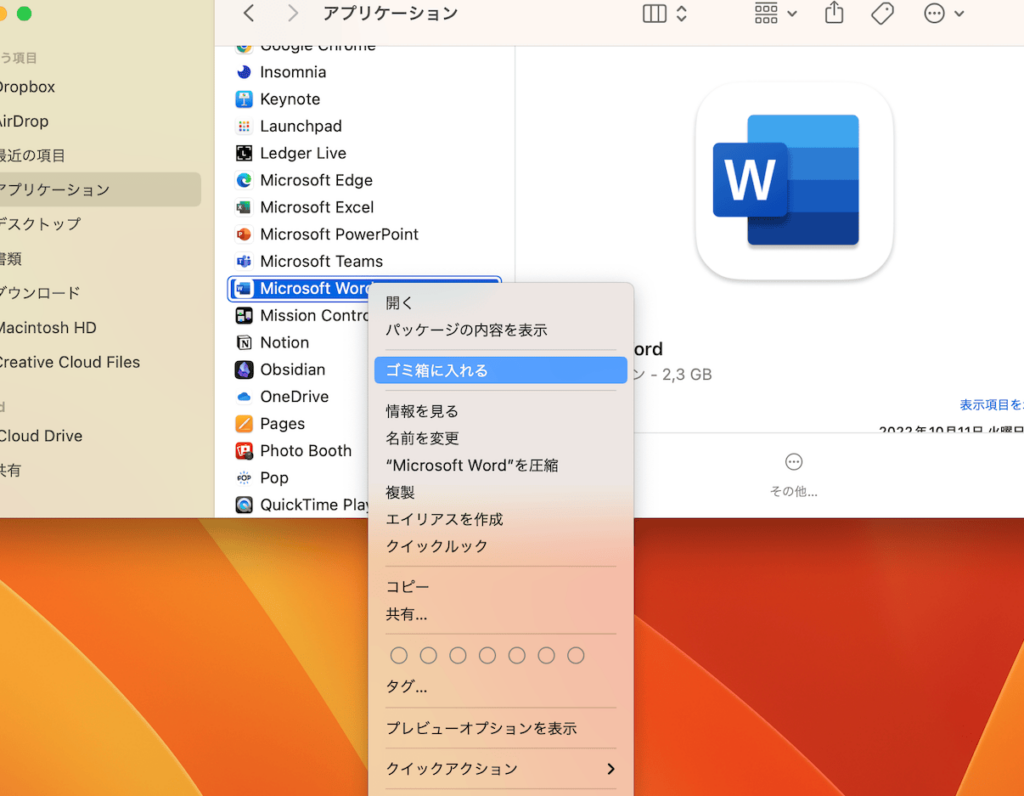
Wordが使えない という問題は、多くのユーザーが直面することのあるトラブルです。この問題は、ソフトウェアの不具合、システムの問題、マルウェア感染、ファイルの破損 など、さまざまな原因によって発生する可能性があります。この記事では、Wordが使えない原因と解決策について詳しく解説します。
Wordが使えなくなった場合、まずはソフトウェアの不具合を疑う必要があります。Wordの修復機能を使うことで、ソフトウェアの不具合を解決することができます。また、OSの更新と設定の確認も重要です。OSの更新が不足している場合や、設定が不正な場合、Wordが使えなくなる可能性があります。
さらに、マルウェア感染もWordが使えなくなる原因のひとつです。マルウェアは、コンピュータに感染して、ソフトウェアの動作を妨害する可能性があります。マルウェアのスキャンと削除を行うことで、Wordが使えるようになる可能性があります。
Wordが使えなくなった場合の原因
Wordが使えなくなった場合、多くのユーザーは困惑します。原因は様々ですが、ソフトウェアの不具合やシステムの問題が主な原因です。Wordのプログラムファイルが破損したり、システムの設定が不正になったりすることで、Wordが正常に動作しなくなることがあります。また、マルウェア感染もWordが使えなくなる原因の一つです。マルウェアはコンピューターシステムに侵入し、Wordのプログラムファイルを破損したり、システムの設定を変更したりすることで、Wordが使えなくなるようにします。
さらに、ファイルの破損もWordが使えなくなる原因の一つです。Wordのドキュメントファイルが破損したり、Wordのテンプレートファイルが破損したりすることで、Wordが正常に動作しなくなることがあります。ファイルの破損は、コンピューターのクラッシュや電源の断などによって発生することがあります。
Wordが使えなくなった場合、原因を特定することが重要です。原因を特定することで、適切な解決策を選択することができます。次のセクションでは、Wordが使えなくなった場合の解決策について説明します。
ソフトウェアの不具合と解決策
ソフトウェアの不具合は、Wordが使えなくなる最も一般的な原因のひとつです。Wordのプログラムファイルが破損したり、設定ファイルが不正な状態になったりすることで、Wordが正常に動作しなくなることがあります。このような場合、Wordの修復機能を使ってみることができます。Wordの修復機能は、Wordのプログラムファイルを修復し、設定ファイルを初期化することで、Wordを正常に動作させることができます。
また、OSの更新と設定の確認も重要です。OSの更新により、Wordのプログラムファイルが更新され、設定ファイルが修正されることがあります。さらに、OSの設定を確認することで、Wordが正常に動作するための環境が整っているかどうかを確認することができます。たとえば、Wordが必要とするシステムリソースが不足していないか、Wordが使用するポートが他のアプリケーションによって占有されていないかなどを確認することができます。
Wordの修復機能を使っても、OSの更新と設定の確認を行っても、Wordが正常に動作しない場合は、Wordの再インストールを試みることができます。Wordの再インストールにより、Wordのプログラムファイルと設定ファイルが完全に削除され、再度インストールされるため、Wordが正常に動作する可能性が高くなります。
システムの問題と解決策
システムの問題は、Wordが使えなくなる原因として考えられます。Windowsのシステムファイルの破損やレジストリの問題が原因となる場合があります。システムファイルの破損は、Windowsの更新やソフトウェアのインストールに失敗した場合に発生する可能性があります。レジストリの問題は、ソフトウェアのインストールやアンインストールに失敗した場合に発生する可能性があります。
システムの問題を解決するには、Windowsのシステムファイルの修復やレジストリの修復を行う必要があります。Windowsのシステムファイルの修復は、Windowsの修復機能を使って行うことができます。レジストリの修復は、レジストリ修復ツールを使って行うことができます。また、Windowsの更新を行うことで、システムファイルの破損やレジストリの問題を解決することができます。
システムの問題を解決するには、システムの再起動やセーフモードでの起動も有効です。システムの再起動は、システムファイルの破損やレジストリの問題を解決することができます。セーフモードでの起動は、システムファイルの破損やレジストリの問題を解決することができます。また、システムのバックアップを行うことで、システムファイルの破損やレジストリの問題を解決することができます。
マルウェア感染と解決策
マルウェア感染は、Wordが使えなくなる原因の一つです。マルウェアは、コンピューターシステムに侵入し、ファイルやプログラムを破損または削除する可能性があります。Wordがマルウェアに感染している場合、正常に動作しない可能性があります。
マルウェア感染の解決策としては、ウイルススキャンを実行することが挙げられます。ウイルススキャンは、コンピューターシステムに侵入しているマルウェアを検出して削除することができます。ウイルススキャンを実行するには、アンチウイルスソフトウェアをインストールし、定期的に更新する必要があります。また、セーフモードでWordを開いてみることも有効です。セーフモードでは、Wordの機能が制限されるため、マルウェアの影響を受けにくくなります。
さらに、システムの復元を試みることもできます。システムの復元では、コンピューターシステムを以前の状態に戻すことができます。これにより、マルウェア感染前の状態に戻すことができます。ただし、システムの復元には注意が必要です。復元すると、保存されていないデータが失われる可能性があります。
ファイルの破損と解決策
ファイルの破損は、Wordが使えなくなる原因のひとつです。ファイルの破損は、ハードディスクの故障や電源の断などによって発生する可能性があります。ファイルの破損が発生した場合、Wordはファイルを読み込むことができず、エラーが発生します。
ファイルの破損を解決するには、ファイルの復元を試みることができます。ファイルの復元は、バックアップファイルから元のファイルを復元することです。バックアップファイルが存在しない場合は、ファイルの修復ツールを使用してファイルを修復することができます。ファイルの修復ツールは、破損したファイルを修復するために設計されたソフトウェアです。
また、Wordのセーフモードでファイルを開いてみることもできます。Wordのセーフモードは、Wordを安全なモードで起動する機能です。このモードでは、Wordは最小限の機能のみを使用するため、ファイルの破損が発生しても、Wordがクラッシュする可能性が低くなります。Wordのセーフモードでファイルを開いてみることで、ファイルの破損が発生しているかどうかを確認することができます。
Wordが開かない場合の対処法
Wordが開かない場合、まずはワードのアップデートを確認する必要があります。アップデートが必要な場合は、すぐにアップデートを実行してください。アップデートを実行しても問題が解決しない場合は、ワードのセーフモードで開いてみてください。セーフモードで開くことで、Wordが正常に動作するかどうかを確認できます。
また、オフィスライセンスの有効期限を確認することも重要です。ライセンスの有効期限が切れている場合は、Wordが開かない場合があります。必要があれば、ライセンスを更新してください。さらに、システムの設定を確認することも必要です。システムの設定が不正な場合、Wordが開かない場合があります。システムの設定を確認し、必要があれば設定を変更してください。
Wordが開かない場合、マルウェアの感染も原因の1つとして考えられます。マルウェアのスキャンを実行し、問題が見つかった場合は、すぐに削除してください。マルウェアを削除しても問題が解決しない場合は、システムの復元を試みることもできます。システムの復元により、システムを以前の状態に戻すことができます。
Wordの機能が使えない場合の対処法
Wordの機能が使えない場合、まずはワードのオプションから無効になっている機能を有効にすることを試みましょう。ワードのオプションは、Wordのメニューから「ファイル」→「オプション」を選択することで開くことができます。ここで、無効になっている機能を有効にすると、Wordの機能が使えるようになる可能性があります。
また、ワードのセーフモードで開いて問題が解決するか確認することもできます。ワードのセーフモードは、Wordのメニューから「ファイル」→「オプション」→「セーフモード」を選択することで開くことができます。セーフモードでは、Wordの機能が制限されるため、問題が解決するか確認することができます。
さらに、Add-inやマクロが問題を引き起こしている可能性がある場合は、それらを無効にしてみることもできます。Add-inやマクロは、Wordの機能を拡張するために使用されるものですが、問題を引き起こす場合もあります。Add-inやマクロを無効にすることで、Wordの機能が使えるようになる可能性があります。
まとめ
Wordが使えない原因としては、ソフトウェアの不具合、システムの問題、マルウェア感染、ファイルの破損などがあります。ソフトウェアの不具合は、Wordの修復機能を使うことで解決できる場合があります。また、システムの問題は、OSの更新と設定の確認によって解決できる場合があります。
マルウェア感染は、マルウェアのスキャンと削除によって解決できる場合があります。ファイルの破損は、ファイルの復元を試みることで解決できる場合があります。Wordが開かない場合、ワードのアップデートを確認し、必要があればアップデートを実行することで解決できる場合があります。また、ワードのセーフモードで開いてみることで問題が解決するか確認することができます。
さらに、Wordの機能が使えない場合、ワードのオプションから無効になっている機能を有効にすることで解決できる場合があります。また、Add-inやマクロが問題を引き起こしている可能性がある場合は、それらを無効にしてみることで解決できる場合があります。オフィスライセンスの有効期限を確認し、必要があれば更新することも重要です。
よくある質問
Wordが使えない原因と解決策は何か
Wordが使えない原因は、ソフトウェアの不具合やマルウェア感染などが考えられます。ソフトウェアの不具合の場合、Wordの再インストールやアップデートが必要になる場合があります。また、マルウェア感染の場合、ウイルス対策ソフトを使用してマルウェアを除去する必要があります。さらに、Wordのファイルが破損している場合も、Wordが使えない原因となります。この場合、ファイルを修復するために、ファイル修復ツールを使用する必要があります。Wordが使えない原因を特定するには、エラーメッセージや症状を分析する必要があります。
Wordがマルウェアに感染した場合の対処方法は何か
Wordがマルウェアに感染した場合、まずはウイルス対策ソフトを使用してマルウェアを検出して除去する必要があります。ウイルス対策ソフトを使用する際には、常に最新のウイルス定義ファイルを使用する必要があります。また、マルウェアを除去した後、Wordの再インストールやアップデートが必要になる場合があります。さらに、システムのバックアップを取ることで、感染前の状態に戻すことができます。マルウェア感染を防ぐためには、セキュリティソフトを常に更新し、不明なファイルやリンクをクリックしないようにする必要があります。
Wordのファイルが破損した場合の修復方法は何か
Wordのファイルが破損した場合、ファイル修復ツールを使用して修復することができます。ファイル修復ツールは、破損したファイルを修復するために、ファイルのデータを復元します。ファイル修復ツールを使用する際には、ファイルのバックアップを取ることが推奨されます。また、ファイル修復ツールを使用する前に、ファイルの破損の原因を特定する必要があります。ファイルの破損の原因は、ハードディスクの故障やソフトウェアの不具合などが考えられます。
Wordの不具合を防ぐための予防策は何か
Wordの不具合を防ぐためには、定期的なアップデートやウイルス対策ソフトの更新が必要です。また、不明なファイルやリンクをクリックしないようにする必要があります。さらに、システムのバックアップを取ることで、不具合が発生した場合に、以前の状態に戻すことができます。Wordの不具合を防ぐためには、セキュリティソフトを常に更新し、ハードディスクのメンテナンスを行う必要があります。
コメントを残す
コメントを投稿するにはログインしてください。
関連ブログ記事