
Word文書:章ごとに異なるページ番号を付ける方法とセクションの活用

Word文書 を作成する際、章ごとに異なるページ番号を付ける必要がある場合があります。この記事では、セクション を活用して章ごとに異なるページ番号を付ける方法について解説します。ページ番号のリセット や ページ番号の連続性 の設定方法についても触れます。
セクション を使用することで、文書を論理的に分割し、各章に異なるページ番号を設定することができます。これにより、文書の構造を明確にし、読者の理解を助けることができます。また、ページ番号スタイル を変更することで、文書のビジュアルを向上させることもできます。
この記事では、Word文書 で章ごとに異なるページ番号を付ける方法について詳しく解説します。セクション の作成方法、ページ番号の設定 方法、ページ番号スタイル の変更方法について学び、文書の構造を明確にし、読者の理解を助けるために活用してください。
Word文書で章ごとに異なるページ番号を付ける必要性
Word文書で章ごとに異なるページ番号を付ける必要性は、文書の構造を明確にすることと読者の理解を助けることにあります。長い文書を章ごとに分割し、各章に異なるページ番号を付けることで、読者は簡単に目的の章に移動できます。また、ページ番号のリセットにより、各章の最初のページから始まることができ、文書の流れを明確にします。
セクションを作成し、各セクションに異なるページ番号を設定することで、章ごとにページ番号をリセットできます。セクションは、文書を論理的に分割するために使用され、各セクションには独自のページ番号スタイルを適用できます。たとえば、各章の最初のページにページ番号スタイルを適用し、章のタイトルとページ番号を表示できます。
さらに、ページ番号の連続性を設定することで、前の章の最後のページ番号から連続してページ番号を付けることもできます。これにより、文書の流れを維持し、読者が簡単に文書を理解できるようになります。ページ番号の連続性を設定することで、文書の構造を明確にし、読者の理解を助けることができます。
セクションを作成し、ページ番号を設定する方法
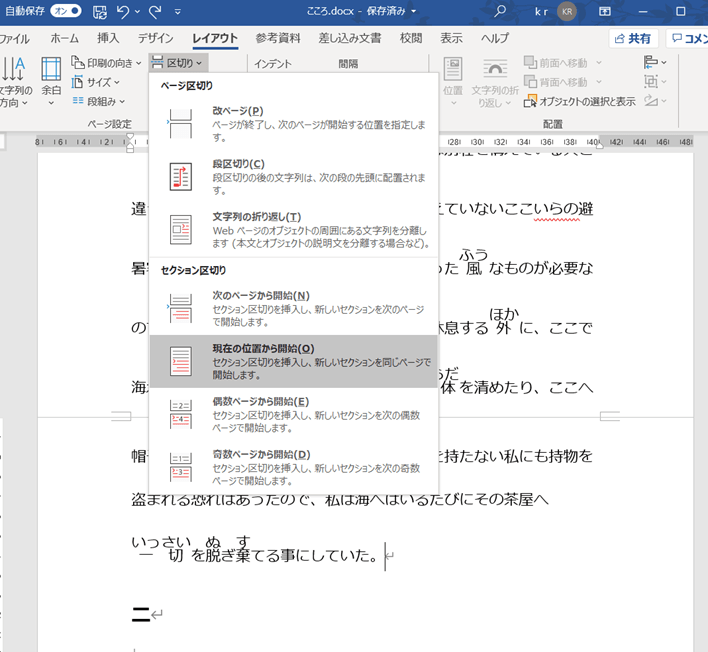
セクションを作成することで、Word文書で章ごとに異なるページ番号を付けることができます。セクションを作成するには、文書の該当する部分にカーソルを置き、レイアウトタブのセクショングループのセクションの開始をクリックします。次に、セクションの開始ダイアログボックスで、新しいセクションを選択し、OKをクリックします。
セクションを作成したら、ページ番号を設定する必要があります。ページ番号を設定するには、挿入タブのヘッダーとフッターグループのページ番号をクリックします。次に、ページ番号ダイアログボックスで、ページ番号の位置とスタイルを選択し、OKをクリックします。ページ番号をリセットするには、ページ番号ダイアログボックスで、ページ番号をリセットを選択し、OKをクリックします。
セクションを作成し、ページ番号を設定することで、章ごとにページ番号をリセットできます。また、ページ番号の連続性を設定することで、前の章の最後のページ番号から連続してページ番号を付けることもできます。さらに、異なるページ番号スタイルを適用することで、文書のビジュアルを向上させることができます。
ページ番号の連続性を設定する方法
ページ番号の連続性を設定することで、前の章の最後のページ番号から連続してページ番号を付けることができます。これは、文書の構造を明確にし、読者の理解を助けるために役立ちます。ページ番号の連続性を設定するには、まずセクションを作成する必要があります。セクションを作成することで、文書を章ごとに分割し、各章に異なるページ番号を設定することができます。
セクションを作成した後、ページ番号を設定する必要があります。ページ番号を設定するには、ページ番号のスタイルを選択し、ページ番号の開始番号を設定する必要があります。ページ番号のスタイルには、アラビア数字、ローマ数字、アルファベットなどがあります。ページ番号の開始番号を設定することで、前の章の最後のページ番号から連続してページ番号を付けることができます。
ページ番号の連続性を設定することで、文書の構造を明確にし、読者の理解を助けることができます。また、目次を作成することで、読者は簡単に目的の章に移動できます。目次を作成するには、各章のタイトルを指定し、ページ番号を設定する必要があります。目次を作成することで、文書の構造を明確にし、読者の理解を助けることができます。
異なるページ番号スタイルを適用する方法
ページ番号スタイルを変更することで、文書のビジュアルを向上させることができます。Wordでは、ページ番号にさまざまなスタイルを適用することができます。たとえば、ローマ数字やアラビア数字などの異なる数字スタイルを使用することができます。また、ページ番号のフォントやサイズも変更することができます。
ページ番号スタイルを変更するには、まずページ番号を挿入する必要があります。ページ番号を挿入するには、挿入タブのページ番号ボタンをクリックし、ページ番号ダイアログボックスを開きます。ダイアログボックスで、ページ番号のスタイルを選択し、OKボタンをクリックします。
ページ番号スタイルを変更することで、文書の章ごとに異なるビジュアルを適用することができます。たとえば、序文やはじめになどの章には、ローマ数字スタイルを使用することができます。一方、本文などの章には、アラビア数字スタイルを使用することができます。このように、ページ番号スタイルを変更することで、文書の構造を明確にし、読者の理解を助けることができます。
目次を作成し、文書の構造を明確にする方法
目次を作成することで、読者は簡単に目的の章に移動できます。Word文書で目次を作成するには、まず見出しを設定する必要があります。見出しは、文書の構造を明確にするために使用されます。見出しを設定するには、文書の各章のタイトルを選択し、ホームタブのスタイルグループから見出しを選択します。
見出しを設定したら、目次を作成できます。目次を作成するには、参照タブの目次グループから目次の挿入を選択します。目次の挿入ダイアログボックスが表示されます。このダイアログボックスで、目次のレイアウトとスタイルを選択できます。
目次を作成したら、文書の構造が明確になり、読者は簡単に目的の章に移動できます。また、目次は文書のナビゲーションを容易にするため、文書の可読性を向上させることができます。
まとめ
Word文書 で章ごとに異なるページ番号を付ける方法を理解することで、文書の構造を明確にし、読者の理解を助けることができます。章ごとにページ番号をリセットすることで、文書の各章が独立した単位として扱われるため、読者は簡単に目的の章に移動できます。
また、セクション を作成し、各セクションに異なるページ番号を設定することで、文書のビジュアルを向上させることができます。ページ番号の連続性を設定することで、前の章の最後のページ番号から連続してページ番号を付けることもできます。さらに、異なるページ番号スタイルを適用することで、文書のデザインをカスタマイズすることができます。
ページ番号の設定 は、Word文書の基本的な機能の1つです。文書の構造を明確にし、読者の理解を助けるために、章ごとに異なるページ番号を付ける方法を活用してください。
よくある質問
Word文書で章ごとに異なるページ番号を付ける方法はありますか?
Word文書で章ごとに異なるページ番号を付ける方法は、セクションを活用することです。セクションを設定することで、文書を複数の部分に分割し、それぞれの部分に異なるページ番号を付けることができます。まず、文書の該当する部分にカーソルを置き、レイアウトタブのセクショングループのセクションの開始をクリックします。次に、セクションの開始ダイアログボックスで、新しいセクションを選択し、ページ番号を設定します。最後に、セクションの開始ダイアログボックスを閉じ、文書に戻ります。すると、設定したセクションごとに異なるページ番号が付与されます。
セクションを活用することで、文書の構成をどのように変更できますか?
セクションを活用することで、文書の構成を大きく変更できます。セクションを設定することで、文書を複数の部分に分割し、それぞれの部分に異なるページ番号、ヘッダー、フッターを付けることができます。また、セクションを使用することで、文書のレイアウトを変更し、より見やすく、分かりやすい文書を作成できます。さらに、セクションを活用することで、文書のスタイルを統一し、よりプロフェッショナルな文書を作成できます。
セクションを設定する際に注意すべき点はありますか?
セクションを設定する際に注意すべき点は、セクションの開始とセクションの終了を正しく設定することです。セクションの開始と終了を正しく設定しないと、文書のページ番号やレイアウトが正しく反映されない場合があります。また、セクションを設定する際には、文書のスタイルとレイアウトを考慮し、セクションを設定することで文書の構成が大きく変更されないように注意する必要があります。
セクションを活用することで、文書の作成効率をどのように向上できますか?
セクションを活用することで、文書の作成効率を大幅に向上できます。セクションを設定することで、文書を複数の部分に分割し、それぞれの部分に異なるページ番号、ヘッダー、フッターを付けることができます。これにより、文書の作成時に、ページ番号やヘッダー、フッターを手動で設定する必要がなくなり、文書の作成効率が向上します。また、セクションを活用することで、文書のスタイルを統一し、よりプロフェッショナルな文書を作成できます。これにより、文書の作成効率が向上し、より短時間で高品質の文書を作成できます。
コメントを残す
コメントを投稿するにはログインしてください。
関連ブログ記事