
Wordで電子印鑑を挿入する方法とメリット | Microsoft Wordの使い方

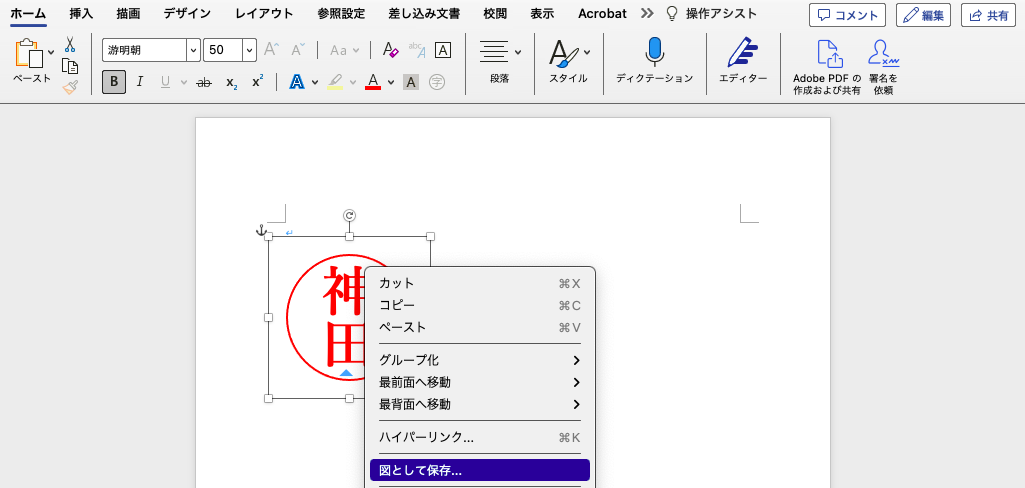
この記事では、Microsoft Word で 電子印鑑 を挿入する方法とそのメリットについて解説します。紙の印鑑に代わるものとして注目されている電子印鑑は、Word では簡単に挿入できる機能があります。実際の印鑑を スキャン してデジタルで保管することで、電子印鑑を使用することができます。
Word に電子印鑑を挿入する手順は、挿入タブ から絵画を選び、印鑑の画像ファイルを開くことです。電子印鑑の配置とサイズ調整は重要であり、文書の末尾や署名の近くに配置し、サイズは周囲のテキストや文書のレイアウトに合わせて調整する必要があります。電子印鑑は再利用可能であり、Word のクイックパーツ機能 を利用することで、以降の文書作成において簡単に同じ印鑑を挿入できます。
電子印鑑とは何か
電子印鑑は、紙の印鑑に代わるデジタル形式の印鑑です。実際の印鑑をスキャンしてデジタルで保管することで、コンピューター上で文書に挿入することができます。Microsoft Wordなどの文書作成ソフトウェアでは、電子印鑑を簡単に挿入できる機能があります。
電子印鑑は、紙の印鑑と同様に、文書の認証や承認を示すために使用されます。ただし、電子印鑑はデジタル形式であるため、紙の印鑑よりも便利で柔軟性があります。例えば、電子印鑑は簡単にコピーしたり、別の文書に挿入したりすることができます。また、電子印鑑は紙の印鑑よりも長期間保存できるため、文書の保管に役立ちます。
電子印鑑の利点は、紙の印鑑に比べて便利で効率的であることです。電子印鑑を使用することで、文書の作成と管理が簡素化され、時間と労力が節約されます。また、電子印鑑は環境に優しい選択肢でもあります。紙の印鑑の使用を減らすことで、紙の消費量を削減し、環境への負荷を軽減することができます。
Microsoft Wordで電子印鑑を挿入する方法
Microsoft Wordで電子印鑑を挿入する方法は非常に簡単です。まず、実際の印鑑をスキャンしてデジタルで保管する必要があります。これにより、印鑑の画像ファイルが作成されます。次に、Wordの挿入タブから絵画を選び、印鑑の画像ファイルを開きます。画像ファイルは、JPEGやPNGなどの形式で保存することができます。
画像ファイルを開いた後、電子印鑑の配置とサイズ調整を行う必要があります。文書の末尾や署名の近くに配置するのが一般的です。サイズは周囲のテキストや文書のレイアウトに合わせて調整する必要があります。電子印鑑のサイズが大きすぎると、文書のレイアウトが崩れる可能性があります。
電子印鑑を挿入した後、Wordのクイックパーツ機能を利用することで、以降の文書作成において簡単に同じ印鑑を挿入できます。クイックパーツ機能は、Wordの文書内で頻繁に使用する要素を保存しておく機能です。電子印鑑をクイックパーツに保存することで、文書作成の効率を向上させることができます。
電子印鑑の配置とサイズ調整
電子印鑑をWord文書に挿入した後、適切な配置とサイズ調整を行うことが重要です。一般的には、文書の末尾や署名の近くに電子印鑑を配置することが推奨されます。これにより、文書の内容と印鑑との関連性が明確になります。
また、電子印鑑のサイズは周囲のテキストや文書のレイアウトに合わせて調整する必要があります。大きすぎると文書のバランスが崩れ、小さすぎると印鑑が見えにくくなります。Wordの画像編集機能を利用して、電子印鑑のサイズを調整することができます。
さらに、電子印鑑の配置とサイズ調整は、文書の種類や目的によって異なる場合があります。例えば、契約書や申請書などの正式な文書では、印鑑を文書の末尾に配置し、サイズを大きくすることが一般的です。一方、メールやレポートなどの非正式な文書では、印鑑を文書の冒頭に配置し、サイズを小さくすることが多いです。
電子印鑑のメリットと再利用方法
電子印鑑を使用することで、印鑑の管理が容易になり、文書の作成効率が向上します。実際の印鑑をスキャンしてデジタルで保管することで、印鑑の紛失や破損のリスクを軽減できます。また、電子印鑑は再利用可能であり、Wordのクイックパーツ機能を利用することで、以降の文書作成において簡単に同じ印鑑を挿入できます。
電子印鑑を再利用するには、Wordのクイックパーツ機能を利用します。クイックパーツは、Wordで頻繁に使用する要素を保存しておく機能であり、電子印鑑を登録することで、簡単に挿入できます。電子印鑑をクイックパーツに登録するには、挿入した電子印鑑を選択し、右クリックして「クイックパーツに追加」を選択します。
電子印鑑をクイックパーツに登録すると、以降の文書作成において簡単に同じ印鑑を挿入できます。文書を作成する際に、クイックパーツから電子印鑑を選択することで、簡単に挿入できます。これにより、文書の作成効率が向上し、印鑑の管理が容易になります。
まとめ
Microsoft Word で電子印鑑を挿入する方法は非常に簡単です。まず、実際の印鑑をスキャンしてデジタルで保管する必要があります。次に、Word の 挿入タブ から 絵画 を選び、印鑑の画像ファイルを開きます。画像ファイルを開いた後、文書内に印鑑を配置することができます。
電子印鑑の配置とサイズ調整は重要です。文書の末尾や署名の近くに配置し、サイズは周囲のテキストや文書のレイアウトに合わせて調整する必要があります。電子印鑑は再利用可能であり、Word の クイックパーツ 機能を利用することで、以降の文書作成において簡単に同じ印鑑を挿入できます。
電子印鑑を使用することで、紙の印鑑に代わるものとして便利な機能を提供します。さらに、電子印鑑は紙の印鑑よりも長持ちし、簡単に複製することができます。したがって、電子印鑑はビジネスシーンで非常に役立つ機能です。
よくある質問
Wordで電子印鑑を挿入する方法は?
Wordで電子印鑑を挿入する方法は、挿入 タブの 図形 または 画像 を使用して挿入する方法と、クイックパーツ を使用して挿入する方法があります。まず、挿入 タブの 図形 または 画像 をクリックして、使用したい電子印鑑のファイルを選択します。次に、選択したファイルをドキュメントにドラッグアンドドロップして、電子印鑑を挿入します。クイックパーツ を使用する場合は、挿入 タブの クイックパーツ をクリックして、フィールド を選択します。次に、フィールド ダイアログボックスで 電子印鑑 を選択して、使用したい電子印鑑のファイルを選択します。
電子印鑑を使用するメリットは?
電子印鑑を使用するメリットは、作業の効率化 と コストの削減 です。電子印鑑を使用することで、印鑑を手動で押す必要がなくなり、作業時間の短縮 が実現できます。また、電子印鑑は再利用できるため、印鑑の制作コスト を削減できます。さらに、電子印鑑はデジタルデータとして保存できるため、保管スペースの削減 も実現できます。
電子印鑑はどのような形式で保存できる?
電子印鑑は、JPEG、PNG、GIF などの画像形式で保存できます。また、PDF 形式で保存することもできます。保存形式は、使用するソフトウェアや目的によって異なります。一般的には、JPEG または PNG 形式で保存することが多いです。
電子印鑑を挿入したWordファイルを他の人に送信する方法は?
電子印鑑を挿入したWordファイルを他の人に送信する方法は、メール または クラウドストレージ を使用する方法があります。まず、Wordファイルを保存して、メール に添付して送信します。あるいは、クラウドストレージ にアップロードして、相手に共有リンクを送信します。相手は、共有リンクからWordファイルをダウンロードして、電子印鑑を確認できます。
コメントを残す
コメントを投稿するにはログインしてください。
関連ブログ記事