
Word文書のフォント埋め込み:方法と利点まとめ

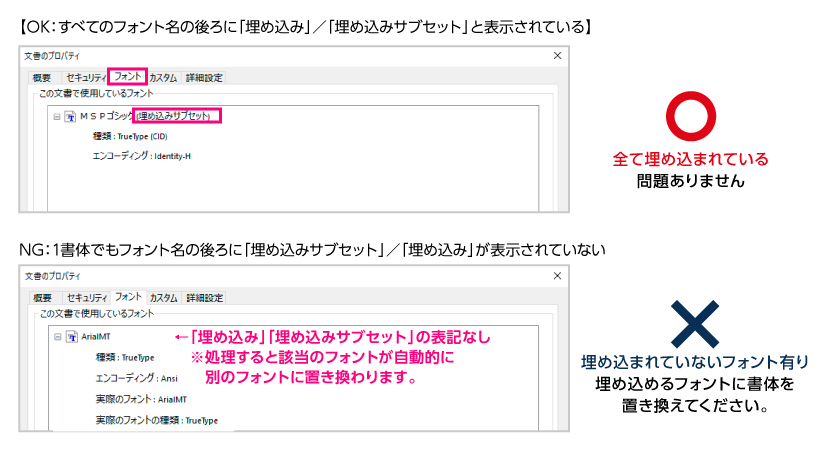
フォント埋め込みは、文書やプレゼンテーション、ウェブページなどで使用されているフォントを他のPCでも同じように表示できるようにする技術です。この技術は、デザインの統一感を保ち、文書の意図した通りの見栄えを他の人にも伝えることができるため、ビジネスや学術の現場で広く活用されています。
この記事では、Word文書におけるフォント埋め込みの方法と利点について詳しく説明します。フォントの埋め込みは、文書のデザインを統一し、読みやすさを向上させるため、非常に重要な技術です。また、フォント埋め込みの制限や注意点についても触れます。
Word文書でフォント埋め込みを使用することで、文書の見栄えを大幅に改善することができます。さらに、フォント埋め込みは、文書の内容をより効果的に伝えることができるため、ビジネスや学術の現場で非常に役立つ技術です。
フォント埋め込みとは
フォント埋め込みは、文書やプレゼンテーション、ウェブページなどで使用されているフォントを他のPCでも同じように表示できるようにする技術です。この技術は、デザインの統一感を保ち、文書の意図した通りの見栄えを他の人にも伝えることができるため、ビジネスや学術の現場で広く活用されています。TrueTypeフォントやOpenTypeフォントなどの埋め込み可能なフォントを使用することで、文書のデザインをより一層強化することができます。
また、フォント埋め込みは、文書の読みやすさを向上させる効果もあります。特に、ビジネス文書や学術論文などの場合、読み手にとって分かりやすいフォントを使用することが非常に重要です。フォント埋め込みを使用することで、文書の読み手にとって最適なフォントを選択し、文書の内容をより効果的に伝えることができます。
さらに、フォント埋め込みは、文書のプロフェッショナルな印象を与える効果もあります。特に、ビジネス文書や学術論文などの場合、文書のデザインやフォントの選択は、文書の内容や著者のプロフェッショナリズムを反映する重要な要素です。フォント埋め込みを使用することで、文書のデザインをより一層強化し、文書のプロフェッショナルな印象を与えることができます。
フォント埋め込みの利点
フォント埋め込みは、文書やプレゼンテーション、ウェブページなどで使用されているフォントを他のPCでも同じように表示できるようにする技術です。この技術は、デザインの統一感を保ち、文書の意図した通りの見栄えを他の人にも伝えることができるため、ビジネスや学術の現場で広く活用されています。
デザインの統一性が保たれることが、フォント埋め込みの最大の利点です。文書のフォントが統一されていないと、読み手にとって非常に読みにくいものになります。フォント埋め込みを使用することで、文書のフォントが統一され、読み手にとって読みやすいものになります。また、フォント埋め込みを使用することで、文書にプロフェッショナルな印象を与えることができます。
フォント埋め込みを使用することで、文書の読みやすさも向上します。フォントが統一されていないと、読み手にとって非常に読みにくいものになります。フォント埋め込みを使用することで、文書のフォントが統一され、読み手にとって読みやすいものになります。これにより、読み手が文書の内容を理解しやすくなります。
Word文書でのフォント埋め込み方法
Word文書でのフォント埋め込みは、文書のデザインを統一し、他の人にも意図した通りの見栄えを伝えることができるため、非常に重要です。フォント埋め込みは、TrueTypeフォント (TTF) と OpenTypeフォント (OTF) などに対応しています。ただし、フォントのライセンスによっては、埋め込みが制限されている場合があります。
Word文書でのフォント埋め込み方法は、非常に簡単です。まず、Wordの[ファイル]メニューを開き、[オプション]を選択します。次に、[保存]タブを選択し、[フォントを埋め込む]オプションをチェックします。最後に、[OK]をクリックすることで、フォント埋め込みが実行されます。この方法により、文書に使用されているフォントが埋め込まれ、他の人にも同じように表示されるようになります。
フォント埋め込みには、ファイルサイズの増加や一部のフォントの埋め込み不可などの制限があります。ただし、デザインの統一性を保ち、読みやすさを向上させるためには、フォント埋め込みは非常に有効な方法です。また、プロフェッショナルな印象を与えるためにも、フォント埋め込みは重要です。
フォント埋め込みの制限と注意点
フォント埋め込みは便利な機能ですが、制限と注意点もあります。まず、埋め込み可能なフォントは、TrueTypeフォント (TTF) と OpenTypeフォント (OTF) などに限られます。フォントのライセンスによっては、埋め込みが制限されている場合があります。たとえば、一部のフォントは、商用利用での埋め込みが禁止されている場合があります。
また、ファイルサイズの増加も制限として挙げられます。フォントを埋め込むと、文書のファイルサイズが大きくなるため、メールやオンラインストレージでの共有が困難になる場合があります。さらに、一部のフォントは、埋め込み不可の場合があります。このようなフォントを使用している場合、別のフォントに置き換える必要があります。
フォント埋め込みを使用する場合には、これらの制限と注意点を十分に理解し、適切に使用する必要があります。特に、商用利用の場合には、フォントのライセンスを確認し、埋め込みが許可されていることを確認する必要があります。
まとめ
フォント埋め込みは、文書やプレゼンテーション、ウェブページなどで使用されているフォントを他のPCでも同じように表示できるようにする技術です。この技術は、デザインの統一感を保ち、文書の意図した通りの見栄えを他の人にも伝えることができるため、ビジネスや学術の現場で広く活用されています。
Word文書でフォント埋め込みを実行するには、Wordの[ファイル]メニューを開き、[オプション]を選択し、[保存]タブを選択し、[フォントを埋め込む]オプションをチェックし、[OK]をクリックすることで実行できます。この設定により、文書に使用されているフォントが埋め込まれ、他のPCでも同じように表示されるようになります。
ただし、フォント埋め込みには制限があります。埋め込み可能なフォントは、TrueTypeフォント (TTF)とOpenTypeフォント (OTF)などです。また、フォントのライセンスによっては、埋め込みが制限されている場合があります。ファイルサイズの増加や一部のフォントの埋め込み不可も制限として挙げられます。
よくある質問
Word文書のフォント埋め込みとは何ですか?
Word文書のフォント埋め込みとは、Word文書に使用されているフォントを文書ファイルに埋め込みすることです。これにより、文書を別のコンピュータやデバイスで開いたときに、元のフォントがインストールされていない場合でも、正しく表示されることが保証されます。フォント埋め込みは、文書のレイアウトやデザインを維持するために不可欠です。
フォント埋め込みの方法は何ですか?
Word文書のフォント埋め込みは、Wordのオプション設定から行うことができます。具体的には、Wordの「ファイル」メニューから「オプション」を選択し、「保存」タブを開きます。次に、「フォントを埋め込みます」を選択し、埋め込みたいフォントを指定します。さらに、埋め込みオプションを設定することで、フォントの埋め込み方法をカスタマイズすることができます。
フォント埋め込みの利点は何ですか?
フォント埋め込みの主な利点は、文書の表示の一貫性を保証することです。文書を別のコンピュータやデバイスで開いたときに、元のフォントがインストールされていない場合でも、正しく表示されることが保証されます。これにより、文書のレイアウトやデザインを維持することができます。また、フォント埋め込みは、文書の共有や配布を容易にすることもできます。
フォント埋め込みはどのような場合に必要ですか?
フォント埋め込みは、文書の表示の一貫性を保証する必要がある場合に必要です。たとえば、ビジネス文書や学術論文などの正式な文書を共有する場合、フォント埋め込みは不可欠です。また、デザインやレイアウトが重要な文書を配布する場合にも、フォント埋め込みは必要です。さらに、フォントの著作権を保護するために、フォント埋め込みが必要な場合もあります。
コメントを残す
コメントを投稿するにはログインしてください。
関連ブログ記事