
Wordの不要な改ページを解除する方法 | 自動・手動・セクション改ページの削除

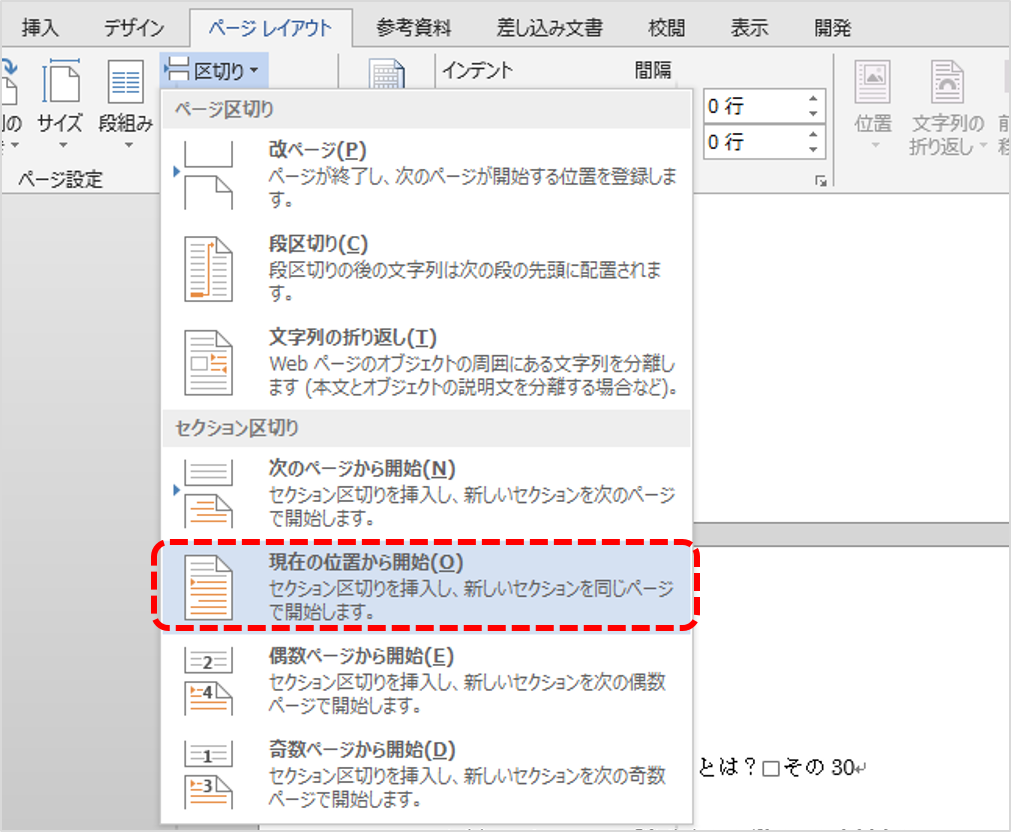
この記事では、Microsoft Wordで不要な改ページを解除する方法について解説します。Wordには自動改ページ、手動改ページ、セクション改ページの3種類があり、それぞれの特徴を理解し、不要な改ページを削除する方法を紹介します。
Wordで文書を作成していると、不要な改ページが挿入されることがあります。これは、文書のレイアウトやデザインを損なう可能性があります。そこで、この記事では、不要な改ページを解除する方法を詳しく解説します。
まず、Wordの改ページの種類とその特徴について説明します。次に、不要な改ページを解除する方法を紹介します。最後に、改ページを解除する際に注意すべき点についても触れます。
Wordの改ページの種類
Microsoft Wordには、自動改ページ、手動改ページ、セクション改ページの3種類の改ページがあります。自動改ページは、Wordが自動的に行う改ページで、文書の内容に応じてページが分割されます。手動改ページは、ユーザーが明示的に行う改ページで、ページレイアウトのタブから挿入できます。セクション改ページは、文書をセクションに分割する改ページで、セクションごとに異なる設定を行うことができます。
これらの改ページの種類を理解することは、不要な改ページを解除する上で非常に重要です。自動改ページは、段落間隔の調整やページ設定の変更によって制御できますが、手動改ページはページレイアウトのタブから削除する必要があります。セクション改ページは、セクションの削除を選択することで削除できますが、セクションごとの設定が失われる可能性があるため注意が必要です。
文書の整理性を保つためには、改ページを解除する際には注意が必要です。特に、セクション改ページを削除すると、セクションごとの設定が失われる可能性があるため、事前に文書の内容を確認することが重要です。
自動改ページの解除方法
自動改ページは、Wordが文書の内容に基づいて自動的に挿入する改ページです。文書のレイアウトや内容に応じて、自動改ページが挿入される位置が決まります。自動改ページを解除するには、段落間隔の調整やページ設定の変更が有効です。
たとえば、文書の段落間隔が広すぎると、自動改ページが挿入される可能性があります。この場合、段落間隔を狭くすることで、自動改ページを解除できます。また、ページ設定を変更することで、自動改ページの挿入位置を制御できます。例えば、ページの余白を小さくすることで、自動改ページが挿入される位置を下げることができます。
ただし、自動改ページを解除する際には、文書の整理性に注意する必要があります。自動改ページが挿入される位置は、文書の内容やレイアウトに応じて決まるため、解除すると文書の見た目が変わる可能性があります。
手動改ページの解除方法
手動改ページは、Word文書内でユーザーが明示的に挿入した改ページです。文書のレイアウトを調整するために使用されることが多いですが、不要な改ページを削除する必要がある場合もあります。手動改ページを解除するには、まず該当する改ページを選択する必要があります。
改ページを選択したら、「ページレイアウト」タブに移動し、「改ページ」グループの「改ページの削除」ボタンをクリックします。これにより、選択した改ページが削除されます。もしくは、選択した改ページを右クリックし、「改ページの削除」を選択することもできます。
手動改ページを解除する際には、文書の整理性に注意する必要があります。改ページを削除すると、文書のレイアウトが変更される可能性があるため、文書の内容とレイアウトを確認する必要があります。
セクション改ページの解除方法
セクション改ページは、文書をセクションに分割し、各セクションに異なるレイアウトや設定を適用するために使用されます。ただし、不要なセクション改ページがある場合は、削除する必要があります。セクション改ページを削除するには、セクションの削除 を選択する必要があります。
セクション改ページを削除する際には、文書の整理性に注意する必要があります。セクション改ページを削除すると、セクションごとの設定が失われる可能性があるため、文書のレイアウトや設定が変更される可能性があります。したがって、セクション改ページを削除する前に、文書の内容とレイアウトを確認する必要があります。
セクション改ページを削除するには、ページレイアウト タブを開き、セクション グループの セクションの削除 を選択します。すると、セクション改ページが削除され、文書が再編成されます。ただし、セクション改ページを削除しても、文書の内容やレイアウトが変更されないように注意する必要があります。
ページ区切りを削除する方法
ページ区切りを削除するには、まずページレイアウトタブを開きます。ここで、改ページの位置を確認し、不要な改ページを削除することができます。手動改ページの場合は、ページレイアウトタブの改ページボタンをクリックし、改ページの削除を選択することで削除できます。
一方、セクション改ページの場合は、セクションの削除を選択することで削除できます。ただし、セクション改ページを削除すると、セクションごとの設定が失われる可能性があるため注意が必要です。セクション改ページを削除する前に、文書の整理性に注意し、必要な設定を確認することが重要です。
また、ページ区切りを削除する際には、段落間隔の調整も重要です。段落間隔を調整することで、不要な改ページを削除することができます。段落の改ページ設定を変更することで、改ページの位置を制御することができます。
段落の改ページ設定を変更する方法
段落の改ページ設定を変更することで、不要な改ページを解除することができます。Wordでは、段落の改ページ設定は段落間隔の調整によって制御できます。段落間隔を調整するには、段落を選択し、ホームタブの段落グループから段落間隔を選択します。ここで、段落間隔の値を調整することで、段落の改ページ設定を変更することができます。
また、段落の改ページ設定を変更するには、段落のフォーマットを変更する必要があります。段落のフォーマットを変更するには、段落を選択し、ホームタブの段落グループから段落のフォーマットを選択します。ここで、段落のフォーマットを変更することで、段落の改ページ設定を変更することができます。
段落の改ページ設定を変更する際には、文書の整理性に注意する必要があります。段落の改ページ設定を変更すると、文書のレイアウトが変更される可能性があるため、文書の整理性を確認する必要があります。
見出しスタイルの改ページ設定を変更する方法
見出しスタイルの改ページ設定を変更するには、スタイルパネルから見出しスタイルを選択し、段落設定をクリックします。ここで、改ページタブを選択し、改ページの位置を指定することができます。たとえば、見出しの前に改ページを挿入したい場合は、改ページの位置を「見出しの前」に設定します。
また、見出しスタイルの改ページ設定を変更することで、文書の整理性を向上させることができます。たとえば、見出しの前に改ページを挿入することで、見出しとその内容を明確に区別することができます。ただし、見出しスタイルの改ページ設定を変更する際には、文書の全体的なデザインに注意する必要があります。
見出しスタイルの改ページ設定を変更するには、Microsoft Wordのバージョンによって手順が異なる場合があります。最新のバージョンでは、スタイルパネルから見出しスタイルを選択し、段落設定をクリックすることで改ページ設定を変更できます。古いバージョンでは、ツールメニューから段落設定を選択し、改ページタブを選択することで改ページ設定を変更できます。
解除時の注意点
Word文書 の不要な改ページを解除する際には、文書の整理性に注意する必要があります。特に、セクション改ページ を削除すると、セクションごとの設定が失われる可能性があります。例えば、ヘッダー や フッター の設定がセクションごとに異なる場合、セクション改ページを削除すると、これらの設定が失われ、文書の整理性が崩れる可能性があります。
また、自動改ページ を制御する際には、段落間隔 の調整や ページ設定 の変更によって、文書のレイアウトが大きく変化する可能性があります。したがって、文書の整理性を維持するために、改ページを解除する際には、文書の全体的な構造を考慮する必要があります。
さらに、手動改ページ を削除する際には、文書の内容が正しく表示されることを確認する必要があります。手動改ページを削除すると、文書の内容が正しく表示されない可能性があります。したがって、改ページを解除する際には、文書の内容を慎重に確認する必要があります。
まとめ
Wordの不要な改ページを解除するには、改ページの種類を理解する必要があります。Wordには自動改ページ、手動改ページ、セクション改ページの3種類があります。自動改ページはWordが自動的に挿入する改ページで、文書の内容に応じてページが分割されます。手動改ページはユーザーが明示的に挿入する改ページで、文書の特定の位置でページを分割することができます。セクション改ページは文書をセクションに分割する改ページで、セクションごとに異なる設定を適用することができます。
手動改ページを解除するには、「ページレイアウト」タブを開き、「改ページ」を選択して削除することができます。セクション改ページを解除するには、「セクションの削除」を選択することで削除できます。ただし、セクション改ページを削除するとセクションごとの設定が失われる可能性があるため注意が必要です。
自動改ページを制御するには、段落間隔の調整やページ設定の変更を行うことができます。たとえば、段落の間隔を狭くすることで、自動改ページの位置を調整することができます。また、ページ設定を変更することで、ページのレイアウトを調整することができます。
よくある質問
Wordの不要な改ページを解除する方法はあるのですか?
Wordの不要な改ページを解除する方法はいくつかあります。まず、自動改ページを解除する方法です。Wordの自動改ページ機能は、文書のレイアウトを自動的に調整しますが、不要な改ページが挿入されることがあります。この場合、「ホーム」タブの「段落」グループにある「改ページ」ボタンをクリックし、「改ページの削除」を選択することで、不要な改ページを解除できます。
手動で改ページを挿入した場合、解除する方法はあるのですか?
手動で改ページを挿入した場合、解除する方法は簡単です。「ホーム」タブの「段落」グループにある「改ページ」ボタンをクリックし、「改ページの削除」を選択することで、手動で挿入した改ページを解除できます。また、「Ctrl + Z」キーを押すことで、直前に挿入した改ページを取り消すこともできます。
セクション改ページを解除する方法はあるのですか?
セクション改ページを解除する方法は、セクションの設定を変更することです。「レイアウト」タブの「セクション」グループにある「セクションの設定」ボタンをクリックし、「セクションの設定」ダイアログボックスで「改ページ」タブを選択します。ここで、「改ページの種類」を「なし」に変更することで、セクション改ページを解除できます。
解除した改ページを元に戻す方法はあるのですか?
解除した改ページを元に戻す方法は、「元に戻す」機能を使用することです。「ホーム」タブの「編集」グループにある「元に戻す」ボタンをクリックすることで、直前に解除した改ページを元に戻すことができます。また、「Ctrl + Y」キーを押すことで、直前に解除した改ページを元に戻すこともできます。
コメントを残す
コメントを投稿するにはログインしてください。
関連ブログ記事