
Word図形挿入方法:ボックスの作成と編集の手順

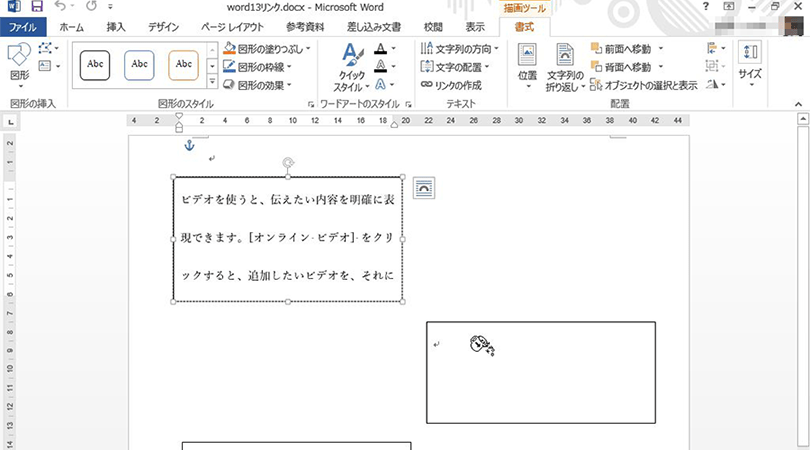
この記事では、Word で図形(ボックス)を挿入する方法について解説します。図形挿入 は、文書の見た目をよりアトラクティブにし、情報を効果的に伝えるために役立ちます。ここでは、ボックスの作成 と 編集の手順 について詳しく説明します。
Word では、さまざまな種類の図形を挿入できますが、ここでは特に ボックス の作成と編集に焦点を当てます。ボックスは、テキストや画像を囲むために使用され、文書のレイアウトを整理するのに役立ちます。
Wordで図形を挿入する方法
Wordで図形を挿入するには、挿入タブを開く必要があります。挿入タブを開いた後、図形を選択し、ボックスを選択します。次に、文書に挿入する場所を選択し、挿入ボタンをクリックします。
図形を挿入した後、図形の編集を行うことができます。図形の編集には、線の色やスタイル、塗りつぶしの設定が含まれます。これらの設定を行うには、図形の書式設定から行うことができます。
また、図形にテキストを追加することもできます。テキストボックスを選択し、図形内にテキストを入力することで、図形にテキストを追加することができます。図形の位置やサイズを調整するには、マウスでドラッグして移動させたり、角をドラッグしてサイズを変更することができます。
図形の編集方法
図形の編集を行うには、挿入した図形を選択する必要があります。図形を選択すると、図形の書式設定ツールバーが表示されます。このツールバーから、線の色やスタイル、塗りつぶしを設定できます。たとえば、図形の線の色を変更するには、線の色を選択し、希望の色を選択します。また、図形の塗りつぶしを設定するには、塗りつぶしを選択し、希望の色やパターンを選択します。
図形にテキストを追加するには、テキストボックスを選択し、図形内にテキストを入力します。テキストボックスを選択するには、図形を右クリックし、テキストの追加を選択します。テキストを入力したら、フォントや文字サイズを調整して、テキストの見た目をカスタマイズできます。
図形の位置やサイズを調整するには、マウスでドラッグして移動させたり、角をドラッグしてサイズを変更します。図形を移動させるには、図形を選択し、マウスでドラッグして希望の位置に移動させます。図形のサイズを変更するには、図形の角をドラッグして希望のサイズに変更します。
図形にテキストを追加する方法
テキストボックスを使用して、図形にテキストを追加することができます。テキストボックスを挿入するには、図形を選択し、右クリックメニューから「テキストボックスの挿入」を選択します。テキストボックスが挿入されたら、図形内にテキストを入力することができます。
テキストボックスの位置やサイズを調整するには、マウスでドラッグして移動させたり、角をドラッグしてサイズを変更します。また、テキストボックスの書式設定から、フォントや文字サイズ、文字色を設定することができます。
図形にテキストを追加することで、図形の意味や内容を明確に表現することができます。また、テキストボックスを使用することで、図形のデザインをより柔軟にカスタマイズすることができます。
図形の移動とサイズ変更
図形の移動は、マウスでドラッグすることで実行できます。図形を選択し、マウスの左ボタンを押しながら、図形を移動させたい位置までドラッグします。図形を移動させるときには、グリッド線に沿って移動させることができます。グリッド線に沿って移動させることで、図形を整齐に配置することができます。
図形のサイズ変更は、図形の角をドラッグすることで実行できます。図形を選択し、マウスの左ボタンを押しながら、図形の角をドラッグします。図形のサイズを変更するときには、縦横比を保持することができます。縦横比を保持することで、図形の形状を維持することができます。
図形の移動とサイズ変更は、キーボードショートカットを使用することで実行することもできます。例えば、図形を選択し、矢印キーを押すことで図形を移動させることができます。また、図形を選択し、Shiftキーを押しながら矢印キーを押すことで図形のサイズを変更することができます。
図形の複製と削除
図形の複製は、既存の図形をコピーして新しい図形を作成することです。図形を複製するには、図形を選択し、コピーボタンをクリックするか、キーボードショートカットのCtrl+Cを使用します。次に、貼り付けボタンをクリックするか、キーボードショートカットのCtrl+Vを使用して、図形を文書に貼り付けます。
図形を削除するには、図形を選択し、削除ボタンをクリックするか、キーボードショートカットのDeleteキーを押します。図形が削除されると、文書から完全に消去されます。図形を削除する前に、図形が不要であることを確認してください。
図形の複製と削除は、文書の編集において重要な機能です。図形を複製することで、同様の図形を簡単に作成できます。また、図形を削除することで、不要な図形を文書から消去できます。
図形の見た目をカスタマイズする方法
図形の見た目をカスタマイズするには、図形の書式設定から、線の色やスタイル、塗りつぶしを設定します。まず、挿入した図形を選択し、右クリックメニューから「書式設定」を選択します。ここで、図形の線の色やスタイルを変更することができます。また、塗りつぶしの色やパターンを設定することもできます。
さらに、図形の影や3D効果を追加することもできます。これらの効果を使用することで、図形に立体感や深みを与えることができます。ただし、過度に多くの効果を使用すると、図形が見にくくなったり、文書の読みやすさが低下する可能性があるため、適切に使用する必要があります。
また、図形の書式設定では、図形のサイズや位置を調整することもできます。図形の角をドラッグしてサイズを変更したり、マウスでドラッグして図形を移動させることができます。これらの操作により、図形を文書内で適切に配置することができます。
まとめ
Word図形挿入方法を理解することで、文書の視覚的な表現を強化することができます。図形の挿入は、挿入タブから始まります。ここで、図形を選択し、ボックスを選択することで、文書に図形を挿入することができます。
図形の編集は、図形の書式設定から行うことができます。ここで、線の色やスタイル、塗りつぶしを設定することで、図形の見た目をカスタマイズすることができます。また、図形にテキストを追加するには、テキストボックスを選択し、図形内にテキストを入力することで、図形にテキストを追加することができます。
図形の位置やサイズを調整するには、マウスでドラッグして移動させたり、角をドラッグしてサイズを変更することで、図形の位置やサイズを調整することができます。これらの基本的な操作を理解することで、Wordで図形を効果的に使用することができます。
よくある質問
Wordで図形を挿入する方法は?
Wordで図形を挿入するには、挿入 タブの 図形 グループから 図形 を選択します。次に、挿入したい図形の種類を選択し、挿入 ボタンをクリックします。図形を選択すると、図形の種類に応じてさまざまなオプションが表示されます。たとえば、ボックス を選択すると、ボックスの形状やサイズを選択できます。また、図形を挿入した後は、図形の編集 を行うことができます。
ボックスの作成と編集の手順は?
ボックスの作成と編集の手順は、次のとおりです。まず、挿入 タブの 図形 グループから 図形 を選択し、ボックス を選択します。次に、ボックスの形状やサイズを選択し、挿入 ボタンをクリックします。ボックスを挿入した後は、図形の編集 を行うことができます。たとえば、ボックスの色や線の太さを変更したり、ボックスにテキストを追加したりできます。また、ボックスの位置やサイズを変更することもできます。
図形の編集方法は?
図形の編集方法は、次のとおりです。まず、編集したい図形を選択します。次に、図形の編集 を行うことができます。たとえば、図形の色や線の太さを変更したり、図形にテキストを追加したりできます。また、図形の位置やサイズを変更することもできます。図形の編集には、図形のプロパティ を使用することもできます。図形のプロパティでは、図形の詳細な設定を行うことができます。
図形のレイアウトを変更する方法は?
図形のレイアウトを変更するには、レイアウト タブの 図形のレイアウト グループから レイアウトの選択 を選択します。次に、図形のレイアウトを選択し、適用 ボタンをクリックします。図形のレイアウトには、水平方向 と 垂直方向 の2種類があります。また、図形のレイアウトには、余白 を設定することもできます。余白を設定すると、図形とテキストの間の距離を調整できます。
コメントを残す
コメントを投稿するにはログインしてください。
関連ブログ記事