
Wordにエクセルを埋め込む方法とメリット・デメリットまとめ

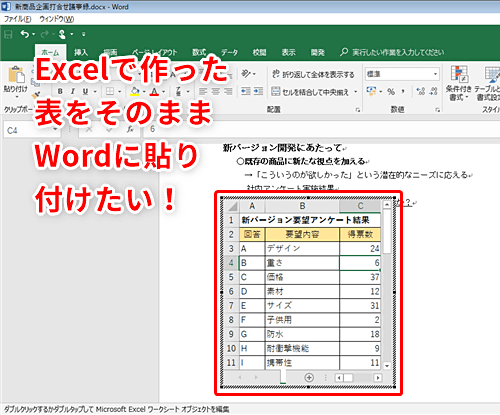
Word と エクセル は、ビジネスシーンでよく使用される Microsoft Office のソフトウェアです。この記事では、Word に エクセル を埋め込む方法と、そのメリット・デメリットについて解説します。Word に エクセル を埋め込むことで、データの分析と表示がしやすくなり、報告書や提案書などで非常に役立ちます。
Word に エクセル を埋め込む方法は、Word 文書内に エクセル のデータを直接挿入することです。この方法により、エクセル の機能を Word 文書内で利用できるようになります。エクセル のデータを Word 文書内に埋め込むことで、データの分析と表示がしやすくなります。
この記事では、Word に エクセル を埋め込む方法と、そのメリット・デメリットについて詳しく解説します。Word と エクセル を組み合わせて使用することで、業務の効率化と生産性の向上を実現することができます。
Wordにエクセルを埋め込む方法
Wordにエクセルを埋め込む方法は、Word文書内にエクセルのデータを直接挿入することです。この方法により、Word文書内でエクセルのデータを編集することができ、データの分析と表示がしやすくなります。埋め込む方法は、Wordの「挿入」メニューから「オブジェクト」を選択し、「エクセル スプレッドシート」を選択することで実行できます。
また、Wordにエクセルを埋め込むことで、データの分析と表示がしやすくなります。エクセルのデータをWord文書内に埋め込むことで、データの分析結果を簡単に表示することができ、報告書や提案書などで非常に役立ちます。さらに、Wordにエクセルを埋め込むことで、複雑な計算やデータの整理が効率化されます。エクセルのデータをWord文書内に埋め込むことで、複雑な計算やデータの整理を簡単に実行することができます。
Wordにエクセルを埋め込む方法は、Word文書内にエクセルのデータを直接挿入することです。この方法により、Word文書内でエクセルのデータを編集することができ、データの分析と表示がしやすくなります。ただし、Wordにエクセルを埋め込むには、エクセルの知識が必要です。エクセルのデータをWord文書内に埋め込むことで、データの分析結果を簡単に表示することができますが、エクセルの知識がなければ、データの分析と表示が困難になる可能性があります。
Wordにエクセルを埋め込むメリット
Wordにエクセルを埋め込むことで、データの分析と表示がしやすくなります。報告書や提案書などで、複雑なデータを扱う場合に非常に役立ちます。エクセルを埋め込むことで、Word文書内で直接データの分析やグラフの作成が可能になり、作業の効率が向上します。また、エクセルを埋め込むことで、データの整理や更新も簡単になります。
Wordにエクセルを埋め込むことで、グラフや表などのデータの表示も可能になります。これにより、データの分析結果を視覚的に表示することができ、報告書や提案書の内容がよりわかりやすくなります。また、エクセルを埋め込むことで、データの共有も簡単になります。Word文書を共有することで、複数の人でデータを共有し、共同で作業することができます。
Wordにエクセルを埋め込むことで、自動計算も可能になります。エクセルを埋め込むことで、Word文書内で直接データの計算が可能になり、計算ミスのリスクが減ります。また、エクセルを埋め込むことで、データのバックアップも簡単になります。Word文書を保存することで、データが自動的にバックアップされ、データの紛失のリスクが減ります。
Wordにエクセルを埋め込むデメリット
Wordにエクセルを埋め込むデメリットとして、ファイルサイズの増加が挙げられます。エクセルのデータをWord文書内に埋め込むと、ファイルサイズが大きくなるため、データの保存や転送に時間がかかる可能性があります。また、エクセルの知識が必要になることもデメリットの一つです。Wordに埋め込んだエクセルデータを編集するには、エクセルの基本的な操作方法や関数の使い方を知っている必要があります。
さらに、データの管理が複雑になることもデメリットとして挙げられます。Wordにエクセルを埋め込むと、データの管理が複雑になるため、データの更新や修正に時間がかかる可能性があります。また、互換性の問題も発生する可能性があります。Wordとエクセルのバージョンが異なる場合、埋め込んだエクセルデータが正常に表示されない可能性があります。
これらのデメリットを考慮して、Wordにエクセルを埋め込むかどうかを判断する必要があります。ただし、データの分析と表示がしやすくなるメリットがあるため、報告書や提案書などでエクセルを埋め込むことは非常に役立ちます。
埋め込んだエクセルデータの更新方法
Word文書内に埋め込んだエクセルデータを更新するには、Word文書内のエクセルスプレッドシートをクリックし、直接データを編集します。エクセルスプレッドシートをクリックすると、エクセルのツールバーが表示され、通常のエクセル操作と同じようにデータを編集できます。
また、リンクを維持することで、元のエクセルファイルのデータを更新すると、Word文書内の埋め込んだエクセルデータも自動的に更新されます。これにより、データの整合性を維持し、報告書や提案書などの文書を最新の状態に保つことができます。
ただし、リンクを切断すると、Word文書内の埋め込んだエクセルデータは元のエクセルファイルから独立し、更新されなくなります。したがって、リンクを切断する場合は、元のエクセルファイルのデータを更新しても、Word文書内の埋め込んだエクセルデータは更新されないことに注意する必要があります。
まとめ
Wordにエクセルを埋め込む方法は、Word文書内にエクセルのデータを直接挿入することです。この方法により、データの分析と表示がしやすくなり、報告書や提案書などで非常に役立ちます。エクセルデータの埋め込みは、Word文書の内容をより詳細に説明することができるため、ビジネスシーンでよく利用されています。
メリットとしては、データの分析と表示のしやすさが挙げられます。エクセルは、複雑な計算やデータの整理を効率的に行うことができるため、Word文書内にエクセルデータを埋め込むことで、データの分析と表示がしやすくなります。また、エクセルデータの更新も簡単に行うことができます。Word文書内のエクセルスプレッドシートをクリックし、直接データを編集することで、エクセルデータを更新することができます。
しかし、デメリットとしては、ファイルサイズの増加が挙げられます。エクセルデータを埋め込むことで、Word文書のファイルサイズが増加するため、ファイルの共有や保存に注意が必要です。また、エクセルの知識が必要になることもデメリットとして挙げられます。エクセルデータを埋め込むことで、エクセルの知識が必要になるため、エクセルを使用したことがない人には、少し難しいかもしれません。
よくある質問
Wordにエクセルを埋め込む方法は何ですか?
Wordにエクセルを埋め込む方法は、オブジェクトを挿入する方法と、エクセルの表をコピーしてWordに貼り付ける方法があります。オブジェクトを挿入する方法は、Wordの「挿入」タブの「オブジェクト」をクリックし、「エクセル スプレッドシート」を選択して、エクセルのファイルを選択することで埋め込むことができます。エクセルの表をコピーしてWordに貼り付ける方法は、エクセルの表をコピーし、Wordの文書に貼り付けることで埋め込むことができます。
Wordにエクセルを埋め込むメリットは何ですか?
Wordにエクセルを埋め込むメリットは、データの更新が容易になることと、表の作成が簡単になることです。エクセルのデータをWordに埋め込むことで、エクセルのデータを更新すると、Wordの文書も自動的に更新されます。また、エクセルの表をWordに埋め込むことで、表の作成が簡単になり、時間を節約することができます。
Wordにエクセルを埋め込むデメリットは何ですか?
Wordにエクセルを埋め込むデメリットは、ファイルのサイズが大きくなることと、互換性の問題が発生する可能性があることです。エクセルのファイルをWordに埋め込むことで、Wordのファイルのサイズが大きくなる可能性があります。また、エクセルのバージョンとWordのバージョンが異なる場合、互換性の問題が発生する可能性があります。
Wordにエクセルを埋め込んだ場合、エクセルのファイルは別途保存する必要がありますか?
Wordにエクセルを埋め込んだ場合、エクセルのファイルは別途保存する必要はありません。Wordにエクセルを埋め込むと、エクセルのファイルはWordのファイルに埋め込まれるため、別途保存する必要はありません。しかし、エクセルのファイルを更新する場合は、Wordのファイルも更新する必要があります。
コメントを残す
コメントを投稿するにはログインしてください。
関連ブログ記事