
Word文書の効率化:フィールドコード表示と活用方法

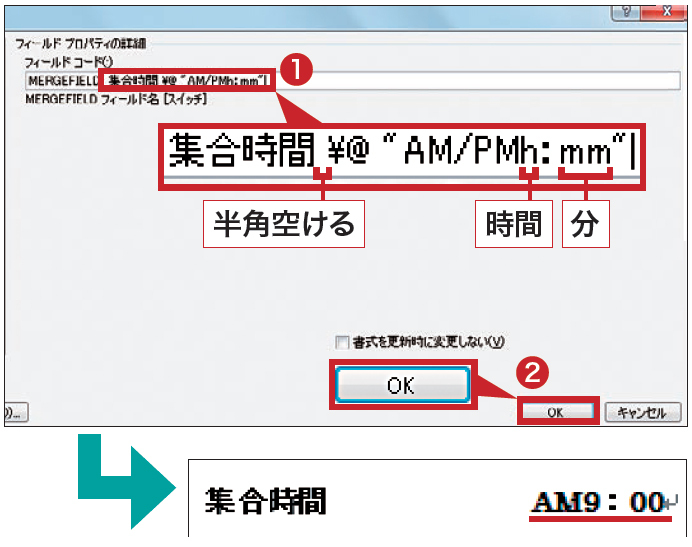
Word文書の効率化は、文書作成のプロセスを合理化し、生産性を向上させるために不可欠です。この記事では、フィールドコードの表示と活用方法について解説します。フィールドコードは、Word文書内の特定のデータや情報を表示するための特殊なコードであり、文書の自動的な更新や、日付やページ番号などの動的な要素の挿入が可能になります。
この記事では、フィールドコードの基本的な概念とその活用方法について詳しく説明します。フィールドコードの表示方法や、フィールドコードを編集することで文書の内容をより柔軟に制御する方法についても触れます。また、フィールドコードを使用することで得られる利点や、文書作成の効率化に役立つヒントについても紹介します。
Word文書の効率化を実現するためには、フィールドコードの活用が重要な役割を果たします。この記事を通じて、フィールドコードの使い方をマスターし、Word文書の作成・管理をより効率的に行うことができるようになるでしょう。
フィールドコードの概要と利点
フィールドコードは、Word文書内の特定のデータや情報を表示するための特殊なコードです。これにより、文書の自動的な更新や、日付やページ番号などの動的な要素の挿入が可能になります。フィールドコードを活用することで、効率的で柔軟性のある文書作成が可能となるでしょう。
フィールドコードを使用することで、文書の構造を理解する上で非常に役立ちます。たとえば、文書内のページ番号や日付を自動的に更新することができます。また、フィールドコードを使用することで、文書の整合性を保ちやすくなるため、複雑な文書構造を簡単に管理できるようになります。
フィールドコードを活用することで、作業の効率化が期待できます。文書の自動更新機能を活用することで、時間と労力を節約することができます。また、フィールドコードを使用することで、文書の内容をより柔軟に制御できるため、文書の作成・管理がより効率的になります。
フィールドコードの表示方法
Word文書 のフィールドコードを表示するには、まず Wordのオプション設定 から行うことができます。具体的には、Wordの「ファイル」メニューから「オプション」を選択し、「詳細設定」タブを開きます。その後、「文書の内容を表示するときにフィールドコードを表示する」チェックボックスにチェックを入れることで、フィールドコードが表示されます。
フィールドコードを表示すると、文書内に 灰色の背景 で表示される特殊なコードが見えるようになります。これらのコードは、文書内の特定のデータや情報を表示するために使用されています。例えば、ページ番号 や 日付 などの動的な要素を挿入するために使用されるフィールドコードがあります。
フィールドコードを表示することで、文書の構造をより深く理解することができます。また、フィールドコードを編集することで、文書の内容をより柔軟に制御することができます。フィールドコードを上手に使いこなすことで、Word文書の作成・管理がより効率的になります。
フィールドコードの編集と活用方法
フィールドコードを編集することで、Word文書の内容をより柔軟に制御できます。フィールドコードは、Word文書内の特定のデータや情報を表示するための特殊なコードです。例えば、ページ番号や日付などの動的な要素を挿入することができます。これにより、文書の自動的な更新や、文書の整合性を保ちやすくなるため、作業の効率化が期待できます。
フィールドコードを編集するには、Wordのオプション設定から行うことができます。まず、Word文書を開き、「オプション」メニューを選択します。次に、「詳細設定」タブを選択し、「フィールドコードを表示する」チェックボックスにチェックを入れると、フィールドコードが表示されます。フィールドコードを編集することで、文書の内容をより柔軟に制御できます。
フィールドコードを活用することで、Word文書の作成・管理がより効率的になります。例えば、表の番号や図の番号などのフィールドコードを使用することで、文書の整合性を保ちやすくなるため、作業の効率化が期待できます。また、フィールドコードを使用することで、文書の自動更新機能を活用できるため、文書の内容を常に最新の状態に保つことができます。
フィールドコードの実践的な例
フィールドコードを実践的に使用することで、Word文書の効率化を実現することができます。たとえば、文書のページ番号を自動的に更新する場合、フィールドコードを使用することで、ページ番号の挿入や更新が簡単になります。また、文書の日付や時刻を自動的に更新する場合も、フィールドコードを使用することで、日付や時刻の挿入や更新が可能になります。
さらに、フィールドコードを使用することで、文書の表の番号や図の番号を自動的に更新することもできます。これにより、文書の整合性を保ちやすくなるため、文書の作成や管理がより効率的になります。また、フィールドコードを使用することで、文書のクロスリファレンスを自動的に更新することもできます。これにより、文書の参照関係を簡単に管理できるため、文書の作成や管理がより効率的になります。
フィールドコードを実践的に使用することで、Word文書の効率化を実現することができます。フィールドコードを上手に使いこなすことで、文書の作成や管理がより効率的になり、文書の整合性を保ちやすくなるため、文書の品質が向上することが期待できます。
フィールドコードを使用する利点と効果
フィールドコードを使用することで、Word文書の作成・管理がより効率的になることは間違いありません。まず、文書の自動更新機能を活用できることが大きな利点です。フィールドコードを使用することで、文書内の特定のデータや情報を自動的に更新することができます。これにより、文書の内容を常に最新の状態に保つことができ、作業の効率化が期待できます。
また、フィールドコードを使用することで、文書の整合性を保ちやすくなることも大きな利点です。フィールドコードを使用することで、文書内の特定のデータや情報を一元管理することができます。これにより、文書の内容を一貫性のあるものに保つことができ、読者の理解を深めることができます。
さらに、フィールドコードを使用することで、複雑な文書構造を簡単に管理できることも大きな利点です。フィールドコードを使用することで、文書内の特定のデータや情報を簡単に挿入・編集することができます。これにより、文書の構造をより柔軟に制御することができ、作業の効率化が期待できます。
まとめ
Word文書の効率化は、ビジネスシーンにおいて非常に重要な要素です。文書の作成・管理を効率化することで、作業時間の短縮や生産性の向上を期待できます。フィールドコードは、Word文書の効率化を実現するための重要な機能の一つです。
フィールドコードを使用することで、文書の自動更新機能を活用できます。例えば、文書内にページ番号や日付を挿入する場合、フィールドコードを使用することで自動的に更新することができます。これにより、文書の整合性を保ちやすくなり、複雑な文書構造を簡単に管理できます。
また、フィールドコードを活用することで、文書の内容をより柔軟に制御できます。フィールドコードを編集することで、文書の構造を理解し、必要な情報を簡単に抽出することができます。これにより、作業の効率化が期待でき、Word文書の作成・管理がより効率的になります。
よくある質問
Word文書のフィールドコードとは何か
Word文書のフィールドコードとは、Word文書内で自動的に更新される情報を表示するためのコードです。フィールドコードは、文書の作成日時、更新日時、ページ番号、表の内容など、さまざまな情報を表示することができます。フィールドコードを使用することで、文書の内容を自動的に更新することができ、文書の管理が容易になります。
フィールドコードを表示する方法は
フィールドコードを表示するには、Word文書を開き、「ホーム」タブの「フィールドコード」ボタンをクリックします。フィールドコードボタンをクリックすると、フィールドコードが表示されます。また、「Alt + F9」キーを押すことで、フィールドコードの表示を切り替えることができます。
フィールドコードを活用する方法は
フィールドコードを活用するには、文書の内容を自動的に更新するために使用します。たとえば、文書の作成日時や更新日時を表示するために、「作成日時」フィールドコードや「更新日時」フィールドコードを使用します。また、表の内容を自動的に更新するために、「表」フィールドコードを使用します。
フィールドコードの更新方法は
フィールドコードの更新方法は、Word文書を開き、「ホーム」タブの「フィールドコード」ボタンをクリックして、フィールドコードを選択します。次に、「F9」キーを押すことで、フィールドコードが更新されます。また、「Ctrl + A」キーを押して、文書全体を選択し、「F9」キーを押すことで、文書全体のフィールドコードを更新することができます。
コメントを残す
コメントを投稿するにはログインしてください。
関連ブログ記事