
Word ナビゲーション見出し表示されない原因と解決方法

Word のナビゲーション見出し表示されない問題は、多くのユーザーが直面する課題です。この問題は、見出しスタイル の設定や Word の機能の障害など、さまざまな要因によって引き起こされる可能性があります。この記事では、ナビゲーション見出し の表示されない原因と解決方法について詳しく説明します。
ナビゲーション見出し は、長いドキュメントを効率的にナビゲートするために不可欠な機能です。しかし、見出しスタイル を正しく設定していない場合や、Word の機能に障害がある場合、ナビゲーション見出しが表示されないことがあります。この問題を解決するには、見出しスタイル の適用方法、Word のナビゲーションペインの設定、そして Word の修復方法などを確認する必要があります。
ナビゲーション見出し表示されない原因
Wordのナビゲーション見出し は、文書の構造を視覚的に表現し、読者が文書の内容を素早く理解できるようにする重要な機能です。しかし、ナビゲーション見出しが表示されない問題が発生することがあります。この問題は、見出しスタイルの設定 が不正確であるか、Wordの機能の障害 によって引き起こされる可能性があります。
見出しスタイルの設定が不正確である場合、Wordはナビゲーション見出しを正しく認識できず、表示されません。たとえば、見出しレベル が正しく設定されていない場合や、見出しスタイル が適用されていない場合などが考えられます。したがって、見出しスタイルの設定を確認し、必要に応じて修正する必要があります。
一方、Wordの機能の障害によってナビゲーション見出しが表示されない問題が発生することもあります。この場合、Wordの修復 や再インストール が必要になる可能性があります。さらに、アドインやテンプレート の影響も考えられます。したがって、Wordの機能の障害を解決するには、Wordの設定やアドインを確認し、必要に応じて修正する必要があります。
見出しスタイルの設定方法
見出しスタイルの設定は、Wordのナビゲーション見出し表示の重要な要素です。Wordでは、見出しスタイルを適用することで、文書の構造を明確にし、ナビゲーションペインに表示される見出しを指定できます。見出しスタイルを設定するには、まず文書内の見出しテキストを選択し、ホームタブのスタイルグループから見出しスタイルを選択します。見出しスタイルには、見出し1、見出し2、見出し3などのレベルがあり、文書の構造に応じて適切なレベルを選択する必要があります。
見出しスタイルを適用すると、Wordは自動的にナビゲーションペインに表示される見出しを生成します。ただし、見出しスタイルを正しく設定しないと、ナビゲーション見出し表示されない問題が発生する可能性があります。したがって、見出しスタイルの設定を確認し、必要に応じて修正することが重要です。
また、見出しスタイルを適用する際には、段落スタイルとの関係も考慮する必要があります。段落スタイルは、文書内のテキストのフォーマットを指定するために使用されますが、見出しスタイルと組み合わせることで、文書の構造をより明確に表現できます。
ナビゲーションペインの設定方法
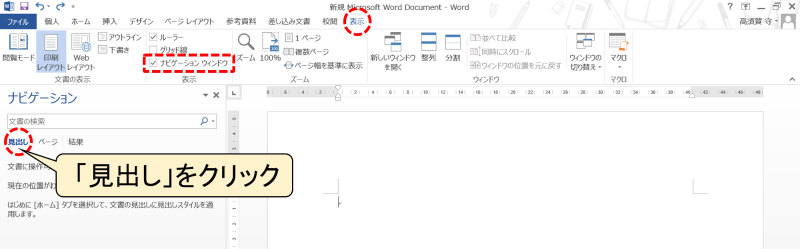
ナビゲーションペインは、Wordの文書内で見出しやページを簡単に移動できる機能です。ナビゲーションペインを表示するには、Wordの画面上部にある「表示」タブをクリックし、「ナビゲーションペイン」を選択します。ナビゲーションペインが表示されない場合は、「ナビゲーションペインの表示」を選択することで、ペインを表示できます。
ナビゲーションペインを表示した後は、文書内の見出しを確認できます。見出しは、「見出し」スタイルを適用したテキストとして表示されます。見出しが表示されない場合は、見出しスタイルが正しく適用されていない可能性があります。見出しスタイルを適用するには、テキストを選択し、「ホーム」タブの「スタイル」グループから「見出し」スタイルを選択します。
ナビゲーションペインの設定を確認することで、ナビゲーション見出しの問題を解決できます。ナビゲーションペインを表示し、見出しスタイルを正しく適用することで、文書内の見出しを簡単に移動できます。
Wordの修復方法
Wordの修復方法は、Wordの機能の障害によって引き起こされるナビゲーション見出し表示されない問題を解決するための重要なステップです。Wordの修復方法には、Wordの再インストールやOfficeの修復ツールの使用などがあります。Wordの再インストールは、Wordの機能の障害を解決するための最も基本的な方法です。Wordをアンインストールしてから再度インストールすることで、Wordの機能を初期化し、ナビゲーション見出し表示されない問題を解決することができます。
一方、Officeの修復ツールは、Wordの機能の障害を解決するためのより高度な方法です。このツールは、Wordの機能を修復し、ナビゲーション見出し表示されない問題を解決するために、Wordのシステムファイルを修復します。Officeの修復ツールは、Wordの公式ウェブサイトからダウンロードすることができます。
Wordの修復方法を実行する前に、ドキュメントのバックアップを取ることが重要です。Wordの修復方法を実行すると、ドキュメントのデータが失われる可能性があるため、ドキュメントのバックアップを取ることで、データの安全を確保することができます。
解決方法の実践例
Wordのナビゲーション見出し を表示させるには、まずドキュメント内の見出しに正しいスタイルを適用する必要があります。見出しスタイル は、Wordの標準スタイルとして用意されており、見出しレベルに応じて 見出し1 、 見出し2 などと呼びます。これらのスタイルを適用することで、Wordは自動的にナビゲーションペインに見出しを表示します。
ただし、スタイルを適用してもナビゲーション見出しが表示されない場合があります。その場合、 ナビゲーションペインの設定 を確認する必要があります。Wordのナビゲーションペインは、デフォルトで表示されない場合があります。ナビゲーションペインを表示するには、Wordの 表示 タブから ナビゲーションペイン を選択し、 ナビゲーションペインの表示 にチェックを入れる必要があります。
これらの設定を確認してもナビゲーション見出しが表示されない場合、 Wordの修復 が必要かもしれません。Wordの修復は、Wordの機能をリセットし、正常な状態に戻すことができます。修復方法は、Wordのバージョンによって異なるため、Wordのヘルプを参照する必要があります。
まとめ
Wordのナビゲーション見出し は、長いドキュメントを効率的に編集するために不可欠な機能です。しかし、見出しスタイルの設定やWordの機能の障害など、さまざまな要因によって、ナビゲーション見出しが表示されない問題が発生することがあります。
この問題を解決するには、まず 見出しスタイルの適用方法 を確認する必要があります。Wordでは、見出しスタイルを適用することで、ナビゲーションペインに表示される見出しを指定できます。見出しスタイルを正しく設定することで、ナビゲーション見出しが表示されるようになります。
また、 ナビゲーションペインの設定 も確認する必要があります。ナビゲーションペインは、Wordの左側に表示されるペインで、ドキュメントの見出しを表示します。ナビゲーションペインを表示することで、ナビゲーション見出しが表示されるようになります。
最後に、 Wordの修復方法 も確認する必要があります。Wordの機能の障害によって、ナビゲーション見出しが表示されない問題が発生することがあります。Wordを修復することで、ナビゲーション見出しが表示されるようになります。
よくある質問
Word でナビゲーション見出しが表示されないのはなぜですか?
Word でナビゲーション見出しが表示されない場合、見出しスタイル が正しく設定されていない可能性があります。見出しスタイルは、文書の構造を示すために使用され、ナビゲーション見出しに表示されます。見出しスタイルを設定するには、文書の見出し部分を選択し、ホーム タブの スタイル グループで 見出し 1 などの見出しスタイルを選択します。見出しスタイルを設定すると、ナビゲーション見出しが自動的に表示されます。
ナビゲーション見出しが表示されない場合、文書の設定を確認する必要がありますか?
はい、ナビゲーション見出しが表示されない場合、文書の設定を確認する必要があります。ナビゲーションウィンドウ の設定を確認するには、表示 タブの ナビゲーションウィンドウ を選択し、ナビゲーションウィンドウ の 設定 を選択します。ここで、見出しを表示する オプションが選択されていることを確認します。また、見出しレベル の設定も確認し、必要に応じて調整します。
ナビゲーション見出しが表示されない場合、Word のバージョンが原因となる可能性がありますか?
はい、ナビゲーション見出しが表示されない場合、Word のバージョンが原因となる可能性があります。Word 2010 以降のバージョンでは、ナビゲーション見出しが標準機能として搭載されていますが、Word 2007 以前のバージョンでは、ナビゲーション見出しが表示されない場合があります。Word のバージョンを確認するには、ファイル タブの ヘルプ を選択し、バージョン情報 を確認します。
ナビゲーション見出しが表示されない場合、文書の破損が原因となる可能性がありますか?
はい、ナビゲーション見出しが表示されない場合、文書の破損が原因となる可能性があります。文書の破損は、ファイルの破損 または データの損失 など、さまざまな要因によって発生する可能性があります。文書の破損を修復するには、Word の修復機能 を使用するか、バックアップファイル から文書を復元します。
コメントを残す
コメントを投稿するにはログインしてください。
関連ブログ記事