
Word ツールバー表示:クイックアクセスと作業効率の向上方法

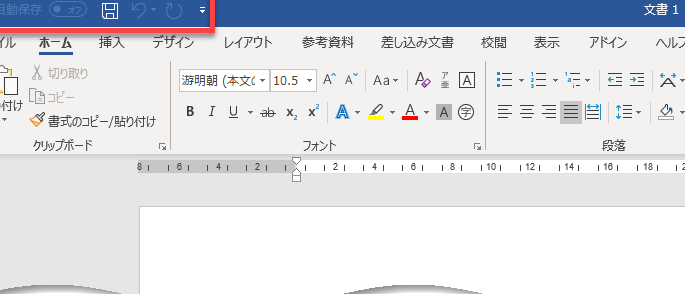
Word ツールバー表示は、Microsoft Wordを使用する際に非常に重要な機能です。この機能により、ユーザーは必要なツールや機能に迅速にアクセスできるようになり、作業効率が大幅に改善されます。この記事では、Word ツールバー表示のクイックアクセス方法と、作業効率を向上させるためのTipsを紹介します。
Word ツールバー表示は、初心者から上級者まで、すべてのユーザーにとって非常に便利な機能です。リボンやクイックアクセスツールバーなどの機能を活用することで、ユーザーはWordをより効率的に使用できるようになります。この記事では、これらの機能の使い方と、作業効率を向上させるための方法を詳しく解説します。
この記事を読むことで、Word ツールバー表示のクイックアクセス方法と、作業効率を向上させるためのTipsを学ぶことができます。Wordをより効率的に使用するための方法を知りたい方は、ぜひこの記事を読んでください。
Wordのツールバー表示の概要
Wordのツールバー表示は、ユーザーが必要な機能に迅速にアクセスできるように設計されています。この機能は、作業効率を大幅に改善し、ドキュメントの作成や編集をよりスムーズに行えるようになります。Wordのツールバー表示には、クイックアクセスツールバー、リボンのタブとグループ、コンテキスト関連のタブ、キーボードショートカットなどがあります。これらの機能を活用することで、ユーザーはWordを最も効果的に活用できるようになります。
Wordのツールバー表示は、ユーザーのニーズに応じてカスタマイズすることができます。たとえば、クイックアクセスツールバーに頻繁に使用する機能を追加することで、作業効率を向上させることができます。また、リボンのタブとグループをカスタマイズすることで、必要な機能に迅速にアクセスできるようになります。
Wordのツールバー表示は、ユーザーの作業スタイルに合わせて調整することができます。たとえば、キーボードショートカットを使用することで、作業効率を向上させることができます。また、コンテキスト関連のタブを使用することで、現在の作業に必要な機能に迅速にアクセスできるようになります。
クイックアクセスツールバーの活用
クイックアクセスツールバーは、Wordの最も重要な機能のひとつです。ユーザーが頻繁に使用する機能を簡単にアクセスできるように設計されています。デフォルトでは、クイックアクセスツールバーには保存、元に戻す、繰り返し、印刷などの基本的な機能が含まれていますが、ユーザーは自分が必要な機能を追加または削除することができます。
クイックアクセスツールバーを活用することで、ユーザーは作業効率を大幅に改善することができます。たとえば、文書の保存や印刷などの基本的な機能を簡単にアクセスできるようにすることで、ユーザーは時間を節約し、作業に集中することができます。また、クイックアクセスツールバーにマクロやアドインなどのカスタム機能を追加することで、ユーザーはWordを自分に合わせてカスタマイズすることができます。
クイックアクセスツールバーをカスタマイズするには、Wordのオプションメニューを開き、クイックアクセスツールバーの設定を選択します。ここで、ユーザーは自分が必要な機能を追加または削除することができます。また、クイックアクセスツールバーの位置を変更することもできます。たとえば、クイックアクセスツールバーをリボンの上部に配置することで、ユーザーはより簡単にアクセスできるようになります。
リボンのタブとグループのカスタマイズ
Wordのリボンは、ユーザーが必要な機能にアクセスできるように設計されたインターフェイスです。リボンのタブとグループをカスタマイズすることで、ユーザーは自分に合ったワークフローを作成できます。リボンのタブは、関連する機能をグループ化したもので、ユーザーはこれらのタブを追加、削除、または並べ替えることができます。
リボンのタブをカスタマイズするには、リボンの設定にアクセスする必要があります。リボンの設定は、Wordのオプションメニューからアクセスできます。ここで、ユーザーはリボンのタブを追加、削除、または並べ替えることができます。また、グループもカスタマイズできます。グループは、関連する機能をまとめたもので、ユーザーはこれらのグループを追加、削除、または並べ替えることができます。
リボンのタブとグループをカスタマイズすることで、ユーザーは自分に合ったワークフローを作成できます。これにより、作業効率が向上し、ドキュメントの作成や編集がよりスムーズに行えるようになります。さらに、カスタマイズされたリボンは、ユーザーの好みに合わせて設計されたインターフェイスを提供します。
コンテキスト関連のタブの活用
コンテキスト関連のタブは、Wordのツールバー表示において非常に重要な機能です。このタブは、ユーザーが現在編集中のオブジェクトやテキストに応じて表示され、関連する機能を提供します。たとえば、画像を挿入した場合、画像ツールのタブが表示され、画像の編集や調整を行うことができます。
この機能を活用することで、ユーザーは編集中のオブジェクトに応じて必要な機能に迅速にアクセスできるようになります。さらに、コンテキスト関連のタブは、ユーザーが不要な機能を表示しないようにすることで、作業効率を向上させることもできます。したがって、Wordを使用する際には、コンテキスト関連のタブを積極的に活用することが推奨されます。
また、コンテキスト関連のタブは、Wordの他の機能と組み合わせて使用することで、さらに効果を発揮します。たとえば、クイックアクセスツールバーと組み合わせて使用することで、ユーザーは必要な機能にさらに迅速にアクセスできるようになります。したがって、Wordを使用する際には、コンテキスト関連のタブを他の機能と組み合わせて使用することが推奨されます。
キーボードショートカットの活用
キーボードショートカットは、Wordの機能をより効率的に活用するための重要なツールです。ショートカットキーを使用することで、ユーザーはマウスを使用せずに必要な機能にアクセスできるため、作業効率が大幅に改善されます。たとえば、Ctrl+Sキーを押すことで、ドキュメントを簡単に保存できます。また、Ctrl+Zキーを押すことで、直前の操作を取り消すことができます。
キーボードショートカットを活用することで、ユーザーはWordの機能をよりスムーズに活用できるようになります。ショートカットキーを覚えることで、ユーザーはより迅速に作業を完了できるようになり、生産性が向上します。さらに、ショートカットキーを使用することで、ユーザーはマウスを使用せずに必要な機能にアクセスできるため、作業効率が大幅に改善されます。
Wordには、多数のキーボードショートカットが用意されています。ユーザーは、これらのショートカットキーを活用することで、Wordの機能をより効率的に活用できるようになります。ショートカットキーを覚えることで、ユーザーはより迅速に作業を完了できるようになり、生産性が向上します。
作業効率向上のためのTips
Wordのツールバー表示を活用することで、ユーザーは作業効率を大幅に改善することができます。まず、クイックアクセスツールバーを利用することで、頻繁に使用する機能に迅速にアクセスできるようになります。このツールバーは、ユーザーが自分でカスタマイズできるため、必要な機能をすぐに利用できるようになります。
また、リボンのタブとグループを活用することで、関連する機能をまとめて利用できるようになります。例えば、ホームタブでは、文字のフォントやサイズ、色などを変更することができます。挿入タブでは、画像や表、グラフなどを挿入することができます。これらのタブとグループを活用することで、ユーザーは必要な機能をすぐに利用できるようになります。
さらに、コンテキスト関連のタブを活用することで、現在の作業に合わせて表示されるタブを利用できるようになります。例えば、画像を選択すると、画像ツールタブが表示され、画像の編集や加工ができるようになります。これらの機能を活用することで、ユーザーはWordを最も効果的に活用できるようになります。
まとめ
Word ツールバー表示は、ユーザーが必要な機能に迅速にアクセスできるように設計されています。この機能は、作業効率を大幅に改善し、ドキュメントの作成や編集をよりスムーズに行えるようになります。Word のツールバー表示には、クイックアクセスツールバー、リボンのタブとグループ、コンテキスト関連のタブ、キーボードショートカットなどがあります。これらの機能を活用することで、ユーザーは Word を最も効果的に活用できるようになります。
クイックアクセスツールバーは、Word の最上部に表示されるツールバーで、ユーザーがよく使用する機能を登録できます。例えば、保存、印刷、コピー、貼り付けなどの基本的な機能を登録することができます。また、ユーザーは自分でカスタマイズすることもでき、必要な機能を追加または削除することができます。
Word のツールバー表示は、リボンと呼ばれるインターフェイスで構成されています。リボンには、ホーム、挿入、ページレイアウト、参照、メール、校閲、ビューなどのタブがあります。各タブには、関連する機能がグループ化されています。ユーザーは、必要な機能を探すためにリボンをナビゲートすることができます。また、キーボードショートカットを使用することで、機能に迅速にアクセスすることができます。
よくある質問
Word ツールバーのクイックアクセスとは何ですか?
Word ツールバーのクイックアクセスとは、Word の上部に表示されるツールバー の一部で、よく使用する機能 を簡単にアクセスできるようにする機能です。クイックアクセス ツールバーには、デフォルトでいくつかのボタン が配置されていますが、ユーザーが自由にカスタマイズ できるため、自分がよく使用する機能を追加したり、不要なボタンを削除したりすることができます。クイックアクセス ツールバーを使用することで、作業効率を向上 させることができます。
Word ツールバーのクイックアクセスを表示する方法は何ですか?
Word ツールバーのクイックアクセスを表示する方法は、Word の上部にある「クイックアクセス ツールバー」 をクリックすることです。クリックすると、クイックアクセス ツールバーのカスタマイズ メニュー が表示されます。ここから、ボタンの追加や削除 、ツールバーの表示位置の変更 などが行えます。また、キーボード ショートカット を使用してクイックアクセス ツールバーを表示することもできます。
Word ツールバーのクイックアクセスにボタンを追加する方法は何ですか?
Word ツールバーのクイックアクセスにボタンを追加する方法は、クイックアクセス ツールバーのカスタマイズ メニュー を開き、「コマンドを選択してください」 をクリックすることです。ここから、Word の各種機能 を選択して、クイックアクセス ツールバーに追加 することができます。また、自分で作成したマクロ を追加することもできます。
Word ツールバーのクイックアクセスをカスタマイズすることでどのようなメリットがありますか?
Word ツールバーのクイックアクセスをカスタマイズすることで、自分がよく使用する機能を簡単にアクセス できるようになり、作業効率が向上 します。また、不要なボタンを削除 することで、ツールバーの表示が簡素化 され、操作性が向上 します。さらに、自分で作成したマクロを追加 することで、作業を自動化 することができます。
コメントを残す
コメントを投稿するにはログインしてください。
関連ブログ記事