
Word文書のフッターをセクションごとに変更する方法と活用例

Word文書の作成において、フッターは重要な要素の一つです。文書の下部に表示される情報を含むフッターは、文書の整理や見やすさを向上させるのに役立ちます。しかし、文書の内容が多様な場合、フッターの内容を一律に設定するだけでは不十分です。そこで、セクションごとにフッターを変更する方法が必要になります。この記事では、Word文書のフッターをセクションごとに変更する方法と活用例について解説します。
セクションごとにフッターを変更することで、文書の各部分に適した情報を効率的に表示することができます。たとえば、文書の序文部分には著者名や日付を表示し、本文部分にはページ番号や章番号を表示することができます。また、文書の末尾部分には参考文献や注釈を表示することもできます。フッターの編集モードでこれらの情報を設定することで、文書の整理や見やすさを向上させることができます。
この記事では、Word文書のフッターをセクションごとに変更する方法について詳しく解説します。また、フッターの消去、ページ番号の追加、フォントや色の変更、画像やロゴの挿入などについても説明します。セクションごとにフッターをリンクを解除することで、変更が他のセクションに影響を与えないようにすることができます。この機能を活用することで、文書の見やすさや整理が向上し、よりプロフェッショナルな文書を作成できるようになります。
Word文書のフッターとは
Word文書のフッターとは、文書の下部に表示される領域です。通常、ページ番号、著作権情報、会社名、ロゴなどを表示するために使用されます。フッターは文書の全ページに表示されるため、重要な情報をユーザーに伝えるのに役立ちます。フッターの編集は、文書の内容に応じて、セクションごとに異なる情報を表示することができます。
フッターをセクションごとに変更することで、文書の各部分に適した情報を効率的に表示することができます。たとえば、文書の最初のセクションでは、ページ番号を表示し、2番目のセクションでは、会社名とロゴを表示することができます。このように、フッターをセクションごとに変更することで、文書の見やすさや整理が向上します。
また、フッターの内容を変更することで、文書のデザインやレイアウトも変更することができます。フォントや色を変更することで、文書の雰囲気を変えることができます。また、画像やロゴを挿入することで、文書に視覚的なアピールを加えることができます。
セクションを作成する方法
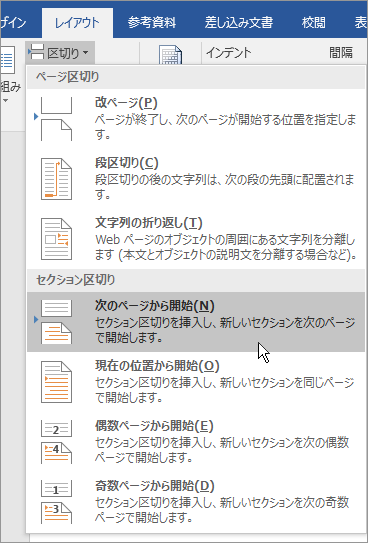
Word文書でセクションを作成するには、セクション ブレークを挿入する必要があります。セクション ブレークは、文書を複数の部分に分割し、各部分に異なるレイアウトやフォーマットを適用できるようにします。セクション ブレークを挿入するには、レイアウト タブの セクション ブレーク ボタンをクリックし、セクション ブレーク メニューから 次のページ を選択します。
セクション ブレークを挿入すると、文書に新しいセクションが作成されます。新しいセクションでは、フッターを編集モードで開き、内容を変更することができます。フッターを編集モードで開くには、挿入 タブの フッター ボタンをクリックし、フッターの編集 を選択します。
セクションを作成することで、文書の各部分に適した情報を効率的に表示することができます。たとえば、文書の最初のセクションにはタイトルページを表示し、2 番目のセクションには目次を表示することができます。セクションごとにフッターを変更することで、文書の見やすさや整理が向上し、よりプロフェッショナルな文書を作成できるようになります。
フッターを編集モードで開く方法
フッター を編集モードで開くには、まず Word 文書を開きます。次に、ページレイアウト タブをクリックし、フッター を選択します。ここで、フッターの編集 をクリックすると、フッターが編集モードで開きます。
編集モードで開いたフッターは、通常のテキストと同じように編集できます。テキストの追加 や 削除 、フォントの変更 などが可能です。また、画像 や ロゴ を挿入することもできます。
フッターを編集モードで開くことで、文書の各部分に適した情報を効率的に表示することができます。例えば、ページ番号 を追加したり、会社名 や ロゴ を表示したりすることができます。
フッターの内容を変更する方法
Word文書のフッターをセクションごとに変更するには、まずセクションを作成する必要があります。セクションを作成することで、文書を複数の部分に分割し、各部分に異なるフッターを設定することができます。
セクションを作成した後、フッターを編集モードで開きます。フッターを編集モードで開くには、ページレイアウトタブのフッターをクリックし、フッターの編集を選択します。フッターの編集モードで、テキスト、画像、ページ番号などを追加または変更することができます。
フッターの内容を変更する際には、リンクを解除することが重要です。リンクを解除することで、変更が他のセクションに影響を与えないようにすることができます。リンクを解除するには、フッターの編集モードで、リンクを解除ボタンをクリックします。
フッターの消去とページ番号の追加
フッターの消去は、文書のレイアウトを整理する上で重要なステップです。フッターを消去するには、まずフッターを編集モードで開きます。フッターの編集モードを開くには、Wordの「挿入」タブをクリックし、「フッター」を選択します。次に、フッターの内容を選択し、削除ボタンをクリックすることで、フッターを消去できます。
フッターを消去した後、ページ番号の追加を行うことができます。ページ番号を追加するには、Wordの「挿入」タブをクリックし、「ページ番号」を選択します。次に、ページ番号の位置を選択し、ページ番号の形式を選択することで、ページ番号を追加できます。ページ番号を追加することで、文書の各ページを簡単に識別することができます。
また、ページ番号を追加する際には、ページ番号のスタイルを選択することができます。ページ番号のスタイルには、通常の数字スタイルのほか、ローマ数字スタイルやアルファベットスタイルなどがあります。ページ番号のスタイルを選択することで、文書のデザインをより柔軟にカスタマイズすることができます。
フッターのフォントや色の変更
フッターのフォントや色の変更は、Word文書の見やすさを向上させるための重要なステップです。フッターのフォントや色を変更することで、文書の全体的なデザインを統一し、読者の視覚的な疲労を軽減することができます。
フッターのフォントや色を変更するには、まずフッターを編集モードで開きます。次に、ホームタブのフォントグループで、フォントや色を選択します。フォントサイズやフォントスタイルも変更することができます。さらに、文字色や背景色も変更することができます。
フッターのフォントや色を変更する際には、文書の全体的なデザインを考慮することが重要です。例えば、ヘッダーとフッターのフォントや色を統一することで、文書の見やすさを向上させることができます。また、会社のロゴやブランドカラーを使用することで、文書のプロフェッショナル性を高めることができます。
画像やロゴの挿入
画像やロゴの挿入は、Word文書のフッターをより魅力的にするための重要な要素です。フッターに画像やロゴを挿入することで、文書のデザイン性を向上させ、読者の視覚的な興味を引き付けることができます。
画像やロゴを挿入するには、フッターを編集モードで開き、挿入タブをクリックします。次に、画像またはロゴを選択し、挿入したい画像ファイルを選択します。画像を挿入した後、サイズや位置を調整することで、フッター内で画像を適切に配置することができます。
また、画像やロゴをフッターに挿入する際には、解像度やファイルサイズに注意する必要があります。高解像度の画像を使用することで、印刷やスクリーン表示での画像の品質を向上させることができますが、ファイルサイズが大きくなりすぎると、文書の読み込み時間が長くなる可能性があります。
セクションごとにフッターをリンクを解除する方法
セクションごとにフッターをリンクを解除するには、まずセクションの区切りを作成する必要があります。Word文書でセクションの区切りを作成するには、レイアウトタブのセクションの区切りボタンをクリックし、セクションの区切りダイアログボックスでセクションの区切りの位置を指定します。
セクションの区切りを作成したら、フッターを編集モードで開きます。フッターを編集モードで開くには、挿入タブのフッターボタンをクリックし、フッターの編集を選択します。フッターの編集モードで、リンクを解除ボタンをクリックすると、セクションごとにフッターのリンクが解除されます。
リンクを解除すると、セクションごとにフッターの内容を変更できるようになります。たとえば、文書の最初のセクションでは会社のロゴを表示し、2番目のセクションでは文書のタイトルを表示するなど、セクションごとに適した情報を効率的に表示することができます。
フッターの活用例
フッターは文書の下部に表示される情報であり、文書の内容や目的によって異なる情報を表示することができます。例えば、会社のロゴや連絡先情報を表示することで、文書の信頼性やプロフェッショナル性を高めることができます。また、ページ番号や日付を表示することで、文書の整理や管理が容易になります。
さらに、フッターをセクションごとに変更することで、文書の各部分に適した情報を効率的に表示することができます。例えば、文書の序文部分には会社のロゴや連絡先情報を表示し、本文部分にはページ番号や日付を表示することで、文書の見やすさや整理が向上します。また、画像やグラフをフッターに挿入することで、文書の内容をより視覚的に表現することができます。
また、フッターの内容を変更することで、文書の目的や読者に応じた情報を表示することができます。例えば、営業文書では会社のロゴや連絡先情報を表示し、技術文書ではページ番号や日付を表示することで、文書の内容や目的に応じた情報を効率的に表示することができます。
まとめ
Word文書のフッターをセクションごとに変更する方法は、文書の各部分に適した情報を効率的に表示するために非常に役立ちます。まず、文書内でセクションの区切りを作成する必要があります。これは、文書のレイアウトを整理し、異なるセクションに異なる設定を適用できるようにするために不可欠です。
セクションを作成したら、フッターを編集モードで開きます。これにより、フッターの内容を変更し、文書の各部分に適した情報を表示することができます。たとえば、文書の最初のセクションには会社のロゴと住所を表示し、2番目のセクションには文書のタイトルとページ番号を表示することができます。
フッターのリンクを解除することで、変更が他のセクションに影響を与えないようにすることができます。これは、文書の各部分に異なる情報を表示する必要がある場合に特に役立ちます。たとえば、文書の最後のセクションには参考文献や脚注を表示することができます。
ページ番号の追加やフォントや色の変更も、文書の見やすさや整理を向上させるために役立ちます。さらに、画像やロゴの挿入により、文書に視覚的なアピールを加えることができます。これらの機能を活用することで、よりプロフェッショナルな文書を作成できるようになります。
よくある質問
Word文書のフッターをセクションごとに変更する方法は?
Word文書のフッターをセクションごとに変更するには、まず文書をセクションに分割する必要があります。セクションに分割するには、セクション ブレーク を挿入します。セクション ブレークを挿入するには、挿入タブの「ページ ブレーク」グループの「セクション ブレーク」をクリックします。次に、セクションごとにフッターを設定する必要があります。フッターを設定するには、挿入タブの「ヘッダーとフッター」グループの「フッター」をクリックします。フッターを編集するには、デザインタブの「ヘッダーとフッターのオプション」グループの「ヘッダーとフッターのリンクを解除」をクリックします。これで、セクションごとにフッターを変更できます。
フッターをセクションごとに変更する利点は?
フッターをセクションごとに変更する利点は、文書の各セクションに固有の情報を含めることができることです。たとえば、報告書 では、各セクションに異なる日付やバージョン番号を含めることができます。また、マニュアル では、各セクションに異なるページ番号や章番号を含めることができます。これにより、文書の読みやすさと理解度が向上します。
フッターをセクションごとに変更する活用例は?
フッターをセクションごとに変更する活用例としては、学術論文 が挙げられます。学術論文では、各セクションに異なる参考文献や脚注を含める必要があります。フッターをセクションごとに変更することで、各セクションに固有の参考文献や脚注を含めることができます。また、ビジネス文書 では、各セクションに異なる連絡先情報や著作権情報を含めることができます。
フッターをセクションごとに変更する際の注意点は?
フッターをセクションごとに変更する際の注意点は、セクション ブレーク の挿入位置に注意することです。セクション ブレークを誤った位置に挿入すると、フッターが正しく表示されない場合があります。また、フッターを編集する際は、デザインタブの「ヘッダーとフッターのオプション」グループの「ヘッダーとフッターのリンクを解除」をクリックする必要があります。これにより、セクションごとにフッターを変更できます。
コメントを残す
コメントを投稿するにはログインしてください。
関連ブログ記事