
Wordで表のセルを結合する方法:レイアウトタブで複数セルを1つにまとめる

Word で表を作成する際、複数のセルを 1 つにまとめて見出しやカテゴリを明確に示したい場合があります。この記事では、セルの結合 の方法を解説し、レイアウトタブで複数セルを 1 つにまとめる手順を紹介します。
セルの結合 は、表の見通しを良くし、データの整理を容易にするために使用されます。例えば、表の見出しを 1 つのセルにまとめることで、表の構造を明確に示すことができます。また、複数のセルを 1 つにまとめることで、データの入力を効率化することもできます。
この記事では、レイアウトタブ の セルの結合 ボタンを使用して複数セルを 1 つにまとめる方法を解説します。また、結合したセルの編集方法や、結合を解除する方法も紹介します。
Wordで表のセルを結合する必要性
Word で表を作成する際、セルの結合は非常に重要な機能です。セルの結合により、複数のセルを1つにまとめることができ、表の見出しやカテゴリを明確に示すことができます。たとえば、表のヘッダー行に複数のセルを結合して、見出しを一つのセルにまとめることができます。
また、セルの結合は表のレイアウトを整理するのに役立ちます。複数のセルを結合することで、表の幅を調整したり、セルの位置を調整したりすることができます。さらに、セルの結合により、表のデータをより明確に表示することができます。
セルの結合は、レイアウトタブ で行うことができます。レイアウトタブでは、セルの結合ボタンをクリックすることで、選択したセルを結合することができます。結合したセルには、元のセルのデータが保持されます。
セルの結合方法
セルの結合は、Wordで表を作成する際に非常に便利な機能です。複数のセルを1つにまとめることで、見出しやカテゴリを明確に示すことができます。ここでは、レイアウトタブを使用してセルを結合する方法を解説します。
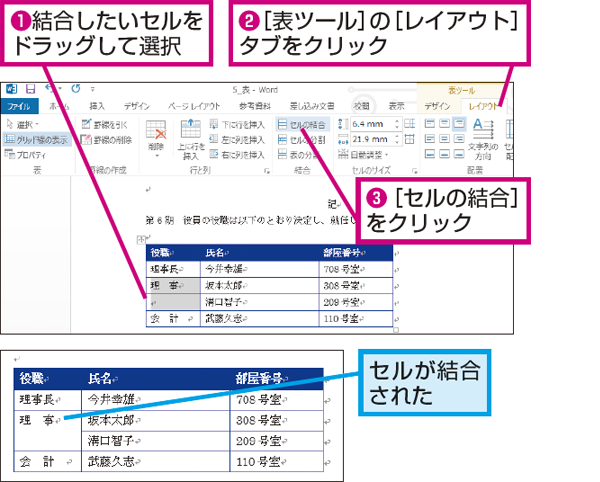
セルの結合を行うには、まず結合したいセルを選択する必要があります。選択したセルは、ドラッグやShiftキーを使用して複数のセルを選択することができます。選択が完了したら、レイアウトタブに移動し、セルの結合ボタンをクリックします。すると、選択したセルが1つにまとめられます。
結合したセルには、元のセルのデータが保持されます。ただし、結合後のセルの整形を調整する必要がある場合があります。セルの幅や高さを調整することで、表のレイアウトを整えることができます。また、結合を解除する必要がある場合には、セルの結合解除ボタンをクリックすることで、元のセルに戻すことができます。
レイアウトタブでセルを結合する手順
Microsoft Word で表のセルを結合するには、レイアウトタブ を使用します。まず、結合したいセルを選択します。複数のセルを選択するには、Shiftキー を押しながらセルをクリックします。選択したセルがハイライトされます。
次に、レイアウトタブ に移動し、セルの結合 ボタンをクリックします。このボタンは、セルの結合と分割 グループにあります。ボタンをクリックすると、選択したセルが1つに結合されます。結合したセルには、元のセルのデータが保持されます。
結合したセルを編集するには、セルを選択し、ホームタブ の フォント グループでフォントや文字サイズを変更できます。また、段落 グループで段落の整形を調整できます。結合したセルを元に戻すには、レイアウトタブ の セルの結合と分割 グループで セルの分割 ボタンをクリックします。
結合したセルの編集方法
セルの結合後、セルの内容を編集する必要がある場合があります。結合したセルを編集するには、セルを選択し、テキストの編集を行うことができます。ただし、結合したセルには、元のセルのデータが保持されているため、編集する際には注意が必要です。
編集する際には、セルの整形を調整する必要があります。セルの幅や高さを調整することで、セルの内容を適切に表示することができます。また、フォントや文字サイズを調整することで、セルの内容を明確に表示することができます。
結合したセルを編集する際には、データのバックアップを忘れないでください。編集する際にデータが失われる可能性があるため、バックアップを取ることで、データの安全を確保することができます。
結合を解除する方法
セルの結合を解除するには、結合されたセルを選択し、「レイアウト」タブの「セルの結合」ボタンの右側にある「結合を解除」ボタンをクリックします。結合を解除すると、元のセルのデータが保持されたまま、セルが元の状態に戻ります。
結合を解除する際には、セルのデータが失われないように注意する必要があります。特に、結合されたセルに複数のデータが含まれている場合、結合を解除するとデータが失われる可能性があります。したがって、結合を解除する前に、重要なデータをバックアップしておくことをお勧めします。
また、結合を解除した後は、セルの整形を調整する必要があります。セルの幅や高さが変更された場合、表のレイアウトが崩れる可能性があります。したがって、結合を解除した後は、表のレイアウトを確認し、必要に応じてセルの整形を調整する必要があります。
セル結合時の注意点
セル結合は、表の見出しやカテゴリを明確に示すために便利な機能ですが、注意点もあります。セル結合を行う前に、表のデータをバックアップしておくことが重要です。セル結合は、元のセルのデータを保持しますが、結合を解除すると、元のデータが失われる可能性があります。
また、セル結合を行うと、表のレイアウトが変更されるため、セルの整形を調整する必要があります。特に、結合したセルの幅や高さが、元のセルの幅や高さと異なる場合、表のレイアウトが崩れる可能性があります。したがって、セル結合を行う前に、表のレイアウトを確認し、必要に応じて調整する必要があります。
さらに、セル結合は、表のアクセシビリティにも影響を与える可能性があります。特に、スクリーンリーダーなどの支援技術を使用するユーザーにとって、セル結合が適切に実装されていない場合、表の内容が正確に伝わらない可能性があります。したがって、セル結合を行う際には、アクセシビリティにも注意を払う必要があります。
まとめ
Wordで表のセルを結合する方法は、レイアウトタブで複数セルを1つにまとめることで実現できます。セルの結合は、表の見出しやカテゴリを明確に示すために役立ちます。結合の手順は、まず結合したいセルを選択し、「レイアウト」タブの「セルの結合」ボタンをクリックすることです。
結合したセルには、元のセルのデータが保持されます。ただし、結合を解除する場合には、元のセルのデータが復元されます。結合後のセルの編集は、通常のセルの編集と同様に行うことができます。ただし、結合したセルのフォントサイズや文字色などのスタイルを変更する場合には、セル全体に適用されるため、注意が必要です。
表のセルを結合する際には、重要なデータをバックアップしておくことや、結合後のセルの整形を調整することなどに注意する必要があります。また、結合したセルをコピーしたり、貼り付けしたりする場合には、元のセルのデータが保持されるため、注意が必要です。
よくある質問
Wordで表のセルを結合する方法は?
Wordで表のセルを結合するには、レイアウトタブを使用します。まず、結合したいセルを選択し、レイアウトタブの「セルを結合する」ボタンをクリックします。すると、選択したセルが1つにまとまります。結合したセルは、セルを分割するボタンをクリックすることで、元に戻すことができます。また、結合したセルに文字を入力すると、中央揃えで表示されます。
セルを結合するボタンが見つからない場合どうすればいいですか?
セルを結合するボタンが見つからない場合は、レイアウトタブのグループ化が解除されている可能性があります。レイアウトタブの「表のレイアウト」グループの「セルを結合する」ボタンを探してください。もし、ボタンが表示されていない場合は、Wordのバージョンを確認し、最新のバージョンにアップデートしてください。
セルを結合すると、セルの幅や高さが変わるのですか?
セルを結合すると、セルの幅や高さが変わる場合があります。セルの幅や高さは、結合したセルの内容に応じて自動的に調整されます。ただし、固定幅や固定高さを設定している場合は、結合してもセルの幅や高さは変わらないことがあります。
セルを結合した後、セルの内容を編集する方法は?
セルを結合した後、セルの内容を編集するには、セルを選択し、編集モードに入ります。編集モードでは、セルの内容を自由に編集できます。また、セルのスタイルを変更したり、セルのフォントを変更したりすることもできます。
コメントを残す
コメントを投稿するにはログインしてください。
関連ブログ記事