
Word インサート解除の原因と解決方法:編集制限を解除する4つの方法

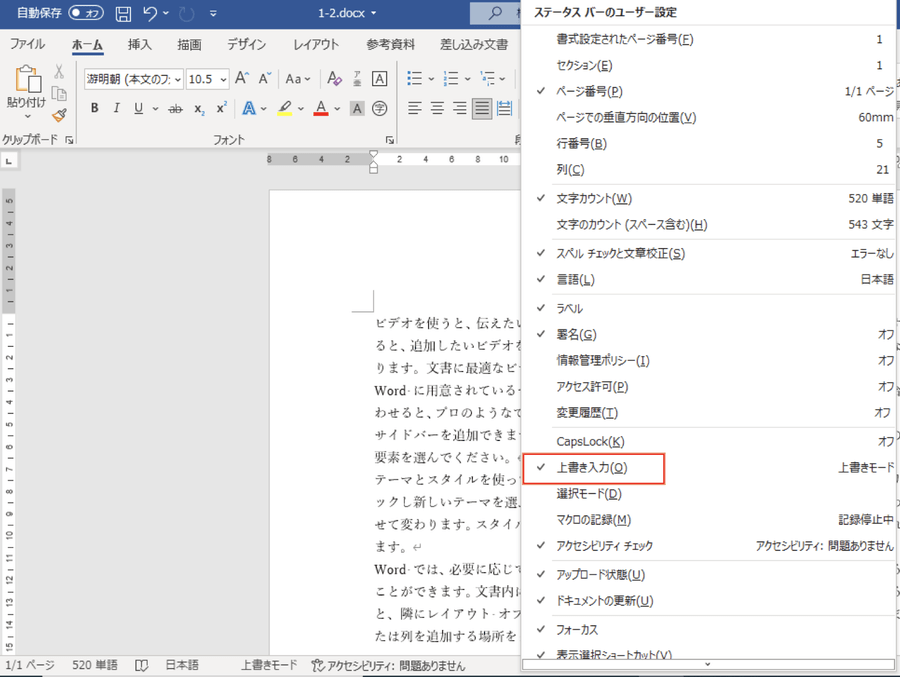
Word インサート解除について詳しく解説します。インサート解除とは、Wordで文書を作成する際、意図しない編集制限がかかってしまうことです。これは、誤操作や設定の変更により、編集制限がかかることが原因です。インサート解除により、文書の編集ができない状況は非常にストレスフルです。
インサート解除の原因は、主に誤操作と設定の変更です。誤操作では、キーボードの誤操作でインサートモードが解除されることがあります。設定の変更では、Wordの設定が変更され、編集制限がかかることがあります。インサート解除を解除する方法を知ることで、編集制限を解除し、文書の編集をスムーズに進めることができます。
この記事では、インサート解除の原因と解決方法について詳しく解説します。インサート解除を解除する方法は、キーボードショートカットやWordのオプション設定を変更することで実行できます。編集制限を解除する方法を知ることで、Wordでの文書作成がより効率的になります。
インサート解除とは何か
インサート解除とは、Wordで文書を作成する際、意図しない編集制限がかかってしまうことです。これは、誤操作や設定の変更により、編集制限がかかることが原因です。インサート解除により、文書の編集ができない状況は非常にストレスフルです。多くの場合、ユーザーは編集制限の原因を理解していないため、解決方法を見つけるのに苦労します。
インサート解除の原因は、主に誤操作と設定の変更です。誤操作では、キーボードの誤操作でインサートモードが解除されることがあります。設定の変更では、Wordの設定が変更され、編集制限がかかることがあります。したがって、インサート解除を解除するには、誤操作や設定の変更を元に戻す必要があります。
インサート解除を解除するには、Wordの編集オプションを理解する必要があります。編集オプションでは、インサートモードとオーバータイプモードを切り替えることができます。インサートモードでは、テキストを挿入することができますが、オーバータイプモードでは、テキストを上書きすることができます。したがって、インサート解除を解除するには、インサートモードに切り替える必要があります。
インサート解除の原因
インサート解除は、Wordで文書を作成する際、意図しない編集制限がかかってしまうことです。これは、誤操作や設定の変更により、編集制限がかかることが原因です。インサート解除により、文書の編集ができない状況は非常にストレスフルです。
誤操作では、キーボードの誤操作でインサートモードが解除されることがあります。たとえば、キーボードの[Insert]キーを誤って押すと、インサートモードが解除され、オーバータイプモードに切り替わります。この場合、文書の編集ができない状況になります。
また、設定の変更では、Wordの設定が変更され、編集制限がかかることがあります。たとえば、Wordのオプションで、編集オプションの設定を変更すると、インサートモードが解除されることがあります。この場合も、文書の編集ができない状況になります。
インサート解除を解除する4つの方法
インサート解除は、Wordで文書を作成する際、意図しない編集制限がかかってしまうことです。これは、誤操作や設定の変更により、編集制限がかかることが原因です。インサート解除により、文書の編集ができない状況は非常にストレスフルです。
インサート解除を解除するには、まずキーボードショートカットを使う方法があります。[Insert]キーを押すだけです。これにより、インサートモードが再び有効になります。また、状態バーから変更することもできます。状態バーのOVRをクリックします。これにより、インサートモードとオーバータイプモードが切り替わります。
さらに、Wordのオプションから設定変更することもできます。ファイルタブをクリックし、オプションを選択します。詳細設定をクリックし、編集オプションで、[Insert]キーを使ってオーバータイプモードに切り替えるのチェックを外します。これにより、インサートモードが常に有効になります。最後に、マクロを使ってインサートモードを切り替えることもできます。
編集制限を解除するための追加のアドバイス
編集制限を解除する際には、Wordの設定を確認することが重要です。Wordの設定が変更され、インサートモードが解除されることがあります。この場合、文書の編集ができない状況になります。したがって、Wordの設定を確認し、編集オプションを確認する必要があります。
また、キーボードショートカットを使用することも効果的です。[Insert]キーを押すだけです。これにより、インサートモードが再び有効になります。さらに、状態バーから変更することもできます。状態バーのOVRをクリックします。これにより、インサートモードとオーバータイプモードが切り替わります。
編集制限を解除するには、Wordのオプションから設定変更することもできます。ファイルタブをクリックし、オプションを選択します。詳細設定をクリックし、編集オプションで、[Insert]キーを使ってオーバータイプモードに切り替えるのチェックを外します。これにより、インサートモードが有効になり、文書の編集ができるようになります。
まとめ
Word インサート解除は、文書を作成する際に意図しない編集制限がかかってしまうことです。これは、誤操作や設定の変更により、編集制限がかかることが原因です。インサート解除により、文書の編集ができない状況は非常にストレスフルです。
インサート解除の原因は、主にキーボードの誤操作とWordの設定の変更です。キーボードの誤操作では、インサートモードが解除されることがあります。Wordの設定の変更では、編集制限がかかることがあります。インサート解除を解除するには、キーボードショートカットや状態バーからの変更、Wordのオプションからの設定変更などが有効です。
また、マウスを使ってインサートモードを切り替えることもできます。インサート解除による編集制限を解除することができます。どの方法も簡単に実行できるため、お困りの際は試してみてください。
よくある質問
Word インサート解除の原因は何ですか?
Word インサート解除の原因は、編集制限が設定されていることです。編集制限は、Word ドキュメントの特定の部分を編集できないようにする機能です。この機能は、文書のセキュリティを高めるために使用されますが、編集制限が設定されていると、インサート機能が使用できなくなります。編集制限を解除するには、パスワードを入力する必要がありますが、パスワードを忘れた場合や、編集制限を設定したユーザーが不明な場合は、編集制限を解除することが困難になります。
インサート解除の解決方法は何ですか?
インサート解除の解決方法は、編集制限を解除することです。編集制限を解除するには、パスワードを入力する必要があります。パスワードを入力すると、編集制限が解除され、インサート機能が使用できるようになります。ただし、パスワードを忘れた場合や、編集制限を設定したユーザーが不明な場合は、他の方法を使用する必要があります。たとえば、Word のマクロを使用して編集制限を解除することができます。また、サードパーティのソフトウェアを使用して編集制限を解除することもできます。
編集制限を解除する方法は何ですか?
編集制限を解除する方法は、パスワードを入力することです。パスワードを入力すると、編集制限が解除され、インサート機能が使用できるようになります。ただし、パスワードを忘れた場合や、編集制限を設定したユーザーが不明な場合は、他の方法を使用する必要があります。たとえば、Word のマクロを使用して編集制限を解除することができます。また、サードパーティのソフトウェアを使用して編集制限を解除することもできます。さらに、レジストリを編集することで編集制限を解除することもできます。
編集制限を解除するために必要なソフトウェアは何ですか?
編集制限を解除するために必要なソフトウェアは、Word自体です。Word には、編集制限を解除する機能が組み込まれています。ただし、パスワードを忘れた場合や、編集制限を設定したユーザーが不明な場合は、他のソフトウェアを使用する必要があります。たとえば、サードパーティのソフトウェアを使用して編集制限を解除することができます。また、マクロを使用して編集制限を解除することもできます。さらに、レジストリを編集することで編集制限を解除することもできます。
コメントを残す
コメントを投稿するにはログインしてください。
関連ブログ記事