
Wordの使い方:文書作成からショートカットキーまでマスターする方法

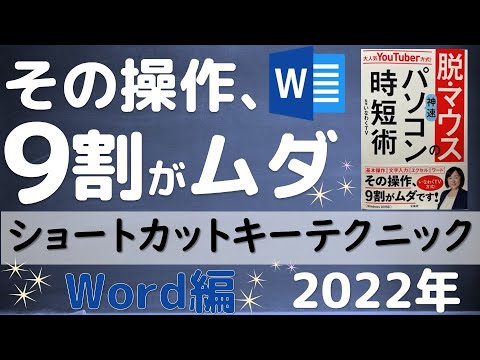
Word は、マイクロソフトが開発したワードプロセッサーソフトウェアであり、ビジネス、教育、個人の用途に広く利用されています。この記事では、Wordの使い方 を解説し、文書作成からショートカットキーまでマスターする方法を紹介します。Word の機能を活用することで、効果的な文書作成が可能になります。
この記事では、Word の基本的な使い方から始めて、文書作成、編集、表とグラフの挿入、画像と図形の挿入 などについて解説します。また、ショートカットキー を使った操作や、便利なアドインの紹介など、Word をもっと使いこなすためのTipsも紹介します。Word は、レポート、論文、ビジネス文書など、さまざまな種類の文書を作成することができます。
この記事を読むことで、Word の使い方をマスターし、効率的な文書作成ができるようになるでしょう。また、Word の機能を活用することで、より効果的な文書を作成することができます。
Wordの基本的な使い方
Word は、マイクロソフトが開発したワードプロセッサーソフトウェアであり、ビジネス、教育、個人の用途に広く利用されています。文書作成 を行う際には、まず新しい文書を作成する必要があります。これは、Word を起動し、「ファイル」メニューから「新規作成」を選択することで実行できます。
文書を作成したら、テキストの入力 と フォーマットの設定 を行うことができます。テキストの入力は、キーボードから直接入力することができます。フォーマットの設定は、ツールバーのボタンやショートカットキーを使用して行うことができます。例えば、太字 や 斜体 などの文字の装飾は、ショートカットキーを使用して簡単に設定できます。
また、Word では 表とグラフ を挿入することもできます。これは、データを視覚的に表現するのに役立ちます。表とグラフは、ツールバーのボタンから挿入することができます。また、画像と図形 も挿入することができます。これは、文書に視覚的な効果を加えるのに役立ちます。画像と図形は、ツールバーのボタンから挿入することができます。
文書作成の方法
Word を使って文書を作成するには、まず新しい文書を作成する必要があります。新しい文書を作成するには、ファイル メニューから 新規作成 を選択します。次に、文書の種類を選択し、文書のタイトルと内容を入力します。
文書を作成する際には、フォント や 文字サイズ を選択することができます。また、太字 や 斜体 などの文字装飾も使用できます。さらに、表 や グラフ を挿入することで、文書に視覚的な効果を加えることができます。
文書を作成する際には、段落 や 見出し を使用して、文書の構造を整理することができます。また、ハイパーリンク を使用して、他の文書やウェブサイトにリンクすることができます。文書を作成する際には、スペルチェック や 文法チェック を使用して、文書の正確性を確認することができます。
表とグラフの挿入方法
表を挿入するには、Wordの「挿入」タブをクリックし、「表」を選択します。表のサイズとレイアウトを選択し、データを入力することができます。また、グラフを挿入するには、「挿入」タブの「グラフ」を選択し、グラフの種類とデータを選択します。グラフは、データを視覚的に表現するのに役立ちます。
表とグラフを挿入することで、文書の内容をより明確に表現することができます。また、表のスタイルを変更することで、表の見た目をカスタマイズすることができます。Wordには、さまざまな表のスタイルが用意されており、文書のデザインに合わせて選択することができます。
グラフを挿入する際には、データの選択が重要です。グラフに表示するデータを選択し、グラフの種類を選択することで、効果的なグラフを作成することができます。また、グラフのタイトルとラベルを追加することで、グラフの内容をより明確に表現することができます。
画像と図形の挿入方法
画像と図形の挿入は、Word文書をより視覚的に魅力的にするための重要な機能です。Wordでは、挿入タブから画像や図形を挿入することができます。画像を挿入するには、挿入タブの画像ボタンをクリックし、挿入したい画像ファイルを選択します。図形を挿入するには、挿入タブの図形ボタンをクリックし、挿入したい図形を選択します。
画像や図形を挿入した後は、サイズや位置を調整することができます。画像や図形を選択し、サイズハンドルをドラッグしてサイズを変更することができます。また、配置タブから画像や図形の位置を調整することができます。
画像や図形を効果的に使用することで、Word文書の可読性と視覚的な魅力を向上させることができます。例えば、グラフやチャートを使用してデータを視覚的に表現したり、写真やイラストを使用して文章を補足したりすることができます。
ハイパーリンクとブックマークの設定方法
ハイパーリンクとブックマークは、Word文書内で重要な箇所をリンクしたり、目次を作成したりするために使用されます。ハイパーリンクは、文書内外のリンクを設定することができます。たとえば、ウェブサイトのURLやメールアドレスをリンクすることができます。一方、ブックマークは、文書内で特定の箇所をマークし、そこにリンクすることができます。
ハイパーリンクを設定するには、リンクを設定したいテキストを選択し、右クリックメニューから「ハイパーリンクの挿入」を選択します。すると、ハイパーリンクの設定ウィンドウが表示されます。ここで、リンク先のURLやテキストを入力し、「OK」をクリックすると、ハイパーリンクが設定されます。
ブックマークを設定するには、ブックマークを設定したい箇所にカーソルを移動し、右クリックメニューから「ブックマークの挿入」を選択します。すると、ブックマークの設定ウィンドウが表示されます。ここで、ブックマークの名前を入力し、「OK」をクリックすると、ブックマークが設定されます。
検索と置換の方法
検索と置換は、Wordで文書を編集する際に非常に便利な機能です。文書内で特定の単語やフレーズを検索し、必要に応じて置換することができます。この機能は、文書の内容を更新したり、誤字を修正したりする際に役立ちます。
検索と置換を行うには、「ホーム」タブの「編集」グループにある「検索と置換」ボタンをクリックします。すると、「検索と置換」ダイアログボックスが表示されます。このダイアログボックスでは、検索する単語やフレーズを入力し、置換する単語やフレーズを指定することができます。
また、Wordではワイルドカードを使用して、特定のパターンに一致する単語やフレーズを検索することもできます。たとえば、「*」を使用して、任意の文字列を表すことができます。ワイルドカードを使用することで、より複雑な検索条件を指定することができます。
ショートカットキーの使い方
ショートカットキー を使うことで、Wordの操作をより効率的に行うことができます。例えば、Ctrl+S を押すことで、文書を保存することができます。また、Ctrl+P を押すことで、文書を印刷することができます。さらに、Ctrl+Z を押すことで、直前の操作を取り消すことができます。
ショートカットキーを使用することで、文書作成の時間を短縮することができます。また、ショートカットキーを覚えることで、Wordの操作に慣れることができます。特に、Ctrl+C と Ctrl+V は、テキストのコピーと貼り付けに便利です。また、Ctrl+A は、文書全体を選択するのに便利です。
ショートカットキーを使用する際には、キーボードの配置に注意する必要があります。特に、Shift キーと Ctrl キーは、ショートカットキーを使用する際に重要なキーです。また、ショートカットキーを使用する際には、文書の状態に注意する必要があります。例えば、文書が編集中の場合、ショートカットキーを使用することで、編集中の内容が失われる可能性があります。
便利なアドインの紹介
アドインを使用することで、Wordの機能をさらに拡張することができます。アドインは、Wordに追加することで新しい機能を提供するソフトウェアです。例えば、文書の校正や翻訳、画像の編集など、さまざまなアドインが利用可能です。
グラマーチェッカーやスペルチェッカーなどのアドインを使用することで、文書の校正を自動化することができます。これらのアドインは、文書内の文法やスペルのエラーを検出して修正することができます。また、翻訳アドインを使用することで、文書を他の言語に翻訳することができます。
画像編集アドインを使用することで、Word内で画像を編集することができます。これらのアドインは、画像のサイズ変更、トリミング、エフェクトの追加など、さまざまな編集機能を提供します。アドインを使用することで、Wordの機能を拡張し、文書作成をより効率的に行うことができます。
Wordをもっと使いこなすためのTips
Wordをもっと使いこなすためのTipsには、ショートカットキーの活用が挙げられます。ショートカットキーを使用することで、文書作成の効率が大幅に向上します。たとえば、Ctrl+Sを押すことで文書を保存したり、Ctrl+Pを押すことで文書を印刷したりすることができます。また、Ctrl+Zを押すことで元に戻すことができ、Ctrl+Yを押すことでやり直すことができます。
ショートカットキー以外にも、Wordのアドインを使用することで、文書作成をより便利にすることができます。アドインは、Wordの機能を拡張するためのプログラムであり、文書の校正や翻訳、画像の編集など、さまざまな機能を提供します。たとえば、文法チェックアドインを使用することで、文書の文法を自動的にチェックすることができます。また、翻訳アドインを使用することで、文書を自動的に翻訳することができます。
Wordのテンプレートを使用することも、文書作成をより効率的にするためのTipsです。テンプレートは、文書のレイアウトやデザインをあらかじめ設定したファイルであり、文書作成の際に使用することができます。テンプレートを使用することで、文書の作成時間を大幅に短縮することができます。また、テンプレートを使用することで、文書のデザインを統一することができ、よりプロフェッショナルな文書を作成することができます。
まとめ
Wordの基本操作をマスターすることで、文書作成の効率が大幅に向上します。まず、文書の新規作成から始めましょう。Wordを起動し、ファイルメニューから新規作成を選択します。次に、文書の種類を選択し、テンプレートを適用するかどうかを決定します。
文書の作成が完了したら、編集モードに移ります。ここで、フォントや文字サイズ、色などを変更することができます。また、表やグラフ、画像などを挿入することも可能です。ハイパーリンクやブックマークを設定することで、文書のナビゲーションを容易にします。
ショートカットキーを使用することで、Wordの操作をさらに効率化することができます。例えば、Ctrl+Sで文書を保存したり、Ctrl+Pで文書を印刷したりすることができます。また、Ctrl+Zで元に戻す、Ctrl+Yでやり直すなど、編集の際に役立つショートカットキーもあります。
よくある質問
Wordのショートカットキーを覚えるにはどうすればいいですか?
Wordのショートカットキーを覚えるには、まず基本的なショートカットキーから始めることがおすすめです。例えば、「Ctrl+S」で文書を保存、「Ctrl+P」で文書を印刷、「Ctrl+Z」で操作を取り消すなどです。これらの基本的なショートカットキーを覚えた後、より高度なショートカットキーに進むことができます。例えば、「Ctrl+Shift+F」でフォントを変更、「Ctrl+Shift+>」で文字サイズを大きくするなどです。ショートカットキーを覚えるには、練習が鍵です。ショートカットキーを使用して文書を作成する練習を繰り返すことで、ショートカットキーを覚えることができます。
Wordで文書を作成するにはどうすればいいですか?
Wordで文書を作成するには、まず新しい文書を作成する必要があります。Wordを起動し、「ファイル」メニューから「新しい文書」を選択します。次に、文書のテンプレートを選択します。Wordには、レポート、レジュメ、招待状など、さまざまなテンプレートが用意されています。テンプレートを選択したら、文書の内容を入力します。文書の内容には、見出し、段落、画像などを含めることができます。文書を作成するには、Wordのツールバーを使用します。ツールバーには、フォント、文字サイズ、文字色などを変更するためのボタンが用意されています。
Wordで文書を編集するにはどうすればいいですか?
Wordで文書を編集するには、まず文書を開く必要があります。Wordを起動し、「ファイル」メニューから「開く」を選択し、編集したい文書を選択します。次に、編集モードに切り替えます。編集モードでは、文書の内容を変更できます。テキストを選択し、削除または変更できます。また、新しいテキストを追加することもできます。文書を編集するには、Wordの編集ツールを使用します。編集ツールには、スペルチェック、文法チェック、文書のフォーマットなどを変更するためのボタンが用意されています。
Wordで文書を保存するにはどうすればいいですか?
Wordで文書を保存するには、まず文書を開く必要があります。Wordを起動し、「ファイル」メニューから「開く」を選択し、保存したい文書を選択します。次に、保存モードに切り替えます。保存モードでは、文書を保存できます。文書の名前を入力し、保存場所を選択します。文書を保存するには、Wordの保存ツールを使用します。保存ツールには、文書の形式を選択するためのボタンが用意されています。例えば、Word文書、PDF、テキストファイルなどです。
コメントを残す
コメントを投稿するにはログインしてください。
関連ブログ記事