
Word スマートアート:情報を視覚的に伝える方法と活用例

Word スマートアートは、情報を視覚的に分かりやすく伝えるための強力な機能です。この記事では、スマートアートの種類や活用例を紹介し、情報を効果的に伝える方法を解説します。ビジネスドキュメント、教育資料、プレゼンテーションなど、さまざまなシーンでスマートアートを活用するためのヒントを提供します。
スマートアートは、テキストや画像を組み合わせて、情報を視覚的に表現することができます。プロセス、周期、階層、関係、マトリックス、ピラミッド、写真など、さまざまな種類のスマートアートが用意されています。適切なスマートアートを選択することで、情報を効果的に伝えることができます。
この記事では、スマートアートの基本的な使い方やカスタマイズ方法を解説し、実際の活用例を紹介します。Word スマートアートを活用することで、情報を視覚的に伝えることができ、読者や聴衆の理解を深めることができます。
スマートアートとは
スマートアートは、Wordに搭載されている機能で、情報を視覚的に分かりやすく伝えるための図形を作成することができます。プロセス、周期、階層、関係、マトリックス、ピラミッドなど、さまざまな種類の図形が用意されています。これらの図形を使用することで、情報を効果的に伝えることができます。
スマートアートは、カスタマイズが可能で、色やスタイルを変更したり、テキストや画像を追加したりすることができます。これにより、ユーザーは自分のニーズに合わせて図形を作成することができます。また、スマートアートは、ビジネスドキュメント、教育資料、プレゼンテーションなど、さまざまなシーンで使用することができます。
スマートアートを使用することで、情報を視覚的に伝えることができます。これは、読者が情報を理解しやすくなるため、非常に効果的です。また、スマートアートは、文章だけでは伝えにくい複雑な情報を伝えることができます。これにより、ユーザーは情報をより効果的に伝えることができます。
スマートアートの種類
スマートアートには、さまざまな種類があります。プロセス、周期、階層、関係、マトリックス、ピラミッドなど、情報を視覚的に伝えるための多様な選択肢が用意されています。たとえば、プロセス スマートアートは、複雑な手順を簡潔に表現するのに役立ちます。一方、階層 スマートアートは、組織構造や情報の分類を明確に示すことができます。
また、関係 スマートアートは、複数の要素間の関連性を強調するのに効果的です。マトリックス スマートアートは、複数の要素を比較検討するのに役立ちます。ピラミッド スマートアートは、情報を階層的に整理し、重要なポイントを強調するのに適しています。適切なスマートアートを選択することで、情報を効果的に伝えることができます。
スマートアートの種類を理解することで、情報を視覚的に伝える方法をより効果的に活用することができます。さまざまなスマートアートを試してみることで、自分に合った表現方法を見つけることができます。
スマートアートの活用例
ビジネスドキュメントを作成する際、スマートアートは非常に役立ちます。例えば、会社の組織図を階層型スマートアートで表現することで、部門間の関係が一目でわかります。また、プロセス型スマートアートを使用して、業務の流れを明確に表現することもできます。
教育資料を作成する場合も、スマートアートは有効です。マトリックス型スマートアートを使用して、複雑な概念を簡潔に表現することができます。また、ピラミッド型スマートアートを使用して、情報を階層的に整理することもできます。
プレゼンテーションでは、スマートアートを使用して、情報を視覚的に伝えることができます。写真型スマートアートを使用して、画像とテキストを組み合わせて、メッセージを効果的に伝えることができます。また、関係型スマートアートを使用して、データ間の関係を明確に表現することもできます。
スマートアートのカスタマイズ方法
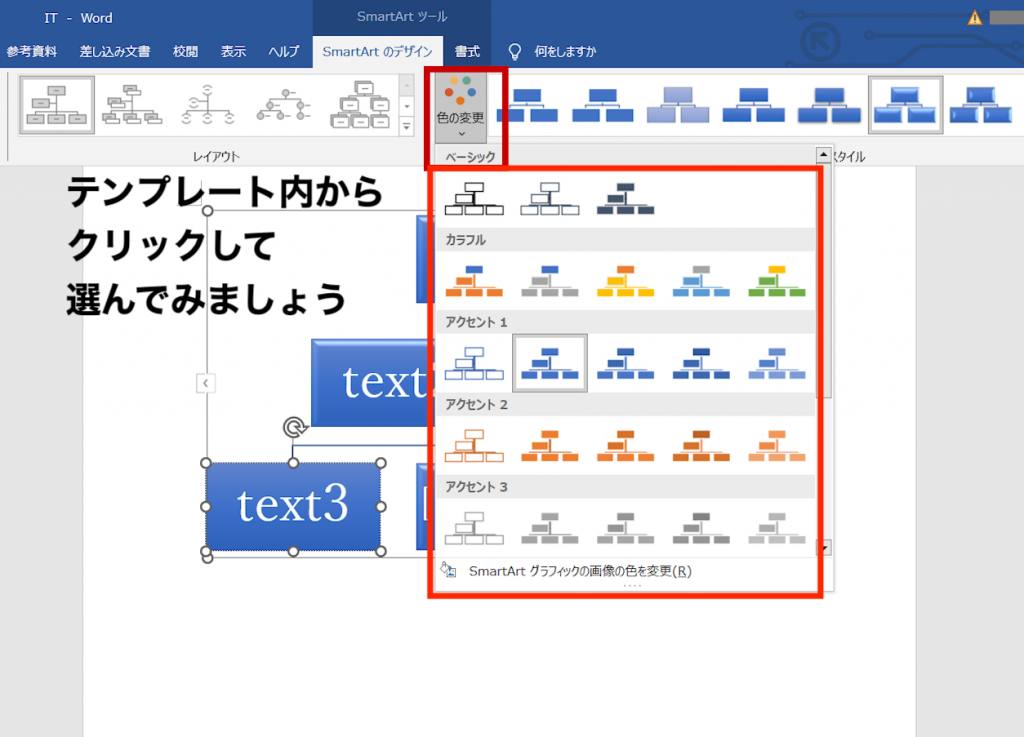
スマートアートを使用することで、情報を視覚的に分かりやすく伝えることができますが、さらに効果的に伝えるために、スマートアートのカスタマイズが重要です。テキストや画像を追加することで、スマートアートに詳細な情報を追加することができます。また、色やスタイルを変更することで、スマートアートをドキュメントのデザインに合わせることができます。
スマートアートのカスタマイズは、Wordのスマートアートツールを使用して行います。スマートアートツールでは、スマートアートのレイアウトやデザインを変更することができます。また、スマートアートにアニメーションを追加することもできます。アニメーションを追加することで、スマートアートをよりダイナミックに表示することができます。
スマートアートのカスタマイズは、ビジネスドキュメントや教育資料を作成する際に特に役立ちます。プロセスや周期を表すスマートアートをカスタマイズすることで、複雑な情報を簡潔に伝えることができます。また、階層や関係を表すスマートアートをカスタマイズすることで、組織の構造や情報の流れを明確に伝えることができます。
ビジネスでのスマートアートの活用
ビジネスでのスマートアートの活用は、情報を効果的に伝えるために非常に重要です。プロセス図や階層図などのスマートアートを使用することで、複雑なビジネスプロセスや組織構造を簡潔に表現することができます。また、関係図やマトリックス図を使用することで、データの関係性や比較を視覚的に表現することができます。
スマートアートは、プレゼンテーションや報告書などのビジネスドキュメントで使用することができます。例えば、ピラミッド図を使用して、目標や戦略を階層的に表現することができます。また、写真図を使用して、製品やサービスを視覚的に紹介することができます。スマートアートは、ビジネスにおけるコミュニケーションを効果的に行うために非常に役立ちます。
スマートアートは、カスタマイズが可能なので、企業のブランドイメージに合わせて色やスタイルを変更することができます。また、テキストや画像を追加することで、より詳細な情報を伝えることができます。スマートアートを使用することで、ビジネスにおける情報伝達をより効果的に行うことができます。
教育でのスマートアートの活用
教育現場では、スマートアートを活用することで、複雑な情報を視覚的に分かりやすく伝えることができます。プロセス図や階層図を使用することで、学生が概念を理解しやすくなります。また、関係図を使用することで、学生が情報の関連性を理解することができます。
スマートアートは、教材の作成にも役立ちます。例えば、ピラミッド図を使用して、概念の階層構造を示すことができます。また、マトリックス図を使用して、情報を整理し、学生が理解しやすい形式で提示することができます。
さらに、スマートアートはプレゼンテーションにも効果的です。写真図を使用して、視覚的に情報を伝えることができます。また、カスタマイズが可能なので、教師は自分のスタイルに合わせてスマートアートを作成することができます。
プレゼンテーションでのスマートアートの活用
プレゼンテーションでは、視覚的表現が非常に重要です。聴衆の注意を引き付けて、情報を効果的に伝えるには、スマートアートを活用することができます。たとえば、プロセス図を使用して、複雑なプロセスを簡潔に説明したり、ピラミッド図を使用して、階層構造を明確に示したりすることができます。
スマートアートを使用することで、プレゼンテーションの内容をより分かりやすくし、聴衆の理解を深めることができます。また、スマートアートはカスタマイズが可能なので、プレゼンテーションのテーマやスタイルに合わせて、色やスタイルを変更することができます。
さらに、スマートアートを使用することで、プレゼンテーションの時間を短縮することもできます。スマートアートは、複雑な情報を簡潔に表現することができるため、プレゼンテーションの内容をより効率的に伝えることができます。これにより、聴衆の注意を引き付けて、プレゼンテーションの目的を達成することができます。
まとめ
Word スマートアート は、情報を視覚的に分かりやすく伝えるための強力な機能です。文書やプレゼンテーションに視覚的な要素を追加することで、読者や聴衆の理解を深めることができます。スマートアート には、さまざまな種類があり、プロセス、周期、階層、関係、マトリックス、ピラミッド、写真など、用途に応じて選択することができます。
スマートアート を使用することで、情報を効果的に伝えることができます。例えば、プロセス図 を使用して、複雑な業務の流れを簡潔に説明したり、階層図 を使用して、組織の構造を明確に示したりすることができます。また、関係図 を使用して、データの関係性を視覚的に表現することもできます。
スマートアート はカスタマイズが可能で、色やスタイルを変更したり、テキストや画像を追加したりすることができます。これにより、文書やプレゼンテーションに合わせたデザインを実現することができます。スマートアート を使うことで、ビジネスドキュメント、教育資料、プレゼンテーションなど、さまざまなシーンで情報を視覚的に伝えることができます。
よくある質問
Word スマートアートとは何か
Word スマートアートは、Microsoft Word に搭載されている機能で、ユーザーが簡単にグラフィックを挿入し、情報を視覚的に伝えることができるツールです。スマートアート グラフィック を使用すると、図、グラフ、チャート、ピボット テーブルなど、さまざまな種類のグラフィックを挿入し、カスタマイズすることができます。Word スマートアートは、プレゼンテーション、レポート、ドキュメントなど、さまざまな文書を作成する際に役立ちます。
スマートアート グラフィックを挿入する方法は
スマートアート グラフィックを挿入するには、Word ドキュメントを開き、挿入 タブをクリックします。次に、図 グループの スマートアート をクリックし、挿入したいグラフィックの種類を選択します。選択したグラフィックの種類に応じて、さまざまなレイアウトとデザインのオプションが表示されます。ユーザーは、これらのオプションを使用して、グラフィックをカスタマイズし、文書に合うように調整できます。
スマートアート グラフィックをカスタマイズする方法は
スマートアート グラフィックをカスタマイズするには、グラフィックを選択し、スマートアート ツール タブをクリックします。このタブでは、グラフィックのレイアウト、色、スタイルなどを変更することができます。ユーザーは、レイアウト グループを使用してグラフィックのレイアウトを変更したり、スタイル グループを使用してグラフィックのスタイルを変更したりできます。また、テキスト グループを使用してグラフィック内のテキストを編集することもできます。
スマートアート グラフィックを活用する例は
スマートアート グラフィックは、さまざまな文書を作成する際に活用できます。たとえば、プレゼンテーションを作成する際に、ピボット テーブル を使用してデータを分析し、グラフィックで表示することができます。また、レポートを作成する際に、チャート を使用してデータの傾向を表示することができます。さらに、ドキュメントを作成する際に、図 を使用して情報を視覚的に伝えることができます。
コメントを残す
コメントを投稿するにはログインしてください。
関連ブログ記事