
Wordヘッダー編集できない原因と解決策:保護設定やバグの対処法

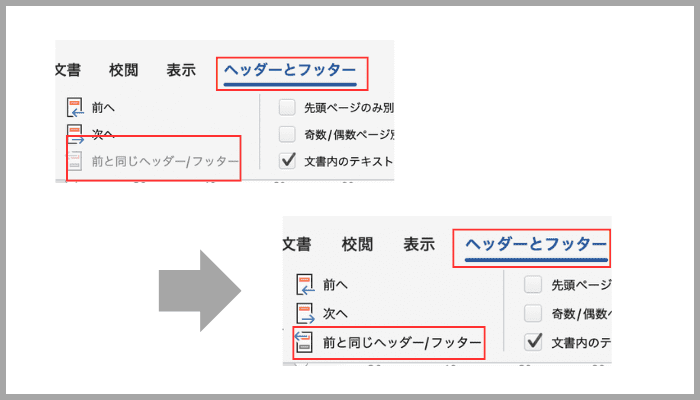
Wordヘッダー編集ができない問題は、多くのユーザーが直面することがあります。この問題は、保護ドキュメント設定、ファイルの破損、ソフトウェアのバグ、マやアドインの影響、テンプレートの制限など、さまざまな要因によって引き起こされることがあります。この記事では、ヘッダー編集ができない原因と解決策について詳しく説明します。
ヘッダー編集ができない問題は、Wordを使用する上で大きな障害となります。ヘッダーは、文書の見出しやタイトルを表示する重要な部分であり、編集できない場合、文書の整理やデザインに影響を及ぼす可能性があります。したがって、ヘッダー編集ができない問題を解決することは、Wordを効果的に使用するために非常に重要です。
この記事では、ヘッダー編集ができない原因と解決策について詳しく説明します。保護ドキュメント設定の解除方法、ファイルの復旧方法、ソフトウェアのバグの対処法、マやアドインの影響を排除する方法、テンプレートの制限を回避する方法などについて説明します。
Wordヘッダー編集できない原因
Wordヘッダー編集ができない問題は、多くのユーザーが直面することがあります。この問題は、保護ドキュメント設定、ファイルの破損、ソフトウェアのバグ、マやアドインの影響、テンプレートの制限など、さまざまな要因によって引き起こされることがあります。ヘッダー編集ができない場合、ドキュメントのレイアウトやデザインが崩れる可能性があり、ユーザーの作業効率に影響を及ぼす可能性があります。
ヘッダー編集ができない原因の1つは、保護ドキュメント設定です。保護設定を有効にすると、ヘッダーを編集することができなくなります。この設定は、ドキュメントのセキュリティを高めるために使用されますが、編集作業を妨げる可能性があります。保護設定を解除することで、ヘッダーを編集できるようになります。
また、ファイルの破損もヘッダー編集ができない原因の1つです。ファイルが破損すると、Wordが正常に動作しなくなり、ヘッダー編集ができなくなります。この場合、ファイルを復旧することで問題が解決する可能性があります。ソフトウェアのバグもヘッダー編集ができない原因の1つです。Wordを最新バージョンにアップデートすることで、問題が解決する可能性があります。
保護ドキュメント設定の解除方法
Wordでヘッダー編集ができない問題が発生する場合、保護ドキュメント設定が原因である可能性があります。保護ドキュメント設定は、ドキュメントの編集を制限する機能です。この設定が有効になっている場合、ヘッダーの編集ができないことがあります。
保護ドキュメント設定を解除するには、Wordのレビュータブを開き、保護グループの保護の停止をクリックします。保護の停止をクリックすると、保護ドキュメント設定が解除され、ヘッダーの編集が可能になります。ただし、保護ドキュメント設定を解除するには、ドキュメントの所有者または管理者権限が必要です。
保護ドキュメント設定を解除できない場合、または保護ドキュメント設定が原因でない場合は、他の要因を調べる必要があります。たとえば、ファイルの破損やソフトウェアのバグが原因である可能性があります。その場合は、ファイルを復旧したり、Wordを最新バージョンにアップデートしたりすることで、問題を解決できる可能性があります。
ファイルの破損と復旧方法
Wordのヘッダー編集ができない問題は、ファイルの破損によって引き起こされることがあります。ファイルの破損は、システムのクラッシュ、電源の断、ハードウェアの故障など、さまざまな要因によって発生する可能性があります。ファイルが破損すると、Wordは正常に動作できず、ヘッダー編集ができない問題が発生することがあります。
ファイルの破損を解決するには、ファイルの復旧を試みることができます。Wordには、ファイルの復旧機能が備わっています。この機能を使用するには、Wordを起動し、[ファイル]メニューから[開く]を選択します。次に、破損したファイルを選択し、[開く]ボタンをクリックします。Wordがファイルの復旧を試みます。復旧が成功すると、ヘッダー編集ができるようになります。
また、ファイルのバックアップを定期的に作成することも、ファイルの破損を防ぐための有効な方法です。バックアップを使用することで、ファイルが破損した場合でも、正常なファイルを復元することができます。Wordの自動バックアップ機能を使用するか、外部のバックアップソフトウェアを使用して、ファイルのバックアップを作成することができます。
ソフトウェアのバグとアップデート方法
ソフトウェアのバグは、Wordのヘッダー編集ができない問題を引き起こす可能性があります。Microsoft Wordは定期的にアップデートされ、新しい機能やバグの修正が追加されます。ただし、アップデートが不完全または不正確な場合、ソフトウェアのバグが発生する可能性があります。
この問題を解決するには、Wordを最新バージョンにアップデートすることをお勧めします。アップデート方法は、Wordのバージョンや使用しているオペレーティングシステムによって異なります。一般的には、Wordの「ファイル」メニューから「アカウント」を選択し、「更新オプション」をクリックしてアップデートを実行します。
アップデートが完了したら、Wordを再起動し、ヘッダー編集を試してみてください。問題が解決しない場合は、他の要因が原因である可能性があります。
マやアドインの影響と無効化方法
マやアドインの影響は、Wordのヘッダー編集ができない問題を引き起こす可能性があります。これは、マクロやアドインがWordの機能を拡張する一方で、時々Wordの動作に干渉することがあるためです。特に、マクロが有効になっている場合、Wordのヘッダー編集機能が制限される可能性があります。
この問題を解決するには、マやアドインを無効にしてみることができます。Wordのオプションメニューを開き、アドインタブを選択します。ここで、アドインの一覧から不要なアドインを選択し、無効にするボタンをクリックします。マクロの場合は、マクロの設定ボタンをクリックし、マクロの有効化を無効にします。
これらの手順を実行すると、Wordのヘッダー編集機能が正常に動作するようになる可能性があります。ただし、マやアドインを無効にすると、Wordの機能が制限される可能性があるため、必要なアドインやマクロを無効にしないように注意する必要があります。
テンプレートの制限と変更方法
テンプレートの制限は、Wordヘッダー編集できない問題の原因のひとつです。テンプレートは、文書のレイアウトやデザインを定義するもので、ヘッダーやフッターの編集を制限することがあります。テンプレートの制限を解除するには、テンプレートの設定を変更する必要があります。
テンプレートの設定を変更するには、Wordの「開発」タブを開き、「テンプレート」をクリックします。次に、「テンプレートの設定」を選択し、「ヘッダーとフッター」の設定を変更します。ここで、ヘッダーの編集を許可するかどうかを選択できます。設定を変更したら、「OK」をクリックして変更を保存します。
テンプレートの制限を解除することで、ヘッダーを編集できるようになります。ただし、テンプレートの設定を変更すると、文書のレイアウトやデザインが変更される可能性があります。したがって、テンプレートの設定を変更する前に、文書のバックアップを取ることをお勧めします。
ヘッダー編集の手順
Wordのヘッダー編集は、挿入タブにあるヘッダーをクリックし、ヘッダーの編集を選択することで実行できます。ヘッダー領域がアクティブになり、テキストや画像を追加または削除できるようになります。編集が完了したら、ヘッダーの編集を終了をクリックします。
ヘッダー編集の際には、ヘッダーフォーマットを選択することができます。ヘッダーフォーマットには、標準ヘッダー、空白ヘッダー、ページ番号付きヘッダーなどがあります。ヘッダーフォーマットを選択することで、ヘッダーのレイアウトやデザインを簡単に変更できます。
また、ヘッダー編集の際には、ヘッダーの固定やヘッダーの繰り返しなどの設定も行うことができます。ヘッダーの固定は、ヘッダーを固定位置に配置することで、スクロールしてもヘッダーが消えないようにします。ヘッダーの繰り返しは、ヘッダーを繰り返し表示することで、長い文書でもヘッダーが表示されるようにします。
まとめ
Wordヘッダー編集ができない問題は、多くのユーザーが直面することがあります。この問題は、保護ドキュメント設定、ファイルの破損、ソフトウェアのバグ、マやアドインの影響、テンプレートの制限など、さまざまな要因によって引き起こされることがあります。
ヘッダー編集ができない場合、まずは保護ドキュメント設定を確認する必要があります。保護設定を解除することで、ヘッダーを編集できるようになります。また、ファイルの破損もヘッダー編集ができない原因となることがあります。ファイルを復旧することで問題が解決する可能性があります。
ソフトウェアのバグもヘッダー編集ができない原因となることがあります。Wordを最新バージョンにアップデートすることで、問題が解決する可能性があります。また、マやアドインの影響もヘッダー編集ができない原因となることがあります。マやアドインを無効にしてみることで、問題が解決する可能性があります。
テンプレートの制限もヘッダー編集ができない原因となることがあります。テンプレートの設定を変更するか、別のテンプレートを使用することで、問題を回避できるでしょう。ヘッダーを編集するには、挿入タブにあるヘッダーをクリックし、ヘッダーの編集を選択します。ヘッダー領域がアクティブになり、テキストや画像を追加または削除できるようになります。編集が完了したら、ヘッダーの編集を終了をクリックします。
まとめ
Wordヘッダー編集ができない問題は、保護ドキュメント設定、ファイルの破損、ソフトウェアのバグ、マやアドインの影響、テンプレートの制限など、さまざまな要因によって引き起こされることがあります。これらの要因を確認し、適切な対処法を実施することで、ヘッダー編集ができない問題を解決できるでしょう。
よくある質問
Wordヘッダー編集できない原因は何ですか?
Wordヘッダー編集できない原因は、保護設定が有効になっていることや、バグが発生していることなどが考えられます。保護設定が有効になっている場合、ヘッダーを編集することができません。保護設定を解除するには、Wordの「ファイル」メニューから「情報」を選択し、「保護設定」をクリックして、「保護設定の解除」を選択します。また、バグが発生している場合、Wordを再起動するか、修復ツールを使用して修復することができます。
Wordヘッダーの保護設定を解除する方法は何ですか?
Wordヘッダーの保護設定を解除するには、Wordの「ファイル」メニューから「情報」を選択し、「保護設定」をクリックして、「保護設定の解除」を選択します。保護設定の解除を選択すると、パスワードの入力が求められます。パスワードを入力すると、保護設定が解除され、ヘッダーを編集できるようになります。また、保護設定を解除するには、管理者権限が必要です。
Wordヘッダー編集できないバグの対処法は何ですか?
Wordヘッダー編集できないバグの対処法としては、Wordを再起動するか、修復ツールを使用して修復することができます。Wordを再起動するには、Wordを閉じてから再度起動します。修復ツールを使用するには、Wordの「ファイル」メニューから「オプション」を選択し、「修復」をクリックして、「修復ツール」を選択します。また、バックアップを取っておくことも大切です。
Wordヘッダー編集できない問題を防ぐ方法は何ですか?
Wordヘッダー編集できない問題を防ぐ方法としては、保護設定を使用しないことや、バックアップを取っておくことなどが考えられます。保護設定を使用しないことで、ヘッダーを編集できるようになります。また、バックアップを取っておくことで、バグが発生してもデータを失うことがありません。また、Wordの更新を定期的に行うことも大切です。Wordの更新を定期的に行うことで、バグが修正され、安定性が向上します。
コメントを残す
コメントを投稿するにはログインしてください。
関連ブログ記事