
Wordでコピーできない原因と解決策:ファイル保護とWord設定の確認方法

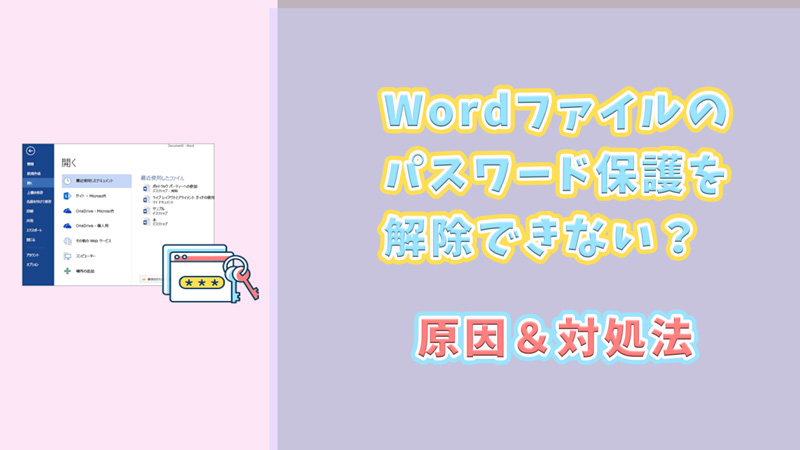
Wordでコピーできない問題は、多くのユーザーが直面する一般的な問題です。この問題は、ファイルの保護、Wordの設定、クリップボードの問題、Wordアプリケーションの不具合など、さまざまな要因によって引き起こされる可能性があります。この記事では、Wordでコピーできない原因と解決策について詳しく説明します。
ファイルの保護は、Wordでコピーできない問題の最も一般的な原因の1つです。ファイルの保護は、ファイルの内容を変更またはコピーできないようにする機能です。この機能は、機密情報を保護するために使用されますが、時には不必要な制限を課すことがあります。
Wordの設定も、Wordでコピーできない問題の原因となる可能性があります。Wordの設定は、ユーザーがWordを使用する方法を制御する機能です。この設定は、コピーと貼り付けの機能を制限することがあります。したがって、Wordの設定を確認して変更することが、Wordでコピーできない問題を解決するための重要なステップです。
Wordでコピーできない原因
Wordでコピーできない問題は、多くのユーザーが直面する一般的な問題です。この問題は、ファイル保護、Wordの設定、クリップボードの問題、Wordアプリケーションの不具合など、さまざまな要因によって引き起こされる可能性があります。ファイル保護は、Word文書を編集やコピーから保護する機能です。この機能が有効になっている場合、文書のコピーはできません。
また、Wordの設定もコピーできない原因の1つです。Wordには、コピーを制限する設定があります。この設定が有効になっている場合、文書のコピーはできません。さらに、クリップボードの問題もコピーできない原因の1つです。クリップボードは、コピーしたデータを一時的に保存する領域です。この領域が満杯になっている場合、コピーはできません。
Wordアプリケーションの不具合もコピーできない原因の1つです。Wordアプリケーションが正常に動作していない場合、コピーはできません。この場合、Wordアプリケーションを再起動するか、再インストールする必要があります。
ファイル保護の確認と解除方法
ファイル保護は、Wordでコピーできない問題の最も一般的な原因の1つです。ファイル保護は、ファイルの内容を保護するために設定される機能であり、ファイルのコピーを制限します。ファイル保護が設定されている場合、Wordでコピーできない問題が発生する可能性があります。
ファイル保護を確認するには、Wordでファイルを開き、ファイルメニューから情報を選択します。次に、ファイルの保護をクリックして、ファイル保護の設定を確認します。ファイル保護が設定されている場合、ファイルの保護を解除をクリックして、ファイル保護を解除します。
ファイル保護を解除するには、ファイルの所有者または管理者権限が必要です。ファイル保護を解除できない場合は、ファイルの所有者または管理者に連絡して、ファイル保護を解除してもらう必要があります。ファイル保護を解除すると、Wordでコピーできない問題が解決される可能性があります。
Word設定の確認と変更方法
Word設定の確認と変更は、Wordでコピーできない問題を解決するための重要なステップです。Wordの設定によって、コピー機能が制限されている可能性があります。まず、Wordの編集制限を確認する必要があります。編集制限が有効になっている場合、コピー機能が制限される可能性があります。
編集制限を確認するには、Wordのファイルメニューを開き、情報を選択します。次に、保護をクリックし、編集制限を選択します。編集制限が有効になっている場合、編集制限の解除をクリックして解除します。
また、Wordのクリップボード設定も確認する必要があります。クリップボード設定によって、コピーしたデータがクリップボードに保存されない可能性があります。クリップボード設定を確認するには、Wordのホームタブを開き、クリップボードをクリックします。次に、クリップボードの設定を選択し、クリップボードにデータを保存するを有効にします。
クリップボードの問題と解決策
クリップボードの問題は、Wordでコピーできない問題の原因のひとつです。クリップボードは、Windowsの機能であり、コピーしたデータを一時的に保存する場所です。クリップボードが正常に機能していない場合、コピーしたデータが保存されず、Wordでコピーできない問題が発生します。
クリップボードの問題を解決するには、クリップボードをクリアすることができます。クリップボードをクリアするには、Windowsの「タスクマネージャー」を開き、「プロセス」タブで「rundll32.exe」を探し、右クリックして「タスクの終了」を選択します。クリップボードをクリアすると、クリップボードに保存されていたデータが消去され、クリップボードが正常に機能するようになります。
また、クリップボードの履歴を確認することもできます。クリップボードの履歴は、Windows 10の機能であり、コピーしたデータを履歴として保存することができます。クリップボードの履歴を確認するには、Windowsの「設定」を開き、「システム」、「クリップボード」、「クリップボードの履歴」を選択します。クリップボードの履歴を確認すると、コピーしたデータが正常に保存されているかどうかを確認することができます。
Wordアプリケーションの不具合と再インストール方法
Wordアプリケーションの不具合は、ソフトウェアのバグやシステムの互換性の問題によって引き起こされる可能性があります。このような問題が発生した場合、Wordでコピーできない問題が生じることがあります。Wordアプリケーションの不具合を解決するには、Wordの再インストールを行うことができます。
Wordの再インストールは、Microsoft Officeの公式ウェブサイトから最新バージョンのWordをダウンロードし、インストールすることで行うことができます。再インストールの前に、現在インストールされているWordをアンインストールする必要があります。アンインストール後、再びWordをインストールし、ライセンスキーを入力してアクティベートする必要があります。
Wordの再インストールによって、ソフトウェアのバグやシステムの互換性の問題が解決され、Wordでコピーできない問題が解決される可能性があります。ただし、再インストール前に、重要なファイルやデータをバックアップしておくことが重要です。
スクリーンショットを利用する方法
スクリーンショットを利用する方法は、Wordでコピーできない問題の最後の手段として考慮されることが多いです。スクリーンショットを撮影することで、コピーできないテキストや画像をキャプチャすることができます。しかし、この方法にはいくつかの欠点があります。まず、スクリーンショットはテキストデータとしての利用が難しくなります。つまり、スクリーンショットを撮影した後、テキストを編集したり、検索したりすることができません。
また、スクリーンショットは画像ファイルとして保存されるため、ファイルサイズが大きくなり、ウェブサイトやメールで共有することが困難になる可能性があります。さらに、スクリーンショットには著作権の問題もあります。スクリーンショットを撮影することで、元のコンテンツの著作権を侵害する可能性があります。したがって、スクリーンショットを利用する方法は、他の解決策がすべて失敗した場合にのみ考慮されるべきです。
スクリーンショットを撮影するには、Windowsのスクリーンショット機能やMacのスクリーンショット機能を利用することができます。スクリーンショットを撮影した後、画像編集ソフトウェアで編集して、必要な部分を切り取ることができます。ただし、スクリーンショットを利用する方法は、他の解決策に比べて劣るものであるため、できるだけ他の方法を試すことが推奨されます。
まとめ
Wordでコピーできない問題は、多くのユーザーが直面する一般的な問題です。この問題は、ファイルの保護、Wordの設定、クリップボードの問題、Wordアプリケーションの不具合など、さまざまな要因によって引き起こされる可能性があります。
ファイルの保護が原因の場合、ファイルの保護を解除することで問題を解決することができます。ファイルの保護を解除するには、Wordの「ファイル」メニューから「情報」を選択し、「ファイルの保護」をクリックして保護を解除することができます。また、Wordの設定が原因の場合、Wordの設定を確認して変更することで問題を解決することができます。Wordの設定を確認するには、Wordの「ファイル」メニューから「オプション」を選択し、「セキュリティセンター」をクリックして設定を確認することができます。
クリップボードの問題が原因の場合、クリップボードをクリアすることで問題を解決することができます。クリップボードをクリアするには、Windowsの「スタート」メニューから「アクセサリ」を選択し、「クリップボード」をクリックしてクリップボードをクリアすることができます。また、Wordアプリケーションの不具合が原因の場合、Wordを再インストールすることで問題を解決することができます。Wordを再インストールするには、Microsoftの公式ウェブサイトからWordのインストーラーをダウンロードし、インストーラーを実行してWordを再インストールすることができます。
よくある質問
Wordでコピーできない原因は何ですか?
Wordでコピーできない原因は、ファイル保護が設定されていることや、Wordの設定が不正であることが考えられます。ファイル保護は、Word文書を編集や印刷、コピーなどから保護する機能です。ファイル保護が設定されている場合、コピーなどの操作が制限されます。Wordの設定も、コピーできない原因となることがあります。たとえば、Wordのセキュリティ設定で、コピーを許可しない設定になっている場合、コピーはできません。したがって、コピーできない原因を解決するには、ファイル保護とWordの設定を確認する必要があります。
ファイル保護を解除する方法は何ですか?
ファイル保護を解除するには、Word文書を開き、「レビュー」タブをクリックします。次に、「保護」グループの「保護の停止」をクリックします。保護の停止をクリックすると、ファイル保護が解除されます。ただし、ファイル保護がパスワードで保護されている場合、パスワードを入力する必要があります。パスワードを入力すると、ファイル保護が解除され、コピーなどの操作が可能になります。
Wordのセキュリティ設定を確認する方法は何ですか?
Wordのセキュリティ設定を確認するには、Wordを起動し、「ファイル」タブをクリックします。次に、「オプション」をクリックし、「セキュリティセンター」を選択します。セキュリティセンターでは、Wordのセキュリティ設定を確認できます。コピーを許可しない設定になっている場合、設定を変更する必要があります。設定を変更すると、コピーなどの操作が可能になります。
ファイル保護とWordの設定を確認してもコピーできない場合はどうすればいいですか?
ファイル保護とWordの設定を確認してもコピーできない場合は、Wordのバージョンやコンピューターの設定が原因である可能性があります。Wordのバージョンが古い場合、コピーできない問題が発生することがあります。コンピューターの設定も、コピーできない原因となることがあります。たとえば、コンピューターのセキュリティソフトウェアがWordのコピー操作をブロックしている場合、コピーはできません。したがって、Wordのバージョンを更新したり、コンピューターの設定を確認したりする必要があります。
コメントを残す
コメントを投稿するにはログインしてください。
関連ブログ記事