
Word差し込み印刷の解除方法:キャンセル手順と注意点

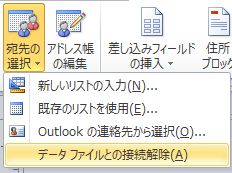
Word差し込み印刷を使用すると、文書にデータベースや表などの外部データを結合して印刷することができます。しかし、差し込み印刷を終了するには、キャンセル手順を実行する必要があります。この記事では、Word差し込み印刷の解除方法について説明し、キャンセル手順と注意点を紹介します。
Word差し込み印刷を解除するには、メールタブの差し込み印刷の開始をクリックし、差し込み印刷のキャンセルを選択する必要があります。この操作により、差し込み印刷が解除され、通常の文書編集モードに戻ります。ただし、差し込み印刷を解除しても、元のデータは削除されませんが、差し込み印刷の設定や配置はクリアされます。
差し込み印刷を解除する前に、文書を保存しておくことをお勧めします。差し込み印刷を解除した後、文書は通常のWord文書と同じように編集することができます。ただし、差し込み印刷の設定や配置は再度設定する必要があります。
Wordの差し込み印刷とは
Wordの差し込み印刷とは、メールマージ機能を使用して、データソースから取得した情報を文書に自動的に挿入する機能です。この機能を使用すると、同じ文書を複数の宛先に送信する際に、宛先ごとに異なる情報を挿入することができます。例えば、顧客へのメールを送信する際に、顧客の名前や住所を自動的に挿入することができます。
Wordの差し込み印刷は、データソースと呼ばれる外部のデータファイルから情報を取得します。このデータソースには、ExcelファイルやAccessデータベースなどが使用できます。Wordはデータソースから取得した情報を文書に挿入し、文書を自動的に生成します。
しかし、差し込み印刷を使用しているときに、文書を通常の編集モードに戻したい場合があります。その場合、差し込み印刷を解除する必要があります。次の節では、差し込み印刷を解除する方法について説明します。
差し込み印刷を解除する理由
差し込み印刷を解除する理由は、文書の編集を通常のモードに戻したい場合や、差し込み印刷の設定をクリアしたい場合などがあります。差し込み印刷は、文書にデータを自動的に挿入する機能ですが、編集の自由度が制限される場合があります。通常の文書編集モードに戻ることで、文書のレイアウトやデザインをより自由に変更することができます。
また、差し込み印刷を解除することで、文書のデータがクリアされ、文書のサイズが小さくなります。これは、文書を共有したり、保存したりする際に便利です。ただし、差し込み印刷を解除しても、元のデータは削除されないため、必要なデータは保存しておく必要があります。
差し込み印刷のキャンセルは、文書の編集をより自由にしたい場合や、文書のデータをクリアしたい場合に便利な機能です。ただし、差し込み印刷を解除する前に、文書を保存しておくことをお勧めします。
差し込み印刷の解除方法
Word の差し込み印刷を解除するには、まず「メール」タブを開きます。このタブには、差し込み印刷の設定や管理に関する機能がまとめられています。次に、「メール」タブの「差し込み印刷の開始」をクリックし、ドロップダウンメニューから「差し込み印刷のキャンセル」を選択します。これにより、差し込み印刷が解除され、通常の文書編集モードに戻ります。
差し込み印刷を解除しても、元のデータは削除されませんが、差し込み印刷の設定や配置はクリアされます。したがって、解除前に文書を保存しておくことをお勧めします。文書を保存することで、解除後に文書の内容や設定を失うことを防ぐことができます。
差し込み印刷を解除した後、文書は通常の Word 文書と同じように編集することができます。文書の内容やレイアウトを自由に変更することができ、通常の文書編集機能を利用することができます。ただし、差し込み印刷を再度開始するには、再度「メール」タブの「差し込み印刷の開始」をクリックし、設定を再度行う必要があります。
キャンセル手順の詳細
Wordの差し込み印刷を解除するには、メール タブの 差し込み印刷の開始 をクリックし、差し込み印刷のキャンセル を選択します。これにより、差し込み印刷が解除され、通常の文書編集モードに戻ります。差し込み印刷を解除しても、元のデータは削除されませんが、差し込み印刷の設定や配置はクリアされます。
解除前に文書を保存しておくことをお勧めします。差し込み印刷を解除した後、文書は通常のWord文書と同じように編集することができます。ただし、差し込み印刷の設定や配置は元に戻すことができないため、必要な情報をメモしておくことをお勧めします。
また、差し込み印刷を解除する前に、文書の内容を確認しておくことも重要です。差し込み印刷を解除すると、文書のレイアウトやフォーマットが変更される可能性があります。文書の内容を確認しておくことで、解除後に文書の整合性を維持することができます。
解除後の注意点
Wordの差し込み印刷を解除した後、文書は通常のWord文書と同じように編集することができます。ただし、解除前に設定していた差し込み印刷の設定や配置はクリアされます。したがって、解除後に文書を再度編集する場合は、必要な設定や配置を再度行う必要があります。
また、差し込み印刷を解除しても、元のデータは削除されません。ただし、解除前に文書を保存しておくことをお勧めします。文書を保存しておくことで、解除後に文書を再度編集する際に、必要なデータを失うことを防ぐことができます。
解除後の文書編集では、通常のWord文書編集と同じように、テキストや画像を編集することができます。また、必要に応じて、表やグラフを挿入することもできます。ただし、差し込み印刷を再度行う場合は、再度設定や配置を行う必要があります。
まとめ
Word差し込み印刷を解除する方法について説明しました。差し込み印刷をキャンセルするには、「メール」タブの「差し込み印刷の開始」をクリックし、「差し込み印刷のキャンセル」を選択するだけです。これにより、差し込み印刷が解除され、通常の文書編集モードに戻ります。
差し込み印刷を解除しても、元のデータは削除されませんが、差し込み印刷の設定や配置はクリアされます。解除前に文書を保存しておくことをお勧めします。差し込み印刷を解除した後、文書は通常のWord文書と同じように編集することができます。
また、差し込み印刷を解除する前に、文書の内容を確認し、必要なデータを保存しておくことが重要です。差し込み印刷を解除すると、文書のレイアウトやデザインが変更される可能性があるため、事前に確認しておくことが必要です。
よくある質問
Word差し込み印刷を解除する方法は?
Word差し込み印刷を解除するには、まず差し込み印刷の設定を確認する必要があります。差し込み印刷は、Word文書にデータベースや表計算ソフトのデータを結合して印刷する機能です。この機能を解除するには、Word文書を開き、「メール」 タブの 「差し込み印刷」 グループの 「差し込み印刷の設定」 をクリックします。次に、「差し込み印刷の設定」 ダイアログボックスで、「データソース」 を選択し、「データソースの設定」 をクリックします。ここで、「データソースの設定」 ダイアログボックスで、「データソースを削除」 を選択し、「OK」 をクリックします。これで、差し込み印刷の設定が解除されます。
差し込み印刷をキャンセルする手順は?
差し込み印刷をキャンセルするには、Word文書を開き、「メール」 タブの 「差し込み印刷」 グループの 「差し込み印刷の設定」 をクリックします。次に、「差し込み印刷の設定」 ダイアログボックスで、「キャンセル」 をクリックします。これで、差し込み印刷がキャンセルされます。ただし、「キャンセル」 をクリックしても、差し込み印刷の設定は解除されません。差し込み印刷の設定を解除するには、前述の手順に従う必要があります。
差し込み印刷を解除する際の注意点は?
差し込み印刷を解除する際には、データソース の設定に注意する必要があります。データソースを削除すると、Word文書に結合されたデータが失われます。したがって、データソースを削除する前に、Word文書に結合されたデータを保存する必要があります。また、差し込み印刷を解除すると、Word文書のレイアウトが変更される場合があります。したがって、差し込み印刷を解除する前に、Word文書のレイアウトを確認する必要があります。
差し込み印刷の解除に伴う影響は?
差し込み印刷の解除に伴う影響として、Word文書に結合されたデータが失われる可能性があります。また、Word文書のレイアウトが変更される場合があります。さらに、差し込み印刷を解除すると、Word文書の印刷設定が変更される場合があります。したがって、差し込み印刷を解除する前に、Word文書の印刷設定を確認する必要があります。また、差し込み印刷を解除すると、Word文書のデータが更新されない場合があります。したがって、差し込み印刷を解除する前に、Word文書のデータを更新する必要があります。
コメントを残す
コメントを投稿するにはログインしてください。
関連ブログ記事