
Word文字入力できない時の解決策:フリーズ・キーボード・設定・アドインの対処法

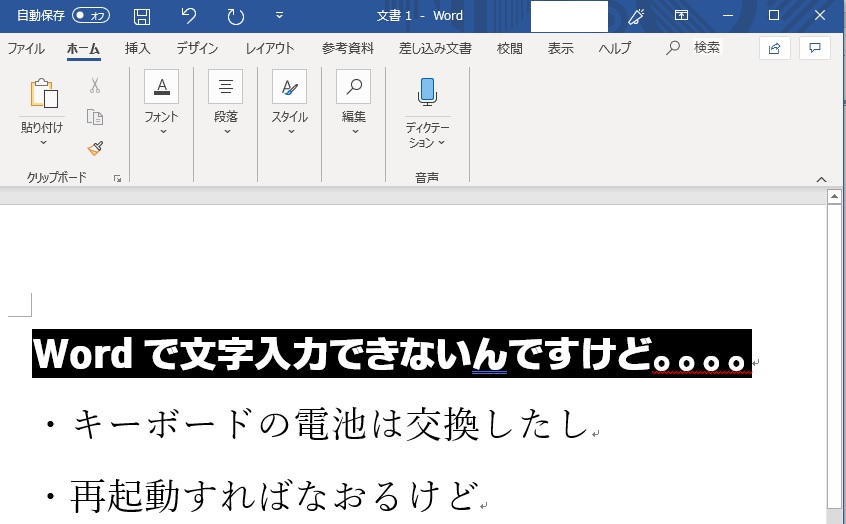
Microsoft Word で文字入力できないという問題は、多くのユーザーが経験することがあります。この問題は、ソフトウェアのフリーズやキーボードの問題、Wordの設定やアドインの衝突など、さまざまな原因によって発生することがあります。この記事では、文字入力できない問題の解決策について解説し、Wordの再起動やコンピュータの再起動、キーボードドライバーの更新など、問題を解決するための方法を紹介します。
Wordの文字入力ができない問題は、仕事や学業に大きな影響を与える可能性があります。したがって、問題の原因を特定し、適切な解決策を講じることが重要です。この記事では、Wordの設定やアドインが原因の場合の対処法についても解説します。Wordをセーフモードで起動し、アドインを一つずつ無効にして問題のあるアドインを特定する方法を紹介します。
文字入力できない原因と基本的な対処法
Microsoft Wordで文字入力できない問題は、多くのユーザーが経験することがあります。この問題は、ソフトウェアのフリーズやキーボードの問題、Wordの設定やアドインの衝突など、さまざまな原因によって発生することがあります。まず、基本的な対処法として、Wordを再起動するか、コンピュータを再起動してみることが推奨されています。これにより、多くの場合、問題が解決することがあります。
ただし、問題が解決しない場合は、より深い原因を探る必要があります。たとえば、キーボードの問題の場合、キーボードの接続を確認し、ドライバーの更新を行うことが必要な場合があります。また、Wordの設定やアドインが原因の場合、Wordをセーフモードで起動し、アドインを一つずつ無効にして問題のあるアドインを特定することが必要な場合があります。
ソフトウェアのフリーズの対処法
Microsoft Wordで文字入力できない場合、最も単純な原因はソフトウェアのフリーズです。フリーズは、Wordが正常に動作しなくなり、文字入力ができなくなります。この場合、Wordを再起動することで問題が解決することがあります。Wordを閉じて、再度起動してみてください。もし、問題が解決しない場合は、コンピュータの再起動も試してみてください。
また、Wordのフリーズは、メモリ不足やシステムリソースの不足が原因である場合もあります。この場合、他のアプリケーションを閉じて、システムリソースを解放することで問題が解決することがあります。さらに、Wordの修復や更新も試してみてください。Wordの修復や更新は、Microsoftの公式ウェブサイトからダウンロードできる修復ツールや更新プログラムを使用して行うことができます。
もし、上記の方法で問題が解決しない場合は、セーフモードでWordを起動してみてください。セーフモードでは、Wordが最小限の機能で動作するため、問題のあるアドインや設定が原因である場合に問題を特定することができます。
キーボードの問題の対処法
キーボードの問題が原因で文字入力できない場合、まずキーボードの接続を確認する必要があります。USB接続のキーボードの場合は、接続が緩い場合や、別のUSBポートに接続してみることで問題が解決する場合があります。また、キーボードドライバーの更新も必要です。古いドライバーがインストールされている場合、キーボードの機能が正常に動作しない可能性があります。キーボードドライバーの更新は、コンピュータのデバイスマネージャーから行うことができます。
キーボードの問題が解決しない場合は、キーボードの設定を確認する必要があります。キーボードの設定が間違っている場合、文字入力ができない可能性があります。キーボードの設定は、コントロールパネルから行うことができます。また、キーボードのファームウェアの更新も必要です。ファームウェアが古い場合、キーボードの機能が正常に動作しない可能性があります。
キーボードの問題が解決しない場合は、別のキーボードを使用してみることで問題が解決する場合があります。また、キーボードのトラブルシューティングも行うことができます。トラブルシューティングでは、キーボードの問題を自動的に検出して解決することができます。
Wordの設定やアドインの対処法
Wordの設定やアドインが原因で文字入力できない場合、まずはWordをセーフモードで起動することをお勧めします。セーフモードでは、Wordのアドインが無効化されるため、問題のあるアドインを特定することができます。Wordをセーフモードで起動するには、Windowsの場合はWordのショートカットアイコンを右クリックし、「プロパティ」を選択します。その後、「ショートカット」タブで「ターゲット」の欄に「/safe」と入力し、「OK」をクリックします。
Wordをセーフモードで起動したら、文字入力ができるかどうかを確認します。文字入力ができる場合は、問題のあるアドインを特定するために、アドインを一つずつ無効にしてテストします。アドインを無効にするには、Wordの「ファイル」メニューから「オプション」を選択し、「アドイン」をクリックします。その後、アドインの一覧から問題のあるアドインを選択し、「無効にする」をクリックします。
アドインを無効にした後、Wordを再起動し、文字入力ができるかどうかを確認します。文字入力ができる場合は、問題のあるアドインを特定し、削除することができます。アドインを削除するには、Wordの「ファイル」メニューから「オプション」を選択し、「アドイン」をクリックします。その後、アドインの一覧から問題のあるアドインを選択し、「削除」をクリックします。
セーフモードでのWordの起動とアドインの無効化
Wordが正常に動作しない場合、セーフモードでWordを起動することで、問題のあるアドインを特定することができます。セーフモードでは、Wordはアドインをロードせずに起動します。セーフモードでWordを起動するには、Windowsの場合はWordのショートカットアイコンを右クリックし、「プロパティ」を選択します。次に、「ショートカット」タブで、「ターゲット」フィールドの末尾に「/safe」と入力し、「OK」をクリックします。
セーフモードでWordを起動したら、アドインを一つずつ無効にして、問題のあるアドインを特定します。アドインを無効にするには、「ファイル」メニューから「オプション」を選択し、「アドイン」をクリックします。次に、アドインの一覧から無効にしたいアドインを選択し、「無効にする」をクリックします。アドインを無効にしたら、Wordを再起動して、問題が解決したかどうかを確認します。
アドインを無効にすることで問題が解決した場合、問題のあるアドインを特定することができました。問題のあるアドインを削除または更新することで、Wordの正常な動作を回復することができます。
まとめ
Word文字入力できない時の解決策について解説しました。文字入力ができない原因として、ソフトウェアのフリーズやキーボードの問題、Wordの設定やアドインの衝突などが挙げられます。対処法として、Wordの再起動やコンピュータの再起動、キーボードドライバーの更新、Wordの修復などが紹介されました。
また、キーボードの問題の場合、キーボードの接続を確認し、ドライバーの更新を行うことが推奨されます。Wordの設定やアドインが原因の場合、Wordをセーフモードで起動し、アドインを一つずつ無効にして問題のあるアドインを特定することが推奨されます。
これらの対処法を試してみることで、Word文字入力できない問題を解決できる可能性があります。ただし、問題が解決しない場合は、Microsoftサポートに連絡することをお勧めします。
よくある質問
Wordで文字入力できない時はどうすればいいですか?
Wordで文字入力できない時は、まずフリーズしているかどうかを確認する必要があります。フリーズしている場合は、Wordを再起動するか、コンピュータを再起動することで解決することができます。また、キーボードの設定が正しくない場合も文字入力できないことがあります。キーボードの設定を確認し、必要に応じて設定を変更する必要があります。さらに、アドインの問題も文字入力できない原因となることがあります。アドインを無効化することで解決することができます。
キーボードの設定を確認する方法はどうですか?
キーボードの設定を確認するには、Wordのオプションメニューを開き、キーボードの設定を選択する必要があります。ここで、キーボードのレイアウトやショートカットキーなどの設定を確認することができます。また、Windowsのキーボード設定も確認する必要があります。Windowsのキーボード設定を変更することで、Wordでの文字入力の問題を解決することができます。
アドインを無効化する方法はどうですか?
アドインを無効化するには、Wordのオプションメニューを開き、アドインの設定を選択する必要があります。ここで、インストールされているアドインの一覧を確認し、不要なアドインを無効化することができます。また、COM アドインも確認する必要があります。COM アドインを無効化することで、Wordでの文字入力の問題を解決することができます。
フリーズしたWordを再起動する方法はどうですか?
フリーズしたWordを再起動するには、タスクマネージャーを開き、Wordのプロセスを終了する必要があります。タスクマネージャーを開くには、Ctrl + Shift + Escキーを押すか、Windows + Xキーを押してタスクマネージャーを選択する必要があります。Wordのプロセスを終了すると、Wordが再起動され、文字入力できるようになります。
コメントを残す
コメントを投稿するにはログインしてください。
関連ブログ記事