
Word文書にQRコードを挿入する方法:QRコード生成と活用

この記事では、Microsoft Word文書にQRコードを挿入する方法について解説します。QRコードは、情報を高速かつ簡単に読み取ることができるバーコードの一種で、多くの分野で活用されています。例えば、リンクの共有、コンタクト情報の提供、イベント情報の提供など、さまざまな用途で利用できます。
QRコードをWord文書に挿入することで、読者が簡単に情報にアクセスできるようになります。また、QRコードはカスタマイズすることができ、オリジナルのデザインを作成することもできます。この記事では、QRコード生成ツールの選択からWord文書への挿入までの手順を詳しく解説します。
QRコードを効果的に使用するために、ベストプラクティスに従うことが重要です。この記事では、QRコードの活用方法や注意点についても触れます。
QRコードとは何か
QRコードは、情報を高速かつ簡単に読み取ることができるバーコードの一種です。1994年に日本の自動車部品メーカーであるデンソーが開発し、現在は世界中で広く利用されています。QRコードは、スマートフォンやタブレットなどのモバイルデバイスで読み取ることができ、インターネットに接続することで、リンクやテキスト、画像などの情報を簡単に取得することができます。
QRコードは、さまざまな用途で利用されています。例えば、広告やマーケティングのために、QRコードを使用してウェブサイトやソーシャルメディアのリンクを共有することができます。また、イベントや会議のために、QRコードを使用してスケジュールや資料を共有することもできます。
QRコードは、セキュリティの面でも優れています。QRコードには、暗号化や認証などの機能が備わっており、データの安全性を確保することができます。また、QRコードは、カスタマイズすることができ、オリジナルのデザインを作成することができます。
Word文書にQRコードを挿入する手順
Word文書にQRコードを挿入するには、まずQRコード生成ツールを選択する必要があります。QRコード生成ツールは、オンラインで利用できるものや、ソフトウェアとしてダウンロードできるものなど、さまざまな種類があります。選択したツールに応じて、QRコードのデザインや機能をカスタマイズすることができます。
次に、QRコードにリンクやテキストなどの情報を入力します。QRコードは、情報を高速かつ簡単に読み取ることができるため、さまざまな用途で利用できます。たとえば、ウェブサイトのリンクをQRコードに変換して、ユーザーが簡単にアクセスできるようにすることができます。
QRコードを生成したら、画像ファイルとしてダウンロードします。ダウンロードした画像ファイルをWord文書に挿入することで、QRコードを文書に追加できます。Word文書にQRコードを挿入することで、文書の読者がQRコードを読み取って、関連する情報にアクセスできるようになります。
QRコード生成ツールの選択
QRコード生成ツールの選択は、Word文書にQRコードを挿入するための第一歩です。QRコード生成ツールは、オンラインで利用できるものや、ソフトウェアとしてダウンロードできるものなど、さまざまな種類があります。一般的に、オンラインのQRコード生成ツールは、無料で利用でき、簡単にQRコードを生成できるため、人気があります。
QRコード生成ツールを選択する際には、生成できるQRコードの種類や、カスタマイズオプションの有無などを考慮する必要があります。たとえば、VCardやiCalなどの特殊なQRコードを生成する必要がある場合は、対応しているツールを選択する必要があります。また、ロゴやカラーなどのカスタマイズオプションを利用したい場合は、対応しているツールを選択する必要があります。
また、セキュリティも重要な考慮事項です。QRコード生成ツールを利用する際には、生成されたQRコードが安全であることを確認する必要があります。SSL/TLSなどの暗号化技術を利用しているツールを選択することで、QRコードの安全性を確保できます。
QRコードのカスタマイズオプション
QRコードのカスタマイズオプションを利用することで、オリジナルのQRコードを作成することができます。多くのQRコード生成ツールでは、QRコードのデザインをカスタマイズするためのオプションを提供しています。たとえば、QRコードの色や形状を変更したり、ロゴや画像を追加したりすることができます。
また、エラーレベルを設定することで、QRコードの読み取り精度を調整することができます。エラーレベルを高く設定すると、QRコードの読み取り精度が向上しますが、QRコードのサイズも大きくなります。したがって、QRコードの用途に応じて、適切なエラーレベルを設定する必要があります。
QRコードのセキュリティも重要な考慮事項です。QRコードには、機密情報を含めることができないため、QRコードを使用する際には、セキュリティ対策を講じる必要があります。たとえば、QRコードに含める情報を暗号化したり、QRコードの読み取りを制限したりすることができます。
QRコードの活用方法
QRコードは、情報を高速かつ簡単に読み取ることができるバーコードの一種で、多くの分野で活用されています。例えば、リンクの共有やコンタクト情報の提供に使用することができます。また、イベント情報の提供や商品情報の提供にも活用できます。さらに、QRコードを使用することで、ユーザーが情報を素早く簡単にアクセスできるようになります。
また、QRコードは、マーケティングや広告にも活用できます。例えば、QRコードを使用して、ユーザーを特定のウェブサイトやソーシャルメディアに誘導することができます。また、QRコードを使用して、ユーザーに特定の情報やオファーを提供することもできます。
QRコードを効果的に使用するために、カスタマイズオプションを利用して、オリジナルのQRコードを作成することができます。例えば、QRコードのデザインや色を変更することができます。また、QRコードにロゴやテキストを追加することもできます。
QRコードを効果的に使用するためのベストプラクティス
QRコードを効果的に使用するためには、まずその目的を明確にする必要があります。QRコードは、情報を高速かつ簡単に読み取ることができるバーコードの一種で、多くの分野で活用されています。例えば、リンクの共有、コンタクト情報の提供、イベント情報の提供など、さまざまな用途で利用できます。
QRコードを効果的に使用するためには、デザインと配置にも注意を払う必要があります。QRコードは、読み取りやすいように、明確でシンプルなデザインにすることが推奨されています。また、QRコードを配置する場所も重要で、目立つ場所に配置することで、読み取り率を向上させることができます。
さらに、QRコードを効果的に使用するためには、テストと分析も重要です。QRコードをテストすることで、読み取り率やエラー率を確認することができます。また、分析することで、QRコードの効果を評価し、改善策を立てることができます。
まとめ
QRコード生成ツールを選択する際には、情報の種類と用途に応じて、適切なツールを選択することが重要です。多くのQRコード生成ツールは、テキスト、URL、コンタクト情報、イベント情報など、さまざまな種類の情報を入力することができます。また、カスタマイズオプションを利用して、オリジナルのQRコードを作成することもできます。
Word文書にQRコードを挿入する手順は、比較的簡単です。まず、選択したQRコード生成ツールを使用して、必要な情報を入力し、QRコードを生成します。次に、生成されたQRコードをダウンロードし、Word文書に挿入します。QRコードは、画像ファイルとして挿入されるため、Word文書内で自由に配置することができます。
QRコードを効果的に使用するために、ベストプラクティスに従うことが推奨されています。たとえば、QRコードのサイズと解像度を適切に設定し、QRコードの読み取り可能な距離を考慮することが重要です。また、QRコードの内容を明確に示し、ユーザーがQRコードを読み取る際に必要な情報を提供することも重要です。
よくある質問
Word文書にQRコードを挿入する方法は?
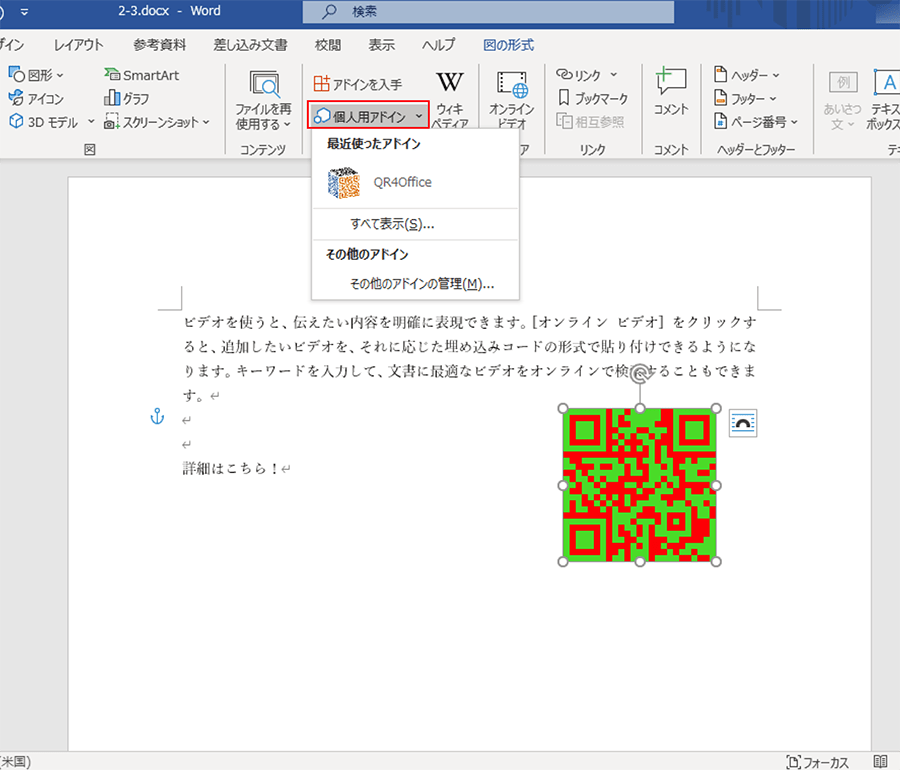
Word文書にQRコードを挿入する方法は、QRコード生成ツールを利用するのが最も簡単です。まず、QRコード生成ツールのウェブサイトにアクセスし、QRコードに埋め込みたい情報を入力します。次に、QRコードのデザインを選択し、QRコードを生成します。生成されたQRコードを画像ファイルとして保存し、Word文書に挿入します。Word文書にQRコードを挿入するには、挿入タブの画像をクリックし、保存したQRコード画像ファイルを選択します。
QRコード生成ツールは無料で利用できる?
QRコード生成ツールは、無料で利用できるものと、有料のものがあります。無料のQRコード生成ツールは、基本的な機能のみを提供し、QRコードのデザインやサイズの選択肢が限定されます。一方、有料のQRコード生成ツールは、より多くの機能を提供し、QRコードのデザインやサイズを自由に選択できます。ただし、有料のQRコード生成ツールは、サブスクリプションが必要です。
QRコードを活用する方法は?
QRコードを活用する方法は、マーケティングや広告に利用するのが最も一般的です。QRコードをチラシやポスターに印刷し、顧客がQRコードを読み取ることで、ウェブサイトやSNSに誘導できます。また、QRコードを商品に印刷し、顧客がQRコードを読み取ることで、商品情報を提供できます。
QRコードの読み取り方法は?
QRコードの読み取り方法は、スマートフォンのカメラアプリを利用するのが最も簡単です。スマートフォンのカメラアプリを起動し、QRコードを読み取ります。QRコードを読み取ると、リンクやテキストが表示されます。また、QRコードリーダーアプリを利用することもできます。QRコードリーダーは、専門にQRコードを読み取るアプリです。
コメントを残す
コメントを投稿するにはログインしてください。
関連ブログ記事