
Wordショートカットキー設定方法とテクニック:作業効率を大幅に向上させる

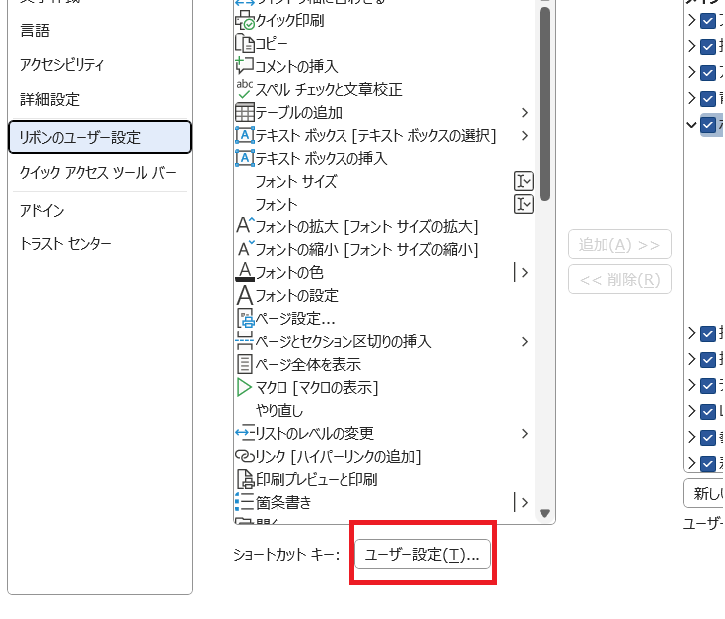
Microsoft Word を使用する際、ショートカットキーを設定することで、作業効率を大幅に向上させることができます。この記事では、Wordのショートカットキーを設定する方法と、作業効率をアップさせるためのテクニックを紹介します。ショートカットキーを使用することで、キーボード操作 のみで、文書の編集、整理、フォーマットなどを素早く行うことができます。
ショートカットキーを設定することで、作業時間の短縮 と 生産性の向上 が期待できます。さらに、ショートカットキーをカスタマイズすることで、自分に合った操作方法を確立することができます。この記事では、ショートカットキーの基本、よく使うコマンドにショートカットキーを割り当てる方法、キーボードショートカットのカスタマイズ方法などを学ぶことで、Wordでの作業をもっと快適に、効率的に進めることができます。
ショートカットキーの基本
Microsoft Word では、ショートカットキーを使用することで、作業効率を大幅に向上させることができます。ショートカットキーとは、キーボード の特定のキーを組み合わせて押すことで、特定のコマンドを実行する機能です。ショートカットキーを使用することで、マウス を使用する必要がなくなり、作業がよりスムーズに進みます。
ショートカットキーの基本は、Ctrl キー、Alt キー、Shift キーなどの修飾キーを組み合わせて押すことで、特定のコマンドを実行することです。たとえば、Ctrl+S を押すと、文書が保存されます。Ctrl+C を押すと、選択したテキストがコピーされます。ショートカットキーを使用することで、作業がより効率的に進みます。
ショートカットキーを使用するには、キーボードショートカット を設定する必要があります。Microsoft Word では、デフォルトで多くのショートカットキーが設定されていますが、ユーザーが自分でショートカットキーを設定することもできます。ショートカットキーを設定することで、作業がより快適に、効率的に進みます。
よく使うコマンドにショートカットキーを割り当てる方法
Microsoft Wordでは、よく使うコマンドにショートカットキーを割り当てることができます。これにより、キーボード操作のみで、さまざまなコマンドを実行することができます。たとえば、フォントサイズの変更や文字色の変更など、頻繁に使用するコマンドにショートカットキーを割り当てることで、作業効率を向上させることができます。
ショートカットキーを割り当てるには、Wordのオプションからショートカットキーを選択し、新しいショートカットキーをクリックします。次に、ショートカットキーを割り当てるコマンドを選択し、ショートカットキーを入力します。最後に、割り当てをクリックすると、ショートカットキーが割り当てられます。
ショートカットキーを割り当てる際には、キーボードレイアウトに注意する必要があります。たとえば、CtrlキーとShiftキーを同時に押すと、別のコマンドが実行される場合があります。したがって、ショートカットキーを割り当てる際には、キーボードレイアウトを確認し、他のコマンドと重複しないようにする必要があります。
キーボードショートカットのカスタマイズ方法
キーボードショートカットのカスタマイズは、Wordのショートカットキーを自分に合ったものに変更することで、作業効率を向上させることができます。キーボードショートカットのカスタマイズを行うには、Wordの「ファイル」メニューから「オプション」を選択し、「ショートカットキー」をクリックします。
ここで、ショートカットキーを割り当てるコマンドを選択し、新しいショートカットキーを入力します。例えば、「太字」コマンドに「Ctrl + B」を割り当てることができます。ショートカットキーを割り当てると、Wordのメニューにショートカットキーが表示されます。
また、キーボードショートカットのカスタマイズでは、ショートカットキーを削除することもできます。不要なショートカットキーを削除することで、ショートカットキーの数を減らし、作業効率を向上させることができます。ショートカットキーを削除するには、ショートカットキーを選択し、「削除」ボタンをクリックします。
ショートカットキーを使用した作業効率の向上テクニック
ショートカットキーを使用することで、Wordでの作業効率を大幅に向上させることができます。ショートカットキーは、キーボードから直接コマンドを実行することができるため、マウスを使用するよりも遥かに速く作業を進めることができます。特に、文書の編集やフォーマットの変更など、繰り返し行う作業にショートカットキーを使用することで、作業時間を大幅に短縮することができます。
また、ショートカットキーを使用することで、ミスを減らすこともできます。例えば、コピーやペーストなどの基本的なコマンドをショートカットキーで実行することで、間違えて別のコマンドを実行してしまうことを防ぐことができます。さらに、ショートカットキーを使用することで、作業の集中を高めることもできます。ショートカットキーを使用することで、作業に集中することができ、マウスを使用することによる作業の遅延を防ぐことができます。
ショートカットキーを使用することで、Wordでの作業効率を大幅に向上させることができます。ショートカットキーを使用することで、キーボードから直接コマンドを実行することができるため、作業のスピードを上げることができます。また、ショートカットキーを使用することで、ミスを減らすこともできます。したがって、ショートカットキーを使用することは、Wordでの作業効率を向上させるための重要なテクニックです。
ショートカットキー設定のトラブルシューティング
ショートカットキー設定 は、Microsoft Wordの機能をより効率的に利用するための重要なステップです。しかし、ショートカットキーを設定する際に問題が発生することがあります。たとえば、ショートカットキーが重複している場合や、ショートカットキーが機能しない場合などです。このような問題を解決するには、ショートカットキーの設定方法を理解し、トラブルシューティングの手順を踏む必要があります。
まず、ショートカットキーが重複している場合を考えてみましょう。Microsoft Wordでは、デフォルトのショートカットキー が多数設定されています。ユーザーがカスタマイズしたショートカットキーが、これらのデフォルトのショートカットキーと重複している場合、ショートカットキーが機能しない可能性があります。この問題を解決するには、ショートカットキーの優先順位 を変更する必要があります。具体的には、ユーザーがカスタマイズしたショートカットキーの優先順位を上げることで、デフォルトのショートカットキーと重複する問題を回避できます。
また、ショートカットキーが機能しない場合もあります。この問題は、ショートカットキーの設定方法 が間違っている場合や、キーボードの設定 が間違っている場合などに発生します。ショートカットキーが機能しない場合には、ショートカットキーの設定方法を再確認し、キーボードの設定を確認する必要があります。
まとめ
Wordショートカットキーを設定することで、作業効率を大幅に向上させることができます。ショートカットキーを使用することで、キーボードのみで操作を行うことができ、マウスを使用する必要がなくなります。これにより、作業時間が短縮され、生産性が向上します。
ショートカットキーの設定は、Wordのオプションから行うことができます。オプション画面で、ショートカットキーを選択し、新しいショートカットキーをクリックすることで、ショートカットキーを設定することができます。よく使うコマンドにショートカットキーを割り当てることで、作業効率をアップさせることができます。
また、キーボードショートカットのカスタマイズも可能です。ショートカットキーをカスタマイズすることで、自分に合ったショートカットキーを設定することができます。これにより、Wordでの作業をもっと快適に、効率的に進めることができます。
よくある質問
Wordショートカットキーを設定する方法は?
Wordショートカットキーを設定する方法は、キーボードショートカット を使用することです。まず、Wordを起動し、ファイル メニューから オプション を選択します。次に、オプション ウィンドウで ショートカット を選択し、新しいショートカット をクリックします。ここで、ショートカットキー を入力し、コマンド を選択して、割り当て をクリックします。これで、ショートカットキーが設定されます。
Wordショートカットキーを使用することでどのようなメリットがあるのですか?
Wordショートカットキーを使用することで、作業効率 が大幅に向上します。ショートカットキーを使用することで、マウス操作 を減らし、キーボード操作 を増やすことができます。これにより、作業時間 が短縮され、生産性 が向上します。また、ショートカットキーを使用することで、ミス を減らし、品質 を向上させることもできます。
Wordショートカットキーをカスタマイズする方法は?
Wordショートカットキーをカスタマイズする方法は、マクロ を使用することです。まず、Wordを起動し、開発者 メニューから マクロ を選択します。次に、マクロ ウィンドウで 新しいマクロ をクリックし、マクロ名 を入力します。ここで、ショートカットキー を入力し、コマンド を選択して、実行 をクリックします。これで、マクロが作成され、ショートカットキーがカスタマイズされます。
Wordショートカットキーを使用する際に注意すべき点は?
Wordショートカットキーを使用する際に注意すべき点は、ショートカットキーが重複しないこと です。ショートカットキーが重複すると、予期せぬ動作 が発生する可能性があります。また、ショートカットキーを使用する際には、キーボードレイアウト に注意する必要があります。キーボードレイアウトが異なる場合、ショートカットキーが機能しない 可能性があります。
コメントを残す
コメントを投稿するにはログインしてください。
関連ブログ記事