
Excelの表やグラフをWord文書に貼り付ける方法 4つのやり方を紹介

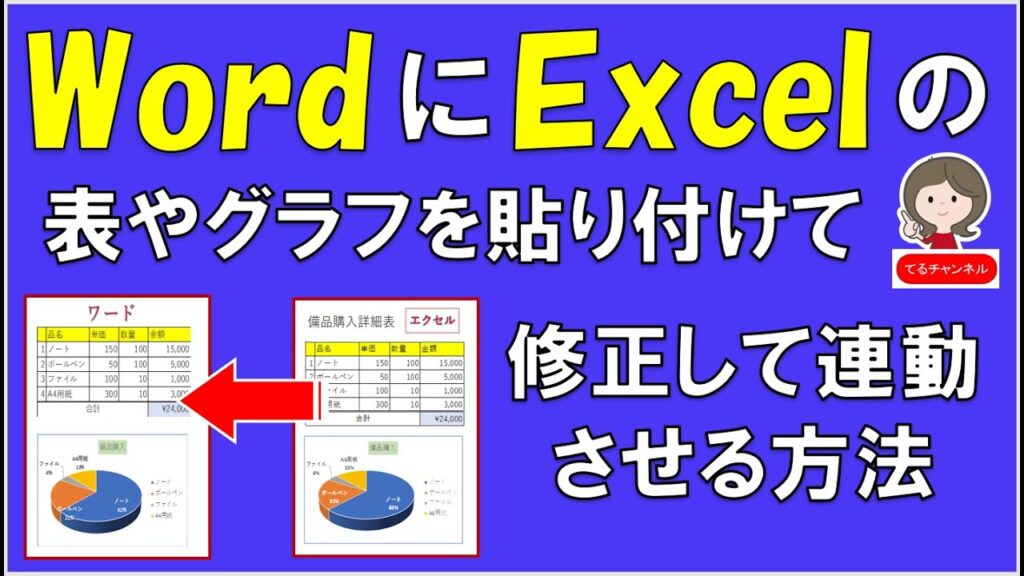
Excel と Word は、Microsoft Office の中で最もよく使われるアプリケーションの 1 つです。多くの場合、Excel で作成した表やグラフを Word 文書に貼り付ける必要があります。この記事では、Excel の表やグラフを Word 文書に貼り付ける方法を 4 つのやり方で紹介します。
この方法を知ることで、Excel で作成したデータを Word 文書に簡単に貼り付けることができます。また、Word 文書の内容をより視覚的に表現することができます。この記事では、Excel と Word の連携方法を解説し、より効率的な文書作成を支援します。
Excelの表やグラフをWord文書に貼り付ける方法の概要
Microsoft Excelの表やグラフをWord文書に貼り付ける方法は、コピー&ペースト、オブジェクトとして埋め込む、Excelデータをリンクする、およびWordの表機能を使うの4つのやり方があります。これらの方法は、作業内容や目的によって選ぶと良いでしょう。
コピー&ペーストは、最も簡単な方法です。Excelで表やグラフを選択し、Ctrl+Cでコピーし、Word文書でCtrl+Vでペーストします。この方法は、表やグラフをWord文書に素早く貼り付けることができますが、Excelデータの更新は反映されません。
一方、オブジェクトとして埋め込む方法は、Word文書にExcelデータを埋め込むことができます。この方法は、Word文書にExcelデータを直接編集できるため、便利です。また、Excelデータをリンクする方法は、Excelデータの更新をWord文書に反映させることができます。この方法は、データの更新が頻繁に発生する場合に便利です。
方法1: コピー&ペーストで貼り付ける
コピー&ペーストは、Excelの表やグラフをWord文書に貼り付ける最も簡単な方法です。Excelで表やグラフを選択し、Ctrl+Cでコピーします。次に、Word文書でCtrl+Vでペーストします。この方法は、表やグラフのレイアウトやデザインを保持したままWord文書に貼り付けることができます。
ただし、この方法では、Excelの表やグラフがWord文書に埋め込まれるため、Word文書内で編集することはできません。また、Excelのデータが更新された場合、Word文書内の表やグラフも更新されません。したがって、この方法は、表やグラフの内容が固定されている場合や、Word文書内で編集する必要がない場合に適しています。
また、コピー&ペーストの際には、Word文書のレイアウトやフォントがExcelの表やグラフに影響を与える場合があります。したがって、Word文書のレイアウトやフォントを調整する必要がある場合があります。
方法2: オブジェクトとして埋め込む
Word文書でExcelの表やグラフをオブジェクトとして埋め込む方法を紹介します。この方法では、Word文書内にExcelのデータを直接編集できるようになります。まず、Word文書で「挿入」タブの「テキスト」グループから「オブジェクト」を選択します。次に、「Microsoft Excelワークシート」を選びます。これにより、Word文書内にExcelのワークシートが埋め込まれます。
埋め込まれたExcelのワークシートでは、通常のExcelと同様にデータを編集できます。編集が完了したら、Word文書に自動的に反映されます。この方法は、Word文書内でExcelのデータを頻繁に更新する必要がある場合に便利です。また、Word文書を共有する際に、Excelのデータも同時に共有できるため、便利です。
ただし、この方法では、Word文書のファイルサイズが大きくなる可能性があります。また、Excelのデータを編集するには、Word文書内でExcelが起動するため、パフォーマンスに影響を与える可能性があります。
方法3: Excelデータをリンクする
Excelデータをリンクする方法は、Excelで作成した表やグラフをWord文書に貼り付ける際に、データの更新を反映させることができる方法です。この方法を使用するには、Excelで表やグラフを選択し、Ctrl+Cでコピーします。次に、Word文書で「ホーム」タブの「貼り付け」オプションから「貼り付けの選択」を選択します。
ここで、「貼り付けの選択」ウィンドウが表示されます。このウィンドウで、「リンクを貼り付け」を選択し、「Microsoft Excel ワークシート オブジェクト」を選択します。次に、「OK」をクリックすると、ExcelデータがWord文書にリンクされます。
この方法を使用する利点は、Excelデータが更新された場合、Word文書に貼り付けたデータも自動的に更新されることです。ただし、Word文書を編集する際に、Excelデータの更新に注意する必要があります。
方法4: Wordの「表」機能を使う
Wordの「表」機能を使う方法は、Excelで作成した表をWord文書に貼り付けるためのシンプルな方法です。まず、Excelで表を選択し、Ctrl+C でコピーします。次に、Word文書で「挿入」タブの「表」グループから、「表」を選択します。すると、Wordの「表」機能が起動し、Excelでコピーした表がWord文書に貼り付けられます。
この方法の利点は、Word文書内で表を編集できることです。Wordの「表」機能を使って、表のレイアウトやデザインを変更することができます。また、Word文書内で表を更新することもできます。ただし、この方法では、Excelのグラフを貼り付けることはできません。
Wordの「表」機能を使う方法は、Excelで作成した表をWord文書に貼り付けるための便利な方法です。ただし、グラフを貼り付ける必要がある場合は、他の方法を使用する必要があります。
まとめ
Excelの表やグラフをWord文書に貼り付ける方法は、作業内容や目的によって選ぶと良いでしょう。まず、コピー&ペーストの方法があります。Excelで表やグラフを選択し、Ctrl+Cでコピーし、Word文書でCtrl+Vでペーストします。この方法は、簡単で直感的ですが、Word文書に貼り付けた表やグラフを編集することはできません。
もう一つの方法は、オブジェクトとして埋め込むことです。Word文書で「挿入」タブの「テキスト」グループから「オブジェクト」を選択し、「Microsoft Excelワークシート」を選びます。この方法は、Word文書に貼り付けた表やグラフを編集することができますが、Excelのファイルサイズが大きくなる可能性があります。
また、Excelデータをリンクする方法もあります。Excelで表やグラフを選択し、Ctrl+Cでコピーし、Word文書で「ホーム」タブの「貼り付け」オプションから「貼り付けの選択」を選択します。この方法は、Word文書に貼り付けた表やグラフを編集することができ、Excelのファイルサイズも小さくなる可能性があります。
最後に、Wordの「表」機能を使う方法があります。Excelで表を選択し、Ctrl+Cでコピーし、Word文書で「挿入」タブの「表」グループから、「表」を選択します。この方法は、Word文書に貼り付けた表を編集することができますが、グラフを貼り付けることはできません。
まとめ
Excelの表やグラフをWord文書に貼り付ける方法は、作業内容や目的によって選ぶと良いでしょう。上記の方法を参考にして、自分に合った方法を選んでください。
よくある質問
Excelの表やグラフをWord文書に貼り付ける方法は何種類ありますか?
Excelの表やグラフをWord文書に貼り付ける方法は、リンクを貼る、画像として貼る、テキストとして貼る、OLEオブジェクトとして貼るの4つのやり方があります。リンクを貼る方法は、Excelの表やグラフをWord文書に貼り付ける際に、元のExcelファイルとのリンクを保持することができます。画像として貼る方法は、Excelの表やグラフを画像としてWord文書に貼り付けることができます。テキストとして貼る方法は、Excelの表やグラフをテキストとしてWord文書に貼り付けることができます。OLEオブジェクトとして貼る方法は、Excelの表やグラフをOLEオブジェクトとしてWord文書に貼り付けることができます。
Excelの表やグラフをWord文書に貼り付ける際に、元のExcelファイルとのリンクを保持するにはどうすればよいですか?
Excelの表やグラフをWord文書に貼り付ける際に、元のExcelファイルとのリンクを保持するには、リンクを貼る方法を使用する必要があります。リンクを貼る方法は、Excelの表やグラフをWord文書に貼り付ける際に、元のExcelファイルとのリンクを保持することができます。これにより、元のExcelファイルを更新すると、Word文書に貼り付けた表やグラフも自動的に更新されます。
Excelの表やグラフをWord文書に貼り付ける際に、画像として貼る方法の利点は何ですか?
Excelの表やグラフをWord文書に貼り付ける際に、画像として貼る方法の利点は、画像として貼ることで、Word文書のレイアウトを簡単に調整できることです。画像として貼る方法は、Excelの表やグラフを画像としてWord文書に貼り付けることができます。これにより、Word文書のレイアウトを簡単に調整することができます。
Excelの表やグラフをWord文書に貼り付ける際に、OLEオブジェクトとして貼る方法の利点は何ですか?
Excelの表やグラフをWord文書に貼り付ける際に、OLEオブジェクトとして貼る方法の利点は、OLEオブジェクトとして貼ることで、Word文書内でExcelの表やグラフを編集できることです。OLEオブジェクトとして貼る方法は、Excelの表やグラフをOLEオブジェクトとしてWord文書に貼り付けることができます。これにより、Word文書内でExcelの表やグラフを編集することができます。
コメントを残す
コメントを投稿するにはログインしてください。
関連ブログ記事