
Word コメント一括削除方法:VBAマクロとアドインでコメントをまとめて削除

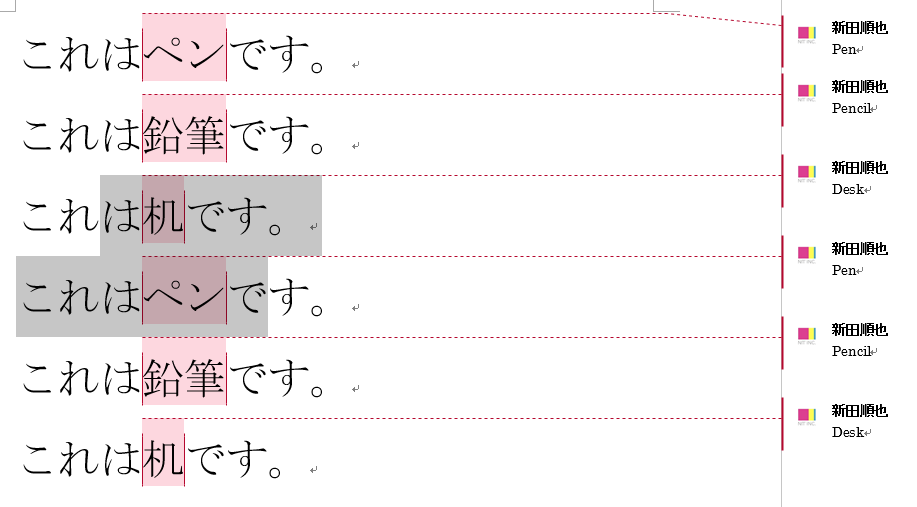
Word コメント一括削除 は、Microsoft Word で作成された文書からコメントを一括で削除する方法です。Word には標準でコメントを一括削除する機能はありませんが、VBA マクロ や サードパーティ製アドイン を使用して実現できます。この記事では、Word コメントを一括で削除する方法について詳しく説明します。
Word コメントは、文書の編集や校正の際に役立つ機能ですが、不要なコメントが残っている場合には削除する必要があります。ただし、Word にはコメントを一括削除する機能が標準で備わっていないため、ユーザーは手動でコメントを削除する必要があります。VBA マクロ を使用することで、コメントを一括で削除することができます。
また、サードパーティ製アドイン を使用することで、Word コメントを一括で削除することができます。アドインは、Word の機能を拡張するソフトウェアで、コメント削除機能を備えたアドインを使用することで、不要なコメントを簡単に削除することができます。この記事では、VBA マクロ と サードパーティ製アドイン を使用して Word コメントを一括で削除する方法について詳しく説明します。
Wordのコメントを一括で削除する必要性
Wordのコメントを一括で削除する必要性は、文書の編集や校正作業において非常に重要です。コメントは、文書の内容に関する意見や修正提案を記録するために使用されますが、最終的な文書を完成させる際には不要なコメントを削除する必要があります。ただし、Wordには標準でコメントを一括削除する機能はありません。
このため、VBAマクロやサードパーティ製アドインを使用してコメントを一括で削除する方法が必要です。VBAマクロは、Wordの機能を拡張するためのプログラミング言語であり、文書の編集や自動化に役立ちます。サードパーティ製アドインは、Wordの機能を拡張するための外部ツールであり、コメントの削除や文書の編集に役立ちます。
また、コメントを非表示にする方法もあります。Wordでは、コメントの非表示機能を使用して、文書のコメントを非表示にすることができます。これは、文書の編集や校正作業において、不要なコメントを非表示にするために役立ちます。ただし、コメントを完全に削除するには、VBAマクロやサードパーティ製アドインを使用する必要があります。
VBAマクロを使用してコメントを一括削除する方法
VBAマクロを使用してWordのコメントを一括削除する方法は、比較的簡単です。まず、WordのVisual Basic Editorを開きます。キーボードの「Alt + F11」キーを押すか、Wordの「開発」タブの「Visual Basic」ボタンをクリックして開くことができます。
次に、新しいモジュールを作成します。「挿入」メニューの「モジュール」を選択して新しいモジュールを作成します。モジュールが作成されたら、以下のコードを入力します。
このコードを実行すると、Wordのコメントが一括で削除されます。ただし、元に戻すことができないため、削除する前にコメントを保存することをお勧めします。
また、セキュリティ設定によっては、VBAマクロが実行できない場合があります。その場合は、Wordのセキュリティ設定を変更する必要があります。
アドインを使用してコメントを一括削除する方法
アドイン を使用して Word のコメントを一括削除する方法は、比較的簡単です。まず、Word の アドイン管理 画面を開きます。そこから、コメント一括削除機能を提供する サードパーティ製アドイン を検索してインストールします。インストールが完了したら、Word を再起動して、アドインの機能を使用できます。
アドインの機能を使用するには、Word の リボン からアドインのタブを開き、コメント一括削除ボタンをクリックします。すると、コメントが一括で削除されます。アドインによっては、コメントを非表示にする機能も提供されている場合があります。
アドインの利点 は、VBA マクロを使用する方法に比べて、手順が簡単で、エラーが発生するリスクが低いことです。また、アドインの機能は、Word のバージョンに依存しないため、Microsoft Word 2010以降のバージョン で利用可能です。
コメントを非表示にする方法
Wordのコメントを非表示にする方法は、コメントの非表示 機能を使用することです。この機能は、Wordの標準機能として提供されています。コメントを非表示にするには、レビュー タブを開き、コメント グループの コメントの表示/非表示 ボタンをクリックします。コメントが非表示になると、文書のレイアウトが変更され、コメントが表示されなくなります。
ただし、コメントを非表示にするだけでは、コメント自体は削除されません。コメントを完全に削除するには、VBAマクロ や アドイン を使用する必要があります。次のセクションでは、VBAマクロとアドインを使用してコメントを一括で削除する方法について説明します。
また、コメントを非表示にする方法は、エクセル でも同様の方法で実現できます。エクセルのコメントを非表示にするには、レビュー タブを開き、コメント グループの コメントの表示/非表示 ボタンをクリックします。
変更履歴を一括で削除する方法
Wordの変更履歴を一括で削除する方法について説明します。変更履歴は、文書の編集履歴を保存する機能です。ただし、変更履歴が多数ある場合、文書のサイズが大きくなり、編集作業が遅くなることがあります。変更履歴を一括で削除するには、トラック変更 機能を使用します。
トラック変更機能を使用するには、レビュー タブを開き、トラック変更 ボタンをクリックします。次に、変更履歴を削除 ボタンをクリックし、文書全体の変更履歴を削除 を選択します。これにより、文書の変更履歴がすべて削除されます。
また、VBAマクロ を使用して変更履歴を一括で削除することもできます。VBAマクロを使用するには、開発者 タブを開き、Visual Basic ボタンをクリックします。次に、モジュール を挿入し、変更履歴を削除するコードを記述します。コードを実行すると、変更履歴が一括で削除されます。
エクセルのコメントを一括で非表示にする方法
エクセルのコメントを一括で非表示にする方法は、VBAマクロを使用する方法と、アドインを使用する方法があります。エクセルには標準でコメントを一括非表示にする機能はありませんが、VBAマクロやサードパーティ製アドインを使用して実現できます。
エクセルのコメントを非表示にするには、VBAエディターを開き、モジュールを挿入して、以下のコードを入力します。Sub コメントを非表示にする() Dim ws As Worksheet For Each ws In ThisWorkbook.Worksheets ws.Comments.Visible = False Next ws End Sub このコードを実行すると、エクセルのコメントが一括で非表示になります。
また、エクセルのコメントを一括で非表示にするには、アドインを使用する方法もあります。サードパーティ製アドインをインストールして、コメントを一括非表示にする機能を使用できます。アドインを使用する方法は、VBAマクロを使用する方法よりも簡単です。
まとめ
Word コメント一括削除 は、Microsoft Word 2010 以降のバージョンで利用可能です。標準の Word 機能ではコメントを一括削除することができませんが、VBA マクロ やサードパーティ製 アドイン を使用することで実現できます。
VBA マクロ を使用する場合、Word の Visual Basic エディターでマクロを作成し、コメントを一括削除するコードを記述する必要があります。一方、サードパーティ製 アドイン を使用する場合、インストール後、Word のメニューからアドインを起動し、コメントを一括削除することができます。
また、コメントを非表示にする方法もあります。Word の コメントを非表示 機能を使用することで、コメントを非表示にすることができます。ただし、この方法ではコメント自体は削除されません。変更履歴を一括で削除する方法もあります。Word の 変更履歴を削除 機能を使用することで、変更履歴を一括で削除することができます。
よくある質問
Wordでコメントを一括削除する方法はあるか
Wordでコメントを一括削除する方法は、VBAマクロとアドインの2つがあります。VBAマクロを使用する方法は、Wordの開発タブからVisual Basic Editorを開き、マクロを作成することで実現できます。アドインを使用する方法は、Wordのアドインをインストールし、コメント一括削除機能を使用することで実現できます。どちらの方法も、Wordでコメントを一括削除することができます。
VBAマクロを使用してコメントを一括削除する方法はどうか
VBAマクロを使用してコメントを一括削除する方法は、Wordの開発タブからVisual Basic Editorを開き、モジュールを作成することで実現できます。モジュールを作成後、コメントを削除するコードを記述し、実行ボタンをクリックすることで、コメントを一括削除することができます。コードの記述は、For文を使用してコメントをループし、.Deleteメソッドを使用してコメントを削除することで実現できます。
アドインを使用してコメントを一括削除する方法はどうか
アドインを使用してコメントを一括削除する方法は、Wordのアドインをインストールし、コメント一括削除機能を使用することで実現できます。アドインをインストール後、Wordのリボンにコメント一括削除ボタンが表示されます。このボタンをクリックすることで、コメントを一括削除することができます。アドインを使用する方法は、VBAマクロを使用する方法よりも簡単です。
コメントを一括削除する際に注意すべき点は何か
コメントを一括削除する際に注意すべき点は、コメントを削除する前にバックアップを取ることです。コメントを削除すると、元に戻すことができません。したがって、コメントを削除する前に、バックアップを取ることが重要です。また、コメントを削除するコードを記述する際には、エラーをチェックすることが重要です。エラーが発生すると、コメントを削除できません。
コメントを残す
コメントを投稿するにはログインしてください。
関連ブログ記事