
Wordで図表にキャプションを追加する方法と活用法

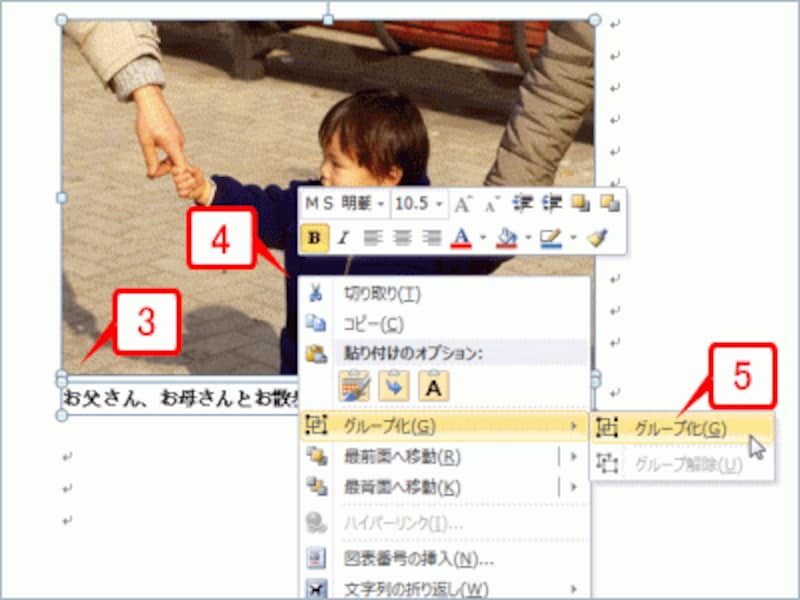
Word で図表に キャプション を追加する方法と活用法について説明します。図表にキャプションを追加することで、読者に対して図表の情報を効果的に伝えることができます。キャプションは、図表の タイトル や 番号 を付け、簡単な 説明文 を追加することで、図表の内容を明確にします。この記事では、Word でキャプションを追加する方法、キャプションの スタイル をカスタマイズする方法、自動 番号付け や 目次 への追加方法について説明します。
また、キャプションの削除方法やスタイルの変更方法についても説明します。Word のキャプション機能を活用することで、文章の可読性を向上させ、読者に情報を効果的に伝えることができます。この記事では、Word で図表にキャプションを追加する方法と活用法について詳しく説明します。
キャプションの追加方法
Wordで図表にキャプションを追加するには、図表を選択し、「挿入」 タブの 「キャプション」 をクリックします。キャプションのスタイルを選択し、キャプションのテキストを入力します。キャプションのテキストには、図表のタイトルや番号を付け、簡単な説明文を追加することができます。
キャプションを追加する際には、自動番号付け を使用することができます。自動番号付けを使用すると、図表の番号が自動的に割り当てられ、キャプションのテキストに番号が挿入されます。また、キャプションのスタイルをカスタマイズすることもできます。Wordでは、キャプションのスタイルを変更することで、キャプションのフォント、サイズ、色などを変更することができます。
キャプションを追加した後は、目次への追加 も可能です。目次への追加を使用すると、キャプションが目次に自動的に追加され、読者が図表を簡単に見つけることができます。キャプションの目次への追加は、文書の読みやすさを向上させるのに役立ちます。
キャプションのスタイルのカスタマイズ
Word で図表にキャプションを追加する際、キャプションのスタイルをカスタマイズすることができます。キャプションのスタイルを変更することで、図表の見栄えを統一し、読者に対して情報を効果的に伝えることができます。キャプションのスタイルをカスタマイズするには、ホーム タブの スタイル グループから スタイル を選択し、キャプション を選択します。
ここで、キャプションのフォント、サイズ、色、配置などを変更することができます。たとえば、キャプションのフォントを 明朝体 に変更し、サイズを 12 ポイント に設定することができます。また、キャプションの色を 青 に変更し、配置を 中央揃え に設定することもできます。キャプションのスタイルをカスタマイズすることで、図表の見栄えを自由に変更することができます。
また、キャプションのスタイルをカスタマイズする際には、Word の テーマ 機能を利用することもできます。テーマ 機能を利用することで、文書全体のデザインを統一し、キャプションのスタイルを文書のデザインに合わせることができます。
キャプションの自動番号付けと目次への追加
キャプションの自動番号付けは、Wordで図表にキャプションを追加する際に非常に便利な機能です。図表にキャプションを追加する際に、Wordは自動的に番号を付けます。この番号は、文書内で一意の番号を保持するため、図表を追加または削除しても番号が重複することはありません。
また、目次への追加も可能です。目次は、文書内の図表の一覧を表示する機能です。キャプションを追加した図表は、自動的に目次に追加されます。目次は、読者が文書内の図表を簡単に見つけることができるため、非常に便利です。
キャプションの自動番号付けと目次への追加は、Wordの 「挿入」タブ から行うことができます。挿入タブの 「キャプション」 をクリックすると、キャプションのスタイルを選択し、自動番号付けと目次への追加を設定することができます。
キャプションの削除方法とスタイルの変更方法
キャプションの削除方法は非常にシンプルです。Wordでキャプションを削除するには、キャプションを選択し、キーボードの「Delete」キーを押すだけです。また、キャプションを選択し、右クリックメニューから「削除」を選択することもできます。
一方、キャプションのスタイルの変更方法は、Wordの「ホーム」タブにある「スタイル」グループから行うことができます。キャプションを選択し、「スタイル」グループの「スタイルを選択」ボタンをクリックすると、さまざまなスタイルが表示されます。ここから、好みのスタイルを選択することができます。また、「スタイルの変更」 をクリックして、フォント、サイズ、色などをカスタマイズすることもできます。
さらに、キャプションの自動番号付けを変更することもできます。Wordの「参照」タブにある「キャプション」グループから、「キャプションのスタイル」を選択し、「番号付けの変更」ボタンをクリックすると、番号付けのスタイルを変更することができます。ここから、番号の形式や開始番号を変更することができます。
キャプションの活用法と効果的な使い方
キャプションを図表に追加することで、読者に対して図表の情報を効果的に伝えることができます。図表のタイトルや番号を付け、簡単な説明文を追加することで、読者が図表の内容を理解しやすくなります。また、自動番号付けを使用することで、図表の番号を自動的に割り当てることができ、管理が容易になります。
さらに、目次への追加も可能です。目次にキャプションを追加することで、読者が図表の位置を簡単に見つけることができ、記事の読みやすさが向上します。また、スタイルのカスタマイズも可能です。キャプションのフォント、サイズ、色などを自由に設定することで、記事のデザインに合わせたキャプションを作成することができます。
キャプションの活用法は、記事の読みやすさを向上させるだけでなく、検索エンジンの検索結果にも影響を与えることがあります。適切なキーワードを含むキャプションを追加することで、検索エンジンの検索結果で記事が表示される可能性が高くなります。したがって、キャプションの効果的な使い方は、記事の作成において非常に重要な要素です。
まとめ
Word で図表にキャプションを追加する方法と活用法について説明しました。キャプションは、図表の タイトル や 番号 を付け、簡単な説明文を追加することで、読者に対して図表の情報を効果的に伝えることができます。
キャプションを追加することで、図表の意味が明確になり、読者が理解しやすくなります。また、自動番号付け を使用することで、図表の番号を自動的に割り当てることができ、管理が容易になります。
さらに、目次 への追加も可能です。目次にキャプションを追加することで、読者が図表を簡単に見つけることができ、記事の読みやすさが向上します。キャプションのスタイルを カスタマイズ することも可能で、記事のデザインに合わせて調整することができます。
よくある質問
Wordで図表にキャプションを追加する方法は?
Wordで図表にキャプションを追加する方法は、図表を選択し、「挿入」タブの「キャプション」をクリックすることです。キャプションのスタイルや位置を選択し、「OK」をクリックすると、キャプションが追加されます。また、「キャプション」の「オプション」から、キャプションのフォントや色を変更することもできます。
キャプションを追加することでどのような効果が期待できるのですか?
キャプションを追加することで、図表の内容が一目でわかりやすくなります。また、検索エンジンのSEOにも効果があります。キャプションにキーワードを含めることで、検索エンジンが図表の内容を理解しやすくなり、検索結果の順位が向上する可能性があります。
キャプションの文字数はどれくらいが適切ですか?
キャプションの文字数は、図表の内容と読者のニーズに応じて調整する必要があります。一般的には、2〜3行程度の文字数が適切です。キャプションが長すぎると、読者が図表の内容を理解するのに時間がかかりすぎる可能性があります。
キャプションを追加した図表を他の文書に転用することは可能ですか?
キャプションを追加した図表を他の文書に転用することは可能です。Wordの「コピー」機能を使用して、図表をコピーし、他の文書に「貼り付け」することができます。また、「リンクを貼り付け」することで、元の文書の図表に変更が加えられた場合、転用した文書の図表も自動的に更新されます。
コメントを残す
コメントを投稿するにはログインしてください。
関連ブログ記事