
Word編集履歴を非表示にする方法:変更履歴の隠し方

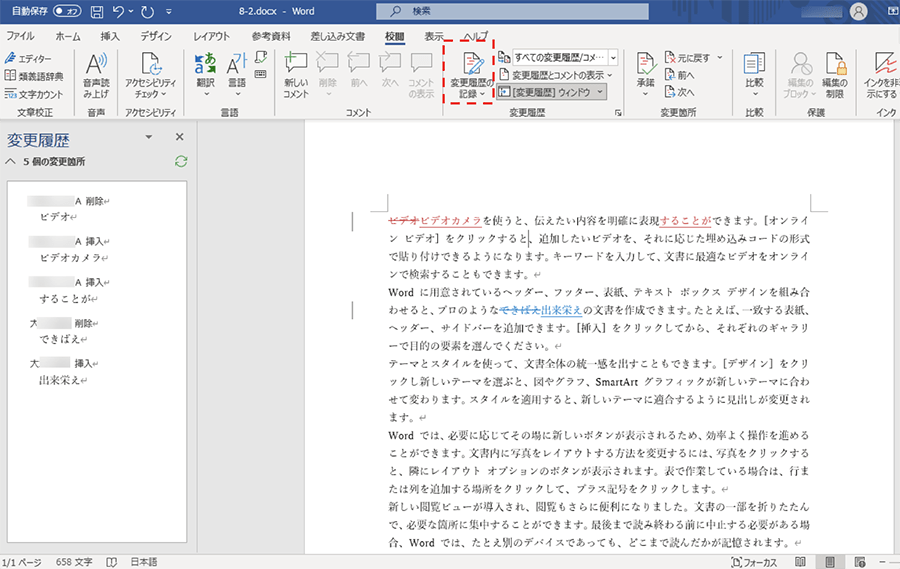
Microsoft Wordの編集履歴を非表示にする方法について説明します。文書の編集履歴を表示する機能は便利ですが、変更履歴を他人に公開したくない場合や、文書の最終版のみを見たい場合には、変更履歴を非表示にする必要があります。この記事では、変更履歴を非表示にする方法と、変更履歴を管理するための機能について説明します。
Wordの編集履歴を非表示にする機能は、文書の編集履歴を管理するために非常に役立ちます。この機能を使うことで、変更履歴を隠し、文書の最終版のみを見せることができます。また、変更履歴を承認または拒否することもでき、文書の編集履歴をより細かく管理することができます。
この記事では、Wordの編集履歴を非表示にする方法と、変更履歴を管理するための機能について詳しく説明します。文書の編集履歴を管理するために必要な機能について学び、Microsoft Wordをより効果的に使うことができるようになります。
Word編集履歴を非表示にする方法
Microsoft Wordの編集履歴を非表示にする方法について説明します。Wordでは、文書の編集履歴を表示する機能がありますが、変更履歴を非表示機能を使って、変更履歴を隠すことができます。この機能は、文書の最終版のみを見たい場合や、編集履歴を他人に公開したくない場合に非常に役立ちます。
Wordで編集履歴を非表示にするには、レビュータブをクリックし、変更履歴をクリックして、変更履歴を非表示を選択します。これで、変更履歴が非表示になります。変更履歴を再度表示するには、レビュータブをクリックし、変更履歴をクリックし、変更履歴を表示を選択します。
また、変更履歴を承認または拒否することもできます。変更履歴を承認または拒否するには、レビュータブをクリックし、変更履歴の上にカーソルを置き、承認または拒否をクリックします。変更履歴を完全に削除するには、レビュータブをクリックし、変更履歴の承認をクリックし、すべて承認を選択します。
変更履歴を非表示にする手順
Microsoft Wordの編集履歴を非表示にする方法について説明します。Wordでは、文書の編集履歴を表示する機能がありますが、「変更履歴を非表示」機能を使って、変更履歴を隠すことができます。この機能は、文書の最終版のみを見たい場合や、編集履歴を他人に公開したくない場合に非常に役立ちます。
文書の編集履歴を非表示にするには、まずレビュータブをクリックします。レビュータブでは、文書の編集履歴を表示または非表示にすることができます。次に、変更履歴をクリックし、変更履歴を非表示を選択します。これで、変更履歴が非表示になります。
変更履歴を非表示にした後も、変更履歴を再度表示することができます。変更履歴を再度表示するには、レビュータブをクリックし、変更履歴をクリックし、変更履歴を表示を選択します。
変更履歴を再度表示する方法
変更履歴を非表示 にした後、再度表示する必要がある場合があります。その場合、以下の手順で変更履歴を再度表示することができます。Wordドキュメントを開き、レビュータブ をクリックします。次に、変更履歴 をクリックし、変更履歴を表示 を選択します。これで、変更履歴が再度表示されます。
変更履歴を再度表示することで、文書の編集履歴を確認することができます。これは、文書の編集者が複数人いる場合や、編集履歴を確認する必要がある場合に非常に役立ちます。また、変更履歴を再度表示することで、編集履歴を承認または拒否することもできます。
変更履歴を承認または拒否 するには、レビュータブをクリックし、変更履歴の上にカーソルを置き、承認または拒否をクリックします。これで、変更履歴が承認または拒否されます。変更履歴を承認または拒否することで、文書の編集履歴を管理することができます。
変更履歴を承認または拒否する方法
変更履歴を承認または拒否するには、レビュータブをクリックし、変更履歴の上にカーソルを置き、承認または拒否をクリックします。この機能は、文書の編集履歴を管理するために非常に役立ちます。変更履歴を承認または拒否することで、文書の最終版を確定することができます。
変更履歴を承認または拒否する際には、変更履歴のコメントを追加することもできます。変更履歴のコメントを追加するには、レビュータブをクリックし、変更履歴の上にカーソルを置き、コメントを入力します。変更履歴のコメントは、文書の編集履歴を理解するために非常に役立ちます。
また、変更履歴をすべて承認またはすべて拒否することもできます。変更履歴をすべて承認またはすべて拒否するには、レビュータブをクリックし、変更履歴の承認をクリックし、すべて承認またはすべて拒否を選択します。この機能は、文書の編集履歴を一括で管理するために非常に役立ちます。
変更履歴を完全に削除する方法
変更履歴を完全に削除するには、レビュータブをクリックし、変更履歴の承認をクリックし、すべて承認を選択します。これにより、文書の編集履歴が完全に削除されます。ただし、この操作は元に戻すことができないため、注意してください。
また、変更履歴を削除する前に、文書の最終版を保存することをお勧めします。これにより、編集履歴が削除された後も、文書の最終版を保持することができます。
変更履歴を削除する機能は、文書の編集履歴を管理するために非常に役立ちます。文書の編集履歴を他人に公開したくない場合や、文書の最終版のみを見たい場合に、この機能を使用することができます。
まとめ
Word編集履歴を非表示にする方法について説明します。Microsoft Wordでは、文書の編集履歴を表示する機能がありますが、「変更履歴を非表示」機能を使って、変更履歴を隠すことができます。この機能は、文書の最終版のみを見たい場合や、編集履歴を他人に公開したくない場合に非常に役立ちます。
文書の編集履歴を非表示にするには、レビュータブをクリックし、変更履歴をクリックし、変更履歴を非表示を選択します。これで、変更履歴が非表示になります。変更履歴を再度表示するには、レビュータブをクリックし、変更履歴をクリックし、変更履歴を表示を選択します。
また、変更履歴を承認または拒否することもできます。変更履歴を承認または拒否するには、レビュータブをクリックし、変更履歴の上にカーソルを置き、承認または拒否をクリックします。変更履歴を完全に削除するには、レビュータブをクリックし、変更履歴の承認をクリックし、すべて承認を選択します。
この機能は、文書の編集履歴を管理するために非常に役立ちます。文書の編集履歴を非表示にすることで、文書の最終版のみを見たい場合や、編集履歴を他人に公開したくない場合に便利です。
よくある質問
Word編集履歴を非表示にする方法はあるのですか?
Word編集履歴を非表示にする方法は、変更履歴の非表示 機能を使用することです。この機能は、Wordのファイル メニューからアクセスできます。まず、Word文書を開き、ファイル メニューをクリックします。次に、情報 を選択し、文書のプロパティ をクリックします。ここで、変更履歴の非表示 を選択すると、編集履歴が非表示になります。
変更履歴を隠すと、文書のセキュリティが向上するのですか?
変更履歴を隠すと、文書のセキュリティが向上します。変更履歴には、文書の編集履歴が保存されており、この情報が漏洩すると、文書の内容が漏洩する可能性があります。変更履歴の非表示 機能を使用することで、この情報を保護することができます。また、文書を共有する際に、変更履歴を隠すことで、文書の内容を保護することができます。
変更履歴を隠すと、文書の編集履歴が完全に削除されるのですか?
変更履歴を隠すと、文書の編集履歴が完全に削除されるわけではありません。変更履歴の非表示 機能を使用すると、編集履歴が非表示になるだけです。文書の編集履歴は、変更履歴の表示 機能を使用することで、再び表示することができます。したがって、文書の編集履歴を完全に削除するには、変更履歴の削除 機能を使用する必要があります。
Wordの変更履歴を隠す機能は、どのバージョンから利用できるのですか?
Wordの変更履歴を隠す機能は、Word 2013 以降のバージョンから利用できます。Word 2013 以降のバージョンでは、変更履歴の非表示 機能が標準で搭載されています。Word 2010 以前のバージョンでは、この機能は利用できません。したがって、Word 2013 以降のバージョンを使用することをお勧めします。
コメントを残す
コメントを投稿するにはログインしてください。
関連ブログ記事