
Word編集制限:変更禁止、コメント許可、フォーム入力許可の方法

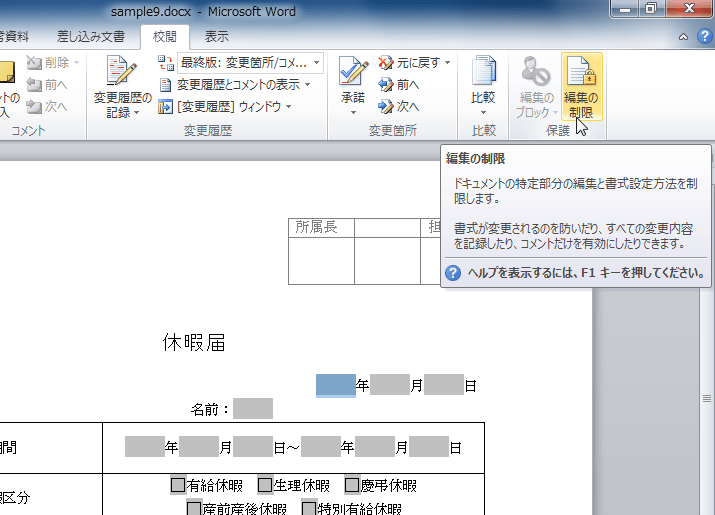
Word編集制限は、文書の編集を制御する重要な機能です。編集を禁止または許可することで、文書の整合性を保ち、誤った変更を防止します。この記事では、Wordで編集制限を設定する方法について説明します。
変更禁止、コメント許可、フォーム入力許可の3種類の編集制限を設定できます。これらの制限を使用することで、文書の編集を制御し、必要な変更のみを許可することができます。編集制限を設定するには、レビュータブを開き、保護グループの編集制限をクリックし、編集制限を有効にするにチェックを入れ、制限種類を選択し、必要に応じてパスワードを設定します。
編集制限を設定することで、文書の安全性と整合性を確保することができます。たとえば、重要な文書を編集する際に、変更禁止の制限を設定することで、誤った変更を防止することができます。また、コメント許可の制限を設定することで、他の人に文書の編集を許可しながら、コメントを残すことができます。
Word編集制限の種類
Word編集制限には、変更禁止、コメント許可、フォーム入力許可の3種類があります。これらの制限を使用することで、文書の編集を制御し、誤った変更を防止することができます。
変更禁止は、文書の編集を完全に禁止します。この設定を使用すると、文書の内容を変更することはできません。文書の整合性を保ち、重要な情報を保護するために使用します。
コメント許可は、文書の編集を禁止しながら、コメントの追加を許可します。この設定を使用すると、文書の内容を変更することはできませんが、コメントを追加して意見や提案を述べることができます。文書のレビューに役立ちます。
フォーム入力許可は、文書の編集を禁止しながら、フォームの入力を許可します。この設定を使用すると、文書の内容を変更することはできませんが、フォームにデータを入力することができます。アンケートや申し込みフォームに役立ちます。
編集制限の設定方法
Word編集制限を設定するには、まずレビュータブを開きます。レビュータブには、文書の編集を制御するためのさまざまな機能があります。レビュータブを開いたら、保護グループの編集制限をクリックします。編集制限をクリックすると、編集制限の設定画面が表示されます。
編集制限の設定画面では、編集制限を有効にするにチェックを入れます。次に、制限種類を選択します。Wordでは、変更禁止、コメントのみ許可、フォーム入力のみ許可の3種類の編集制限を設定できます。必要に応じて、パスワードを設定することもできます。パスワードを設定すると、編集制限を解除するにはパスワードの入力が必要になります。
編集制限を設定すると、文書の編集が制限されます。たとえば、変更禁止を設定すると、文書の内容を変更することができなくなります。コメントのみ許可を設定すると、文書の内容を変更することはできませんが、コメントを追加することはできます。フォーム入力のみ許可を設定すると、文書の内容を変更することはできませんが、フォームにデータを入力することはできます。
編集制限の解除方法
編集制限 を解除するには、Wordのレビュータブを開き、保護グループの 編集制限 をクリックします。次に、 編集制限を解除 をクリックし、設定した パスワード を入力します。パスワードが正しい場合、 OK をクリックすると編集制限が解除され、文書の編集が可能になります。
編集制限を解除する際には、文書の整合性を保つために、編集制限を解除する理由と、編集を行うユーザーの権限を確認することが重要です。また、編集制限を解除した後は、文書の変更履歴を確認し、必要に応じて変更を元に戻すことができます。
編集制限を解除するには、管理者権限が必要です。管理者権限を持たないユーザーは、編集制限を解除することができません。したがって、編集制限を解除するには、管理者権限を持つユーザーが行う必要があります。
編集制限の注意点
編集制限を設定する前に、注意点を理解することが重要です。編集制限を設定すると、文書の編集が制限され、許可されていないユーザーは編集できないようになります。ただし、編集制限を設定しても、文書のコピーを防止することはできません。したがって、機密情報を含む文書には、編集制限に加えて、別の保護方法を使用する必要があります。
また、編集制限を設定すると、文書の一部の機能が制限される場合があります。たとえば、コメント許可のみの編集制限を設定すると、ユーザーはコメントを追加できるが、文書の編集はできないようになります。したがって、編集制限を設定する前に、文書の必要な機能を確認する必要があります。
編集制限を解除するには、設定したパスワードを入力する必要があります。パスワードを忘れた場合、編集制限を解除できません。したがって、パスワードを安全に保管する必要があります。
まとめ
Word編集制限は、文書の編集を制御する重要な機能です。編集を禁止または許可することで、文書の整合性を保ち、誤った変更を防止します。変更禁止、コメント許可、フォーム入力許可の3種類の編集制限を設定できます。
編集制限を設定するには、レビュータブを開き、保護グループの編集制限をクリックし、編集制限を有効にするにチェックを入れ、制限種類を選択し、必要に応じてパスワードを設定します。編集制限を解除するには、レビュータブを開き、保護グループの編集制限をクリックし、編集制限を解除をクリックし、設定したパスワードを入力し、OKをクリックします。
編集制限を使用することで、文書の安全性と整合性を確保できます。特に、複数人で共同編集を行う場合や、重要な文書を共有する場合には、編集制限を設定することが推奨されます。編集制限を適切に使用することで、文書の管理を効率化し、誤った変更を防止できます。
よくある質問
Word編集制限:変更禁止、コメント許可、フォーム入力許可の方法は何ですか?
Word編集制限を設定するには、保護 タブを使用します。保護タブは、Word文書の編集を制限するための機能です。変更禁止、コメント許可、フォーム入力許可の設定を行うことができます。まず、Word文書を開き、レビュー タブをクリックします。次に、保護 グループの 保護 ボタンをクリックし、編集制限 を選択します。編集制限の設定画面が表示されます。ここで、変更禁止、コメント許可、フォーム入力許可 のいずれかを選択し、設定を適用します。
編集制限を設定した文書を他のユーザーが編集できるようにするにはどうすればよいですか?
編集制限を設定した文書を他のユーザーが編集できるようにするには、パスワード を設定する必要があります。編集制限の設定画面で、パスワード を入力し、OK ボタンをクリックします。パスワードを設定すると、他のユーザーはパスワードを入力することで編集制限を解除し、文書を編集できるようになります。ただし、パスワードを忘れた場合、文書の編集制限を解除できなくなりますので、パスワードを忘れないように注意してください。
フォーム入力許可を設定した文書に、他のユーザーがフォームを入力できるようにするにはどうすればよいですか?
フォーム入力許可を設定した文書に、他のユーザーがフォームを入力できるようにするには、フォーム入力許可 の設定を使用します。編集制限の設定画面で、フォーム入力許可 を選択し、フォーム タブをクリックします。フォームの設定画面が表示されます。ここで、フォームの入力フィールドを設定し、OK ボタンをクリックします。フォーム入力許可を設定すると、他のユーザーはフォームを入力できるようになります。
編集制限を設定した文書をPDFに変換することはできますか?
編集制限を設定した文書をPDFに変換することはできます。Word文書をPDFに変換するには、ファイル タブをクリックし、名前を付けて保存 を選択します。ファイルの種類を PDF に選択し、保存 ボタンをクリックします。編集制限を設定した文書をPDFに変換すると、PDFファイルには編集制限が保持されます。ただし、PDFファイルを編集するには、PDF編集ソフトウェアを使用する必要があります。
コメントを残す
コメントを投稿するにはログインしてください。
関連ブログ記事