
Wordでページレイアウトを変更する方法:向き、余白、番号の調整

Word で文書を作成する際、ページレイアウトを変更する必要がある場合があります。この記事では、ページレイアウト の変更方法について説明します。具体的には、ページの 向き を変える方法、余白 を調整する方法、ページ 番号 の変更方法について詳しく説明します。
ページレイアウトを変更することで、文書の見やすさやデザインを向上させることができます。たとえば、横 に広い表や図を挿入する場合、ページの向きを 横 に変更することで、より効果的に表現することができます。また、余白 を調整することで、文書のバランスを整えることができます。
この記事では、Word の基本的な機能を利用して、ページレイアウトを変更する方法について説明します。ページレイアウト タブや 余白 設定などの基本的な機能を利用して、文書のデザインを向上させる方法について学びます。
ページレイアウトの変更方法
ページレイアウトを変更するには、Wordの「ページレイアウト」タブを開きます。このタブでは、ページの向き、余白、番号などの設定を変更することができます。ページの向きを変えるには、「向き」ボタンをクリックし、「横」または「縦」を選択します。次に、「そのページから適用」を選択すると、選択したページからレイアウトが変更されます。
ページ番号の変更やヘッダーとフッターの調整も可能です。ページ番号を変更するには、「ページ番号」ボタンをクリックし、ページ番号の位置や形式を選択します。ヘッダーとフッターを調整するには、「ヘッダーとフッター」ボタンをクリックし、ヘッダーとフッターの内容やレイアウトを変更します。
ページの余白を調整するには、「余白」をクリックし、ページの余白の幅を設定します。ページ分割機能を利用して、文書の見やすさやデザインを向上させることができます。ページの向きを変更する際は、ページ番号やヘッダー・フッター、余白などの設定も確認し、必要に応じて調整してください。
ページの向きを変更する
ページの向きを変更するには、「ページレイアウト」タブを開き、「向き」ボタンをクリックします。ここで、「横」または「縦」を選択することができます。選択後、「そのページから適用」を選択すると、指定したページから向きが変更されます。ページの向きを変更する際は、ページ番号やヘッダー・フッター、余白などの設定も確認し、必要に応じて調整する必要があります。
ページの向きを変更すると、文書のレイアウトが大きく変わります。例えば、横向きに変更すると、文書の幅が広がり、より多くの情報を表示できるようになります。一方、縦向きに変更すると、文書の高さが高くなり、より多くの情報を縦方向に表示できるようになります。したがって、ページの向きを変更する際は、文書の内容と目的を考慮し、最適な向きを選択する必要があります。
また、ページの向きを変更する際は、ページ分割機能を利用することもできます。ページ分割機能を利用すると、文書を複数のページに分割し、各ページのレイアウトを個別に設定することができます。これにより、文書の見やすさやデザインを向上させることができます。
ページ番号の変更とヘッダー・フッターの調整
ページ番号の変更とヘッダー・フッターの調整は、Wordでページレイアウトを変更する際の重要なステップです。ページ番号を変更するには、ページ番号ボタンをクリックし、ページ番号の形式を選択します。ここで、ページ番号のスタイルや位置を選択できます。また、ヘッダーとフッターの調整も可能です。ヘッダーとフッターは、文書の見出しやフッターに表示される情報を設定することができます。
ヘッダーとフッターを調整するには、ヘッダーとフッターツールバーを開き、ヘッダーまたはフッターを選択します。ここで、ヘッダーとフッターの内容やレイアウトを設定できます。また、ページ番号の再設定も可能です。ページ番号の再設定は、文書のページ番号を変更する際に必要です。
ページ番号の変更やヘッダー・フッターの調整は、文書のデザインやレイアウトに大きく影響します。したがって、ページ番号やヘッダー・フッターの設定を確認し、必要に応じて調整することが重要です。
ページの余白を調整する
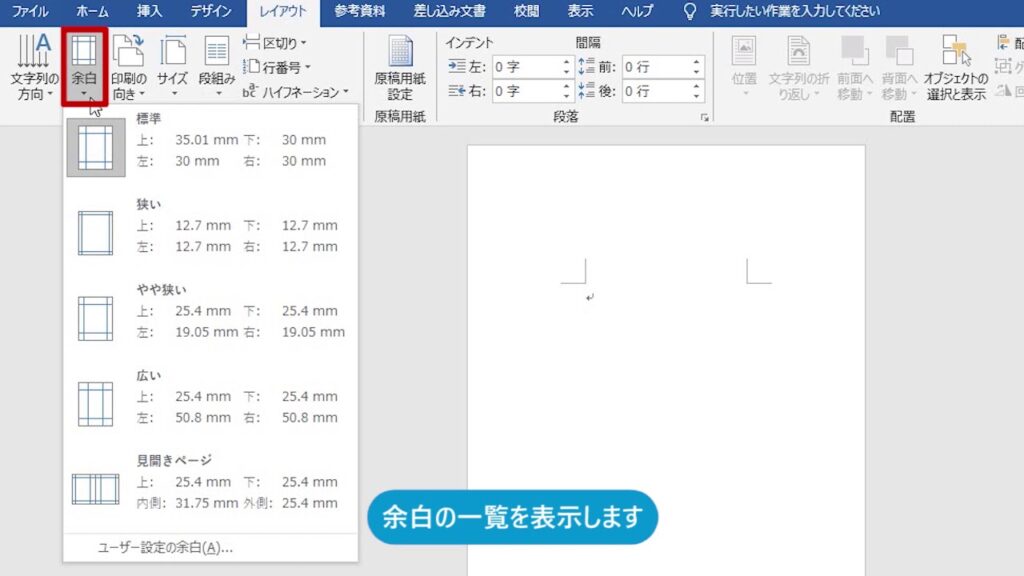
ページの余白を調整するには、ページレイアウト タブを開き、余白 をクリックします。ここで、上下左右の余白を個別に設定することができます。余白の設定は、文書の見やすさやデザインに大きく影響します。例えば、余白を広くとると、文書の内容が分かりやすくなりますが、余白を狭くとると、文書の内容が濃密になります。
また、余白の設定は、文書の印刷にも影響します。余白が狭すぎると、印刷時に文書の内容が切れてしまう可能性があります。したがって、文書を印刷する場合には、余白の設定を十分に確認する必要があります。
ページ分割 機能を利用して、文書の見やすさやデザインを向上させることもできます。ページ分割機能では、文書を複数のページに分割することができます。ページ分割機能を利用することで、文書の内容を分かりやすくすることができます。
ページ分割機能の利用
ページ分割機能を利用することで、文書の見やすさやデザインを向上させることができます。Wordでは、ページ分割機能を使用して、文書を複数のセクションに分割することができます。各セクションでは、ページの向き、余白、番号などの設定を個別に調整することができます。
ページ分割機能を使用するには、ページレイアウトタブを開き、分割ボタンをクリックします。次に、分割するページの位置を選択し、セクションの開始を選択します。新しいセクションが作成され、ページの向き、余白、番号などの設定を個別に調整することができます。
ページ分割機能を利用することで、文書のデザインをより柔軟にカスタマイズすることができます。例えば、文書の冒頭に目次を挿入し、目次のページの向きを変えることができます。また、文書の本文と付録を別のセクションに分割し、付録のページ番号をリセットすることもできます。
まとめ
ページレイアウトの変更は、Word文書の見やすさやデザインを向上させるために重要なステップです。ページの向きを変えるには、「ページレイアウト」タブを開き、「向き」ボタンをクリックし、「横」または「縦」を選択します。次に、「そのページから適用」を選択すると、指定したページからレイアウトが変更されます。
ページ番号の変更やヘッダーとフッターの調整も可能です。ページ番号を変更するには、「ページレイアウト」タブを開き、「ページ番号」ボタンをクリックし、ページ番号の位置や形式を選択します。ヘッダーとフッターの調整は、「ページレイアウト」タブの「ヘッダーとフッター」ボタンから行うことができます。
ページの余白を調整するには、「ページレイアウト」タブを開き、「余白」をクリックします。ここで、上下左右の余白を個別に設定することができます。ページ分割機能を利用して、文書の見やすさやデザインを向上させることができます。ページの向きを変更する際は、ページ番号やヘッダー・フッター、余白などの設定も確認し、必要に応じて調整してください。
よくある質問
Wordでページの向きを変更する方法は?
Wordでページの向きを変更するには、ページレイアウト タブを開き、向き グループの ページの向き ボタンをクリックします。次に、横 または 縦 を選択して、ページの向きを変更します。また、ページの設定 ダイアログボックスを開き、ページの向き を選択することもできます。ページの向きを変更すると、文書のレイアウトが自動的に調整されます。
ページの余白を調整する方法は?
ページの余白を調整するには、ページレイアウト タブを開き、余白 グループの 余白 ボタンをクリックします。次に、上、下、左、右 の余白を個別に設定できます。また、ページの設定 ダイアログボックスを開き、余白 を設定することもできます。余白を調整すると、文書のレイアウトが自動的に調整されます。
ページ番号を追加する方法は?
ページ番号を追加するには、挿入 タブを開き、ヘッダーとフッター グループの ページ番号 ボタンをクリックします。次に、ページ番号の位置を選択し、ページ番号の形式 を選択します。また、ページ番号の開始番号 を設定することもできます。ページ番号を追加すると、文書のレイアウトが自動的に調整されます。
ページ番号のフォントとサイズを変更する方法は?
ページ番号のフォントとサイズを変更するには、ホーム タブを開き、フォント グループの フォント ボタンをクリックします。次に、ページ番号のフォントとサイズを選択します。また、ページ番号の形式 ダイアログボックスを開き、フォント と サイズ を設定することもできます。ページ番号のフォントとサイズを変更すると、文書のレイアウトが自動的に調整されます。
コメントを残す
コメントを投稿するにはログインしてください。
関連ブログ記事