
Wordクイックアクセスツールバー:カスタマイズ方法と効率アップの活用

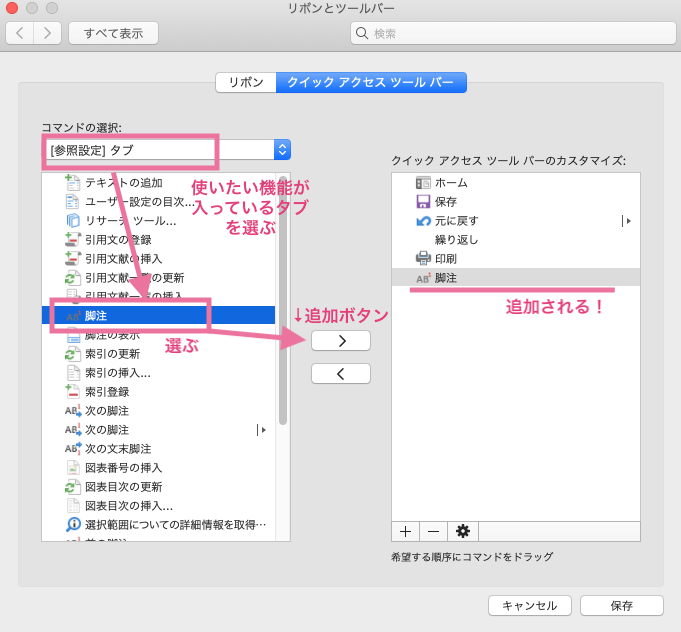
Wordクイックアクセスツールバーは、Microsoft Wordの機能の一つで、ユーザーが頻繁に使用するコマンドをすぐにアクセスできる場所に配置することができます。このツールバーを使用することで、作業の効率を大幅にアップさせることができます。この記事では、クイックアクセスツールバーのカスタマイズ方法と、効率アップのための活用方法について解説します。
クイックアクセスツールバーは、デフォルトでは保存、元に戻す、繰り返しなどの一般的なコマンドが配置されていますが、ユーザーが自由にカスタマイズすることも可能です。たとえば、頻繁に使用するコマンドを追加したり、不要なコマンドを削除したりすることができます。さらに、クイックアクセスツールバーの位置をリボンの上または下に変更することもできます。
この記事では、クイックアクセスツールバーのカスタマイズ方法と、効率アップのための活用方法について詳しく解説します。Wordの初心者から上級者まで、誰でもこの記事を参考にして、クイックアクセスツールバーを効果的に活用することができます。
クイックアクセスツールバーの概要
Wordのクイックアクセスツールバーは、作業効率を向上させるための機能です。頻繁に使用するコマンドをすぐにアクセスできる場所に配置することができます。デフォルトでは、保存、元に戻す、繰り返しなどの一般的なコマンドが配置されていますが、ユーザーが自由にカスタマイズすることも可能です。クイックアクセスツールバーを使用することで、作業の効率を大幅にアップさせることができます。
クイックアクセスツールバーは、リボン上の任意のタブから追加したいコマンドを右クリックし、「クイックアクセスツールバーに追加」を選択するか、クイックアクセスツールバーの右端にある縦三点リーダーをクリックし、「その他のコマンド」から追加することができます。このように、ユーザーが必要とするコマンドを自由に追加することができます。
また、クイックアクセスツールバーの位置は、リボンの上または下に変更することができます。位置を変更するには、クイックアクセスツールバーの右端にある縦三点リーダーをクリックし、「ツールバーを下に移動」または「ツールバーを上に移動」を選択します。このように、ユーザーが好みの位置にクイックアクセスツールバーを配置することができます。
クイックアクセスツールバーのカスタマイズ方法
Wordのクイックアクセスツールバーは、ユーザーが自由にカスタマイズすることができます。カスタマイズすることで、頻繁に使用するコマンドをすぐにアクセスできる場所に配置することができます。デフォルトでは、保存、元に戻す、繰り返しなどの一般的なコマンドが配置されていますが、ユーザーが自分に合ったコマンドを追加することができます。
クイックアクセスツールバーにコマンドを追加するには、リボン上の任意のタブから追加したいコマンドを右クリックし、「クイックアクセスツールバーに追加」を選択するか、クイックアクセスツールバーの右端にある縦三点リーダーをクリックし、「その他のコマンド」から追加することができます。この方法により、ユーザーは自分に必要なコマンドを簡単に追加することができます。
また、クイックアクセスツールバーの位置も変更することができます。位置を変更するには、クイックアクセスツールバーの右端にある縦三点リーダーをクリックし、「ツールバーを下に移動」または「ツールバーを上に移動」を選択します。この方法により、ユーザーは自分に合ったレイアウトを設定することができます。
クイックアクセスツールバーの位置変更
クイックアクセスツールバーの位置は、リボンの上または下に変更することができます。位置を変更するには、クイックアクセスツールバーの右端にある縦三点リーダーをクリックし、「ツールバーを下に移動」または「ツールバーを上に移動」を選択します。ツールバーの位置を変更することで、ユーザーの好みに合わせて作業効率を向上させることができます。
また、クイックアクセスツールバーの位置を変更することで、リボンのレイアウトも変更することができます。例えば、クイックアクセスツールバーをリボンの下に移動すると、リボンのスペースが広くなり、他の機能を使用することが容易になります。一方、クイックアクセスツールバーをリボンの上に移動すると、コマンドへのアクセスが容易になり、作業の効率が向上します。
クイックアクセスツールバーの位置を変更する際には、ユーザーの好みと作業スタイルを考慮することが重要です。例えば、頻繁に使用するコマンドをクイックアクセスツールバーに配置している場合は、ツールバーをリボンの上に移動することで、コマンドへのアクセスを容易にすることができます。
クイックアクセスツールバーからコマンドを削除する方法
クイックアクセスツールバーから不要なコマンドを削除することで、ツールバーの使いやすさを向上させることができます。コマンドを削除するには、削除したいコマンドを右クリックし、表示されるメニューから「クイックアクセスツールバーから削除」を選択するか、クイックアクセスツールバーの右端にある縦三点リーダーをクリックし、「その他のコマンド」から削除することができます。
また、削除したコマンドを後で必要とする場合は、再度追加することができます。コマンドを追加する方法は、リボン上の任意のタブから追加したいコマンドを右クリックし、「クイックアクセスツールバーに追加」を選択するか、クイックアクセスツールバーの右端にある縦三点リーダーをクリックし、「その他のコマンド」から追加することができます。
クイックアクセスツールバーからコマンドを削除することで、ツールバーのレイアウトを整理し、必要なコマンドだけを表示させることができます。これにより、作業の効率を向上させることができます。
クイックアクセスツールバーの活用による効率アップ
クイックアクセスツールバーを活用することで、Wordでの作業効率を大幅にアップさせることができます。頻繁に使用するコマンドをすぐにアクセスできる場所に配置することができ、ユーザーが自由にカスタマイズすることも可能です。デフォルトでは、保存、元に戻す、繰り返しなどの一般的なコマンドが配置されていますが、ユーザーが自分に合ったコマンドを追加することで、作業の効率を向上させることができます。
カスタマイズは非常に簡単です。リボン上の任意のタブから追加したいコマンドを右クリックし、「クイックアクセスツールバーに追加」を選択するか、クイックアクセスツールバーの右端にある縦三点リーダーをクリックし、「その他のコマンド」から追加することができます。また、クイックアクセスツールバーの位置は、リボンの上または下に変更することができます。位置を変更するには、クイックアクセスツールバーの右端にある縦三点リーダーをクリックし、「ツールバーを下に移動」または「ツールバーを上に移動」を選択します。
クイックアクセスツールバーを活用することで、ユーザーはWordでの作業をより効率的に行うことができます。頻繁に使用するコマンドをすぐにアクセスできる場所に配置することで、作業のスピードを向上させることができます。また、ユーザーが自分に合ったコマンドを追加することで、作業の効率を向上させることができます。
まとめ
Wordクイックアクセスツールバーは、作業効率を向上させるための機能です。頻繁に使用するコマンドをすぐにアクセスできる場所に配置することができます。デフォルトでは、保存、元に戻す、繰り返しなどの一般的なコマンドが配置されていますが、ユーザーが自由にカスタマイズすることも可能です。クイックアクセスツールバーを使用することで、作業の効率を大幅にアップさせることができます。
クイックアクセスツールバーのカスタマイズ方法は、リボン上の任意のタブから追加したいコマンドを右クリックし、「クイックアクセスツールバーに追加」を選択するか、クイックアクセスツールバーの右端にある縦三点リーダーをクリックし、「その他のコマンド」から追加することができます。また、クイックアクセスツールバーの位置は、リボンの上または下に変更することができます。位置を変更するには、クイックアクセスツールバーの右端にある縦三点リーダーをクリックし、「ツールバーを下に移動」または「ツールバーを上に移動」を選択します。
クイックアクセスツールバーからコマンドを削除するには、削除したいコマンドを右クリックし、表示されるメニューから「クイックアクセスツールバーから削除」を選択するか、クイックアクセスツールバーの右端にある縦三点リーダーをクリックし、「その他のコマンド」から削除することができます。クイックアクセスツールバーを効果的に使用することで、作業効率を向上させることができます。
よくある質問
Wordクイックアクセスツールバーをカスタマイズする方法は?
Wordクイックアクセスツールバーをカスタマイズするには、まずクイックアクセスツールバーの右端にあるカスタマイズボタンをクリックします。次に、クイックアクセスツールバーのカスタマイズウィンドウが表示されます。このウィンドウでは、コマンドタブから、よく使用するコマンドを選択して追加ボタンをクリックすることで、クイックアクセスツールバーに追加できます。また、削除ボタンをクリックすることで、不要なコマンドを削除することもできます。
Wordクイックアクセスツールバーに追加できるコマンドは何ですか?
Wordクイックアクセスツールバーに追加できるコマンドは、ホームタブ、挿入タブ、ページレイアウトタブ、参照タブ、メールタブ、校閲タブ、ビュータブなど、Wordの各タブに表示されるコマンドです。また、マクロやアドインなどのカスタムコマンドも追加できます。クイックアクセスツールバーのカスタマイズウィンドウで、コマンドタブから、追加したいコマンドを選択して追加ボタンをクリックすることで、クイックアクセスツールバーに追加できます。
Wordクイックアクセスツールバーを使用することで、どのような効率アップが期待できますか?
Wordクイックアクセスツールバーを使用することで、作業効率が大幅に向上します。よく使用するコマンドをクイックアクセスツールバーに追加することで、マウスクリックの回数を減らし、キーボードショートカットの使用も不要になります。また、コマンドの検索に時間を費やすこともなくなります。さらに、カスタマイズしたクイックアクセスツールバーを保存することで、他のWordファイルでも同じクイックアクセスツールバーを使用できます。
Wordクイックアクセスツールバーのカスタマイズは、他のWordファイルに影響を与えますか?
Wordクイックアクセスツールバーのカスタマイズは、現在のWordファイルにのみ適用されます。他のWordファイルには影響を与えません。ただし、クイックアクセスツールバーのカスタマイズウィンドウで、保存ボタンをクリックすることで、カスタマイズしたクイックアクセスツールバーをテンプレートとして保存できます。このテンプレートを使用することで、他のWordファイルでも同じクイックアクセスツールバーを使用できます。
コメントを残す
コメントを投稿するにはログインしてください。
関連ブログ記事