
Wordファイルの使い方:作成、編集、共有、保護の基本ガイド

Wordファイルは、ビジネスや学術、個人用途など、さまざまな分野で広く利用されています。Microsoft Wordは、世界中で最も人気のあるワードプロセッサであり、そのファイル形式である.docや.docxは、テキストや画像、図表などを含むドキュメントを作成、編集、共有するのに非常に便利です。この記事では、Wordファイルの基本的な使い方を紹介し、作成、編集、共有、保護の方法を解説します。
Wordファイルを作成するには、アプリケーションを開き、新規作成をクリックします。ファイルを保存するには、ファイルメニューを開き、保存を選択します。ファイルを保存する際には、ファイル名と保存場所を指定する必要があります。また、ファイル形式を選択することもできます。
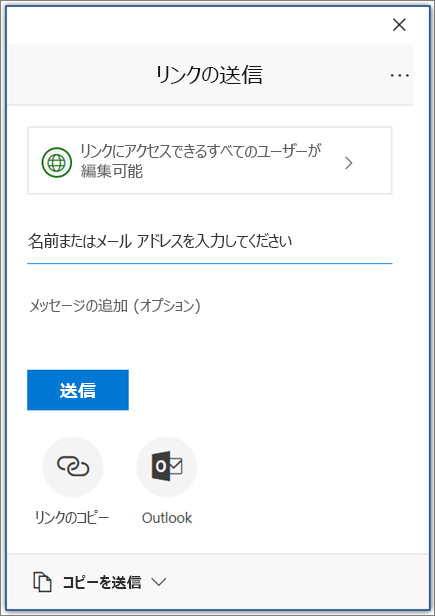
Wordファイルを他の人と共有するには、ファイルをメールに添付するか、クラウドストレージにアップロードして共有リンクを送信します。また、共有機能を使って、リアルタイムで複数人が同時にファイルを編集することもできます。この機能は、チームでの共同作業やプロジェクト管理に非常に便利です。
Wordファイルの基本
Wordファイルは、ビジネスや学術、個人用途など、さまざまな分野で広く利用されています。Microsoft Wordは、世界中で最も人気のあるワードプロセッサであり、そのファイル形式である.docや.docxは、テキストや画像、図表などを含むドキュメントを作成、編集、共有するのに非常に便利です。
Wordファイルを作成するには、アプリケーションを開き、「新規作成」をクリックします。ファイルを保存するには、「ファイル」メニューを開き、「保存」を選択します。ファイル名と保存場所を指定することで、ファイルを安全に保存できます。さらに、自動保存機能を有効にすることで、編集中のファイルが自動的に保存され、データの損失を防ぐことができます。
Wordファイルを編集するには、ファイルを開き、編集したい部分を選択して、変更を加えます。フォントや文字サイズ、色などを変更することで、ドキュメントの見栄えを整えることができます。また、画像や図表を挿入することで、ドキュメントに視覚的な効果を加えることができます。
Wordファイルの作成と保存
Wordファイルを作成するには、Microsoft Wordアプリケーションを開き、「新規作成」をクリックします。新しいドキュメントが開き、テキストや画像、図表などを入力してドキュメントを作成できます。ファイルを作成する際には、ファイル名と保存場所を指定する必要があります。ファイル名は、ドキュメントの内容を簡潔に表す名前を付け、保存場所は、ドキュメントを保存するフォルダを指定します。
ファイルを保存するには、「ファイル」メニューを開き、「保存」を選択します。初めて保存する場合は、「保存先」を指定し、「ファイル名」を入力します。保存形式は、.docxや.docなど、Wordの標準形式を選択できます。また、PDFやテキストファイルなどの他の形式にも保存できます。
ファイルを保存する際には、バックアップを作成することも重要です。バックアップを作成することで、ファイルが破損したり、失われたりした場合に、元のファイルを復元できます。Microsoft Wordでは、自動保存機能を使用して、一定の時間間隔でファイルを自動的に保存できます。
Wordファイルの編集と操作
Wordファイルの編集と操作は、Microsoft Wordの基本的な機能です。ファイルを開いた後、編集モードに入り、テキストや画像、図表などを追加、削除、変更することができます。編集モードでは、フォント、文字サイズ、色などを変更することができ、また、太字、斜体、下線などのテキスト効果も適用できます。
また、Wordファイルには、表や図などのオブジェクトを挿入することができます。これらのオブジェクトは、編集モードで自由に移動、サイズ変更、削除することができます。さらに、Wordファイルには、リンクや画像などの外部リソースを挿入することもできます。これらのリソースは、編集モードで簡単に追加、変更、削除することができます。
Wordファイルの編集と操作は、キーボードショートカットやマウス操作で行うことができます。キーボードショートカットは、編集モードでよく使われるコマンドを素早く実行することができます。マウス操作は、編集モードで直感的にオブジェクトを操作することができます。どちらの方法でも、Wordファイルの編集と操作は簡単に実行できます。
Wordファイルの共有と協業
Wordファイルを他の人と共有するには、ファイルをメールに添付するか、クラウドストレージにアップロードして共有リンクを送信します。クラウドストレージを利用することで、ファイルを簡単に共有し、複数人が同時にファイルを編集することができます。
また、Wordの共有機能を使って、リアルタイムで複数人が同時にファイルを編集することもできます。この機能により、チームメンバー間でファイルを共有し、共同で作業することが容易になります。さらに、ファイルの変更履歴を追跡することもできるため、ファイルのバージョン管理も容易になります。
Wordファイルを共有する際には、ファイルのセキュリティにも注意する必要があります。ファイルを共有する前に、ファイルにパスワードを設定することで、ファイルの保護を強化することができます。また、ファイルを共有する相手に編集権限を与えるかどうかも選択できます。
Wordファイルの保護とセキュリティ
Wordファイルの保護とセキュリティは、重要なドキュメントを安全に保管するために非常に重要です。パスワード保護を設定することで、ファイルを開くことができるユーザーを制限することができます。パスワードを設定するには、「ファイル」メニューを開き、「情報」を選択し、「ファイルの保護」をクリックします。ここで、パスワードを入力し、「OK」をクリックすると、ファイルはパスワード保護されます。
また、Wordファイルのデジタル署名を使用することで、ファイルの内容が変更されていないことを確認することができます。デジタル署名を追加するには、「ファイル」メニューを開き、「情報」を選択し、「保護」をクリックします。ここで、「デジタル署名」を選択し、署名を追加することができます。
Wordファイルの保護とセキュリティを強化するために、暗号化を使用することもできます。暗号化を設定するには、「ファイル」メニューを開き、「情報」を選択し、「ファイルの保護」をクリックします。ここで、「暗号化」を選択し、暗号化を設定することができます。
まとめ
Wordファイルの作成は、Microsoft Wordアプリケーションを開き、「新規作成」をクリックすることで行うことができます。ファイルを作成する際には、テンプレートを選択することで、文書のレイアウトやデザインを簡単に設定することができます。また、ファイル名と保存場所を指定することで、ファイルを保存することができます。
Wordファイルの編集は、ファイルを開き、テキストや画像、図表などを追加または変更することで行うことができます。編集ツールバーを使用することで、フォントや文字サイズ、色などを変更することができます。また、スペルチェック機能を使用することで、文書内のスペルミスを自動的に検出することができます。
Wordファイルの共有は、ファイルをメールに添付するか、クラウドストレージにアップロードして共有リンクを送信することで行うことができます。また、共有機能を使用することで、リアルタイムで複数人が同時にファイルを編集することができます。この機能を使用することで、チームでの共同作業をより効率的に行うことができます。
Wordファイルの保護は、パスワードを設定することで行うことができます。パスワードを設定することで、ファイルへのアクセスを制限することができ、ファイルのセキュリティを強化することができます。また、暗号化機能を使用することで、ファイルの内容を暗号化することができ、ファイルの機密性を保護することができます。
よくある質問
Wordファイルを作成するにはどうすればよいですか?
Wordファイルを作成するには、Microsoft Word などのワードプロセッサを使用します。まず、Wordを起動し、新しいドキュメント を作成します。次に、ファイル名 を指定し、保存場所 を選択して、ファイルを保存します。Wordファイルを作成する際には、テンプレート を使用することもできます。テンプレートを使用すると、文書のレイアウトやデザインを簡単に設定できます。
Wordファイルを編集するにはどうすればよいですか?
Wordファイルを編集するには、Microsoft Word などのワードプロセッサを使用します。Wordファイルを開き、編集モード に切り替えます。次に、テキスト を入力したり、画像 を挿入したり、表 を作成したりすることができます。また、フォント や 文字サイズ を変更したり、段落 を整理したりすることもできます。編集が完了したら、保存 をクリックして、ファイルを更新します。
Wordファイルを共有するにはどうすればよいですか?
Wordファイルを共有するには、電子メール または クラウドストレージ を使用します。Wordファイルを電子メールに添付して送信するか、クラウドストレージにアップロードして共有リンクを送信します。また、Microsoft OneDrive などのクラウドストレージを使用すると、Wordファイルをリアルタイムで共有し、共同編集することができます。
Wordファイルを保護するにはどうすればよいですか?
Wordファイルを保護するには、パスワード を設定します。Wordファイルを開き、ファイル メニューから 保護 を選択します。次に、パスワード を入力して、ファイルを保護します。また、暗号化 を使用して、ファイルをさらに保護することもできます。暗号化を使用すると、ファイルの内容が暗号化され、許可されたユーザーのみがファイルを閲覧できます。
コメントを残す
コメントを投稿するにはログインしてください。
関連ブログ記事