
MacでWord文書にパスワードを設定・解除する方法

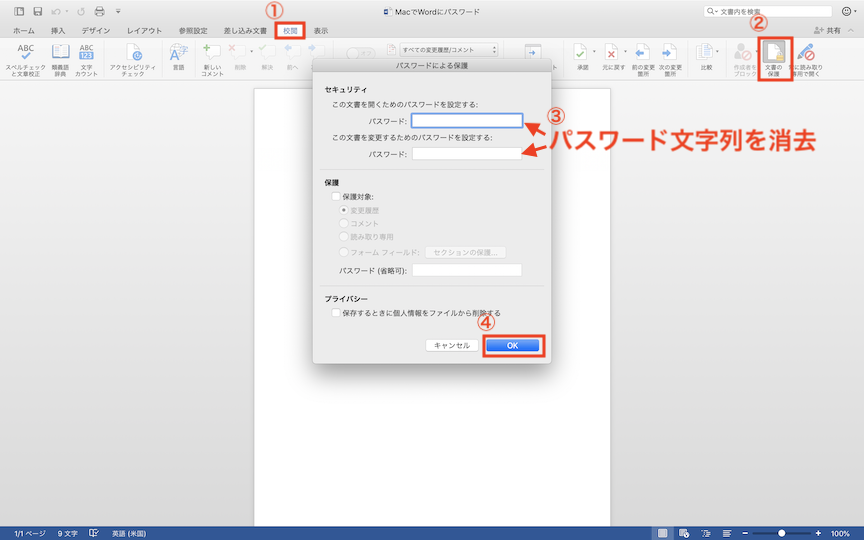
この記事では、MacでMicrosoft Word文書にパスワードを設定・解除する方法について解説します。重要な文書の安全性を確保するために、パスワードを設定する方法と、設定したパスワードを解除する方法を紹介します。Word文書にパスワードを設定することで、機密情報を保護し、不正アクセスを防ぐことができます。
Word文書にパスワードを設定するには、Wordの文書保護機能を使用します。この機能により、文書を開く際にパスワードの入力を要求することができます。パスワードを設定する際には、複雑性と定期的な変更に注意することが重要です。また、パスワードを忘れた場合の対処方法も知っておくべきです。
Word文書にパスワードを設定する方法
MacでWord文書にパスワードを設定するには、まずWord文書を開きます。次に、「ファイル」メニューから「情報」を選択し、「文書の保護」をクリックします。この画面では、パスワード保護の設定を行うことができます。「パスワードを設定」を選択し、パスワードを入力してください。確認のためにもう一度入力し、「OK」をクリックして設定を完了します。
パスワードを設定することで、重要な文書の安全性を確保できます。ただし、パスワードを設定する際には、複雑性と定期的な変更に注意してください。パスワードが簡単すぎると、セキュリティリスクが高まります。また、パスワードを忘れた場合の対処方法も知っておくべきです。
パスワードを設定した後は、Word文書を開く際にパスワードの入力が求められます。正しいパスワードを入力すると、文書が開きます。パスワードを設定することで、文書の機密性を保護できます。
Word文書のパスワードを解除する方法
Word文書のパスワードを解除するには、まずパスワード保護されているWord文書を開きます。パスワードを入力し、「OK」をクリックすると、文書が開きます。次に、「ファイル」メニューから「情報」を選択し、「文書の保護」をクリックします。ここで、「パスワードを解除」を選択し、パスワードを入力して「OK」をクリックすると、パスワードが解除されます。
パスワードを解除する際には、パスワードの管理に注意してください。パスワードを忘れた場合、文書にアクセスできなくなります。したがって、パスワードを安全に保管し、必要に応じて変更することが重要です。また、パスワードを解除する前に、文書の内容を確認し、必要に応じてバックアップを取ることもお勧めします。
パスワードの安全性を確保するためには、定期的にパスワードを変更し、複雑なパスワードを使用することが重要です。パスワードを変更する際には、新しいパスワードを安全に保管し、古いパスワードを忘れないようにすることが重要です。
パスワード設定時の注意点
パスワード設定 時には、文書の安全性を確保するためにいくつかの注意点があります。まず、パスワードの複雑性 に注意してください。単純なパスワードは容易に推測される可能性があるため、数字、文字、記号を組み合わせた複雑なパスワードを設定することが推奨されます。また、パスワードの定期的な変更 も重要です。長期間同じパスワードを使用すると、セキュリティリスクが高まる可能性があるため、定期的にパスワードを変更することが推奨されます。
さらに、パスワードの管理 も重要です。パスワードを忘れた場合、文書にアクセスできなくなる可能性があるため、パスワードを安全に管理することが必要です。パスワードマネージャーを使用することで、複数のパスワードを安全に管理することができます。また、パスワードのバックアップ も重要です。パスワードを忘れた場合、バックアップからパスワードを復元することができます。
最後に、パスワードの共有 に注意してください。パスワードを他人と共有すると、セキュリティリスクが高まる可能性があるため、パスワードを共有する場合は、信頼できる人にのみ共有することが推奨されます。
まとめ
MacでWord文書にパスワードを設定するには、まずWord文書を開き、ファイルメニューから情報を選択します。次に、文書の保護をクリックし、パスワードを設定を選択します。ここで、パスワードを入力し、確認のためにもう一度入力します。最後に、OKをクリックして設定を完了します。
パスワードを解除するには、パスワード保護されているWord文書を開き、パスワードを入力し、OKをクリックします。次に、ファイルメニューから情報を選択し、文書の保護をクリックします。ここで、パスワードを解除を選択し、パスワードを入力し、OKをクリックします。
パスワードを設定する際には、複雑性と定期的な変更に注意してください。また、パスワードを忘れた場合の対処方法も知っておくべきです。パスワードを安全に管理することで、重要な文書の安全性を確保できます。
まとめ
MacでWord文書にパスワードを設定・解除する方法について解説しました。パスワードを設定することで、重要な文書の安全性を確保できます。パスワードを安全に管理することが重要です。
よくある質問
MacでWord文書にパスワードを設定する方法は?
MacでWord文書にパスワードを設定するには、まずWord文書を開きます。次に、ツールメニューから保護を選択し、パスワードを設定をクリックします。パスワードを入力し、確認のために再度入力します。パスワードを設定すると、文書を開く際にパスワードの入力が求められます。文書の暗号化も可能で、文書の内容を保護することができます。
MacでWord文書のパスワードを解除する方法は?
MacでWord文書のパスワードを解除するには、まずWord文書を開きます。次に、ツールメニューから保護を選択し、パスワードを解除をクリックします。パスワードを入力し、確認のために再度入力します。パスワードを解除すると、文書を開く際にパスワードの入力が求められなくなります。文書の暗号化も解除され、文書の内容が保護されなくなります。
MacでWord文書にパスワードを設定した場合、文書を編集できるか?
MacでWord文書にパスワードを設定した場合、文書を編集するにはパスワードの入力が求められます。パスワードを入力すると、文書を編集することができます。ただし、文書の読み取り専用モードを設定している場合は、文書を編集することができません。
MacでWord文書のパスワードを忘れた場合、文書を開くことができるか?
MacでWord文書のパスワードを忘れた場合、文書を開くことができません。パスワードを忘れた場合は、文書のバックアップを確認し、パスワードを再設定する必要があります。文書のバックアップがない場合は、文書の内容を復元することができません。
コメントを残す
コメントを投稿するにはログインしてください。
関連ブログ記事