
Word画像編集:トリミングツールで不要な部分を削除する方法

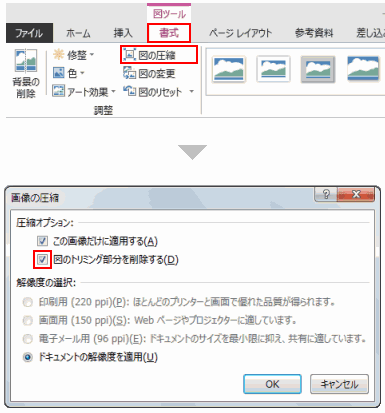
この記事では、Word で画像の不要な部分を削除する方法について説明します。画像の編集は、文書の見た目を整える上で非常に重要なステップです。トリミングツール を使用して不要な部分を削除する方法や、背景削除ツール を使用して画像の背景を削除する方法などを紹介します。また、画像の透明度を調整して画像の一部を目立たなくする方法についても触れます。
画像の編集は、文書の内容をより効果的に伝えるために不可欠です。不要な部分を削除することで、画像の本来の意味がより明確になり、読者の理解が深まります。Word では、画像の編集を簡単に行うことができるため、文書の作成に役立ちます。
この記事では、Word の画像編集機能を活用して、不要な部分を削除し、画像をより効果的に使用する方法について詳しく説明します。
Wordの画像編集ツールの概要
Wordの画像編集ツールは、文書内の画像を編集するための便利な機能です。トリミングツール、背景削除ツール、画像の透明度調整など、さまざまなツールを使用して画像を編集できます。画像編集ツールを使用することで、文書の見た目を整えることができ、読者の理解を深めることができます。
Wordの画像編集ツールは、画像の不要な部分を削除するために使用できます。トリミングツールを使用して、画像の不要な部分を削除することができます。トリミングツールは、画像の任意の部分を選択して削除することができます。また、背景削除ツールを使用して、画像の背景を削除することもできます。背景削除ツールは、画像の背景を自動的に検出して削除することができます。
画像編集ツールを使用することで、文書の見た目を整えることができます。画像の透明度を調整することで、画像の一部を目立たなくすることができます。また、画像のサイズを変更することで、文書のレイアウトを調整することができます。画像編集ツールは、文書の見た目を整えるために非常に役立ちます。
トリミングツールで不要な部分を削除する方法
Word で画像の不要な部分を削除するには、トリミングツール を使用します。トリミングツールは、画像の不要な部分を削除するために使用されるツールで、画像のサイズを変更することなく不要な部分を削除することができます。
画像を選択し、「画像の編集」 メニューから 「トリミング」 を選択します。トリミングツールが表示されます。トリミングツールを使用して、不要な部分を選択し、「トリミング」 ボタンをクリックします。不要な部分が削除され、画像がトリミングされます。
トリミングツールを使用する際には、「縦横比を維持」 オプションに注意してください。このオプションを選択すると、画像の縦横比が維持され、画像が歪んで表示されません。また、「元に戻す」 オプションを使用すると、トリミングを行った後に元の画像に戻すことができます。
背景削除ツールを使用して画像の背景を削除する方法
背景削除ツールを使用して画像の背景を削除する方法は、Wordで画像編集を行う際に非常に役立ちます。このツールを使用することで、画像の背景を簡単に削除し、画像の主な部分を強調することができます。
画像の背景を削除するには、まず画像を選択し、「画像の編集」メニューを開きます。次に、「背景の削除」オプションを選択し、背景削除ツールを起動します。背景削除ツールでは、画像の背景を自動的に検出して削除しますが、必要に応じて背景の領域を手動で指定することもできます。
背景削除ツールを使用することで、画像の背景を削除し、画像の主な部分を強調することができます。また、画像の背景を透明に設定することもでき、画像を他の画像やテキストと組み合わせて使用することができます。ただし、背景削除ツールを使用する際には、画像の品質が劣化する可能性があるため、注意が必要です。
画像の透明度を調整して画像の一部を目立たなくする方法
画像の透明度を調整することで、画像の一部を目立たなくすることができます。Wordでは、画像の透明度を調整するためのツールが用意されています。画像を選択し、右クリックメニューから「画像の編集」を選択します。次に、「画像の効果」タブを選択し、「透明度」のスライダーを使用して透明度を調整します。
透明度を調整することで、画像の一部を目立たなくすることができます。例えば、画像の背景を透明にしたり、画像のテキストを目立たなくしたりすることができます。また、透明度を調整することで、画像を他の画像やテキストと組み合わせて使用することができます。
画像の透明度を調整する際には、画像の品質に注意する必要があります。透明度を高くすると、画像の品質が低下する可能性があります。したがって、透明度を調整する際には、画像の品質を確認する必要があります。
写真の一部を削除する方法
Word で写真の一部を削除する方法は、トリミングツール を使用するのが最も簡単です。トリミングツールを使用することで、不要な部分を削除し、写真のサイズを調整することができます。まず、写真を選択し、「画像の編集」 メニューを開きます。次に、「トリミング」 を選択し、トリミングツールを使用して不要な部分を削除します。
トリミングツールを使用する際には、写真の アスペクト比 を維持することが重要です。アスペクト比を維持することで、写真の元の形状を保つことができます。アスペクト比を維持しないと、写真が歪んでしまう可能性があります。
また、トリミングツールを使用する以外にも、シェイプ を使用して写真の一部を隠す方法もあります。シェイプを使用することで、写真の一部を隠し、不要な部分を削除することができます。シェイプを使用する方法は、トリミングツールを使用する方法よりも複雑ですが、より細かい調整が可能です。
切り取り後の画像を元に戻す方法
Wordで画像を切り取った後、元の画像に戻す必要がある場合は、「元に戻す」 または 「やり直し」 オプションを使用することができます。これらのオプションは、Wordの編集履歴を使用して、画像を切り取る前の状態に戻すことができます。
画像を切り取った後、「元に戻す」 オプションを使用するには、Wordのメニューから 「編集」 を選択し、「元に戻す」 をクリックします。すると、画像が切り取る前の状態に戻ります。
また、「やり直し」 オプションを使用することもできます。「やり直し」 オプションは、Wordの編集履歴を使用して、画像を切り取る前の状態に戻すことができます。画像を切り取った後、「やり直し」 オプションを使用するには、Wordのメニューから 「編集」 を選択し、「やり直し」 をクリックします。すると、画像が切り取る前の状態に戻ります。
まとめ
Word画像編集 は、文書の見た目を整えるために非常に役立ちます。画像のトリミングツールを使用して、不要な部分を削除することができます。画像のトリミングツールは、画像の不要な部分を削除するために使用されます。画像のトリミングツールを使用することで、画像の不要な部分を削除し、文書の見た目を整えることができます。
画像のトリミングツールを使用するには、画像を選択し、トリミングツール をクリックします。次に、トリミングツールを使用して、不要な部分を削除します。画像のトリミングツールを使用することで、画像の不要な部分を削除し、文書の見た目を整えることができます。
画像のトリミングツールを使用することで、画像の不要な部分を削除し、文書の見た目を整えることができます。また、画像の背景を削除することもできます。画像の背景を削除するには、背景削除ツール を使用します。画像の背景を削除することで、画像の不要な部分を削除し、文書の見た目を整えることができます。
画像のトリミングツールと背景削除ツールを使用することで、画像の不要な部分を削除し、文書の見た目を整えることができます。また、画像の透明度を調整することもできます。画像の透明度を調整することで、画像の一部を目立たなくすることができます。
よくある質問
Word画像編集でトリミングツールを使用するにはどうすればよいですか?
Word画像編集でトリミングツールを使用するには、まず画像を選択し、「画像の編集」 メニューを開きます。次に、「トリミング」 ツールを選択し、不要な部分を削除したい領域をドラッグして選択します。選択した領域がトリミングされ、画像が切り取られます。トリミングツールを使用することで、画像の不要な部分を簡単に削除することができます。
トリミングツールで画像の比率を保持するにはどうすればよいですか?
トリミングツールで画像の比率を保持するには、「比率を保持」 オプションを選択する必要があります。このオプションを選択すると、画像のトリミング時に元の比率が保持され、画像が歪んで表示されることがありません。比率を保持することで、画像の元の形状を維持することができます。
トリミングツールで画像を回転するにはどうすればよいですか?
トリミングツールで画像を回転するには、「回転」 ツールを選択し、画像を回転させたい角度を指定します。画像を回転させることで、画像の向きを変更することができます。回転ツールを使用することで、画像を簡単に回転させることができます。
トリミングした画像を元に戻すにはどうすればよいですか?
トリミングした画像を元に戻すには、「元に戻す」 オプションを選択する必要があります。このオプションを選択すると、トリミングされた画像が元の状態に戻ります。元に戻すオプションを使用することで、トリミングした画像を簡単に元に戻すことができます。
コメントを残す
コメントを投稿するにはログインしてください。
関連ブログ記事