
Wordで図のサイズ変更とトリミングの方法

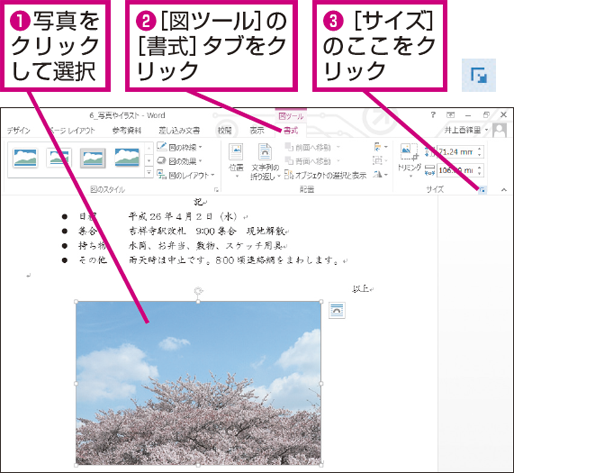
Word で図の編集を行う際、サイズ変更やトリミングは重要な機能です。これらの操作を効果的に行うことで、文書の見栄えを大きく向上させることができます。この記事では、Word で図のサイズ変更やトリミングを行う方法について詳しく説明します。
図のサイズ変更やトリミングは、文書のレイアウトを整える上で非常に重要です。適切なサイズの図を配置することで、文書の読みやすさや視認性を向上させることができます。また、図のトリミングを行うことで、不要な部分を削除し、図の本質を強調することができます。
この記事では、Word の基本的な機能を利用して図のサイズ変更やトリミングを行う方法について説明します。また、図の圧縮と品質の設定を行うことで、ドキュメントのファイルサイズを削減する方法についても触れます。
Wordで図のサイズ変更の方法
Wordで図のサイズ変更を行う際、ハンドルを使用して簡単にサイズを変更することができます。図を選択し、周囲のハンドルをドラッグしてサイズを変更します。ハンドルをドラッグすることで、図の幅と高さを個別に変更することができます。また、アスペクト比を保持したままサイズを変更することも可能です。アスペクト比を保持するには、図を選択し、Shiftキーを押しながらハンドルをドラッグします。
図のサイズ変更を行う際、解像度に注意する必要があります。解像度が低い図を拡大すると、画像がぼやけてしまう可能性があります。したがって、図のサイズ変更を行う前に、図の解像度を確認することが重要です。
Wordでは、図のサイズ変更を行うだけでなく、圧縮も可能です。図を圧縮することで、ドキュメントのファイルサイズを削減することができます。圧縮を行うには、図を選択し、「フォーマット」タブの「圧縮」ボタンをクリックします。
Wordで図のトリミングの方法
Wordで図のトリミングを行うには、図を選択し、「フォーマット」タブに移動します。ここで、「トリミング」ボタンをクリックすると、トリミングハンドルが表示されます。トリミングハンドルをドラッグして、図の不要な部分を削除することができます。
また、トリミングハンドルを使用して、図の比率を維持しながらトリミングを行うこともできます。図のトリミングを行う際には、元の図の解像度に注意する必要があります。トリミングを行うと、図の解像度が低下する可能性があるため、元の図のサイズと解像度を考慮してトリミングを行う必要があります。
図のトリミングを行った後は、「圧縮」機能を使用して、図のファイルサイズを削減することができます。これにより、ドキュメントの全体的なファイルサイズを削減し、Webでの表示速度を向上させることができます。
図の圧縮と品質の設定
Wordで図のサイズ変更やトリミングを行う際、図の圧縮と品質の設定も重要なステップです。図の圧縮は、ファイルサイズを削減するために行われます。特に、多くの画像を含む文書の場合、図の圧縮は文書の全体的なサイズを削減するのに役立ちます。
図の圧縮は、Wordの「フォーマット」タブで行うことができます。図を選択し、「フォーマット」タブの「圧縮」ボタンをクリックします。すると、圧縮オプションのダイアログボックスが表示されます。ここで、圧縮レベルを選択し、必要に応じて解像度を調整することができます。
図の品質の設定も、文書の見栄えを大きく影響します。Wordでは、「フォーマット」タブの「画像の編集」ボタンをクリックして、画像の編集ダイアログボックスを表示させることができます。ここで、明るさ、コントラスト、彩度などの設定を調整することができます。
実践例と注意点
Wordで図のサイズ変更やトリミングを行う際には、実践例と注意点を理解することが重要です。まず、図を選択し、ハンドルをドラッグしてサイズを変更します。ただし、図のアスペクト比を維持するには、Shiftキーを押しながらハンドルをドラッグする必要があります。
また、トリミングを行う際には、トリミングハンドルを表示させて、不要な部分を削除します。ただし、トリミングを行うと、元の画像データが失われるため、注意が必要です。さらに、図の圧縮と品質の設定を行うことで、ドキュメントのファイルサイズを削減することができますが、品質の低下に注意する必要があります。
Wordで図のサイズ変更やトリミングを行う際には、文書のレイアウトやデザインに合わせて調整することが重要です。図のサイズや位置を調整することで、文書の見栄えを大きく向上させることができます。
まとめ
Word で図のサイズ変更やトリミングを行う方法は、文書の見栄えを大きく向上させることができます。図のサイズ変更は、図を選択し、ハンドルをドラッグしてサイズを変更することで実行できます。また、フォーマット タブの サイズ グループで、図の幅と高さを指定することもできます。
図のトリミングは、トリミング ハンドルを使用して実行できます。トリミング ハンドルは、図を選択し、フォーマット タブの トリミング ボタンをクリックすることで表示されます。トリミング ハンドルをドラッグして、図の不要な部分を削除することができます。
図のサイズ変更やトリミングを行う際には、図の 圧縮 と 品質 の設定も重要です。図の圧縮は、ドキュメントのファイルサイズを削減することができますが、図の品質が低下する可能性があります。したがって、図の圧縮と品質の設定を適切に行う必要があります。
よくある質問
Wordで図のサイズを変更する方法は?
Wordで図のサイズを変更するには、図を選択し、サイズ グループの 幅 と 高さ の値を変更します。図のサイズを変更するときは、縦横比 を固定するか、自由に変更するかを選択できます。縦横比を固定すると、図の幅と高さが比例して変更されます。自由に変更すると、図の幅と高さを個別に変更できます。また、拡大縮小 ツールを使用して、図をドラッグしてサイズを変更することもできます。
Wordで図をトリミングする方法は?
Wordで図をトリミングするには、図を選択し、ピクチャーツール の トリミング ツールをクリックします。トリミング ツールを使用して、図の不要な部分を削除できます。トリミングするときは、トリミング ハンドル をドラッグして、図の境界を設定します。また、トリミング グループの トリミング オプション をクリックして、トリミングの設定を変更することもできます。
Wordで図のサイズ変更とトリミングを同時に実行する方法は?
Wordで図のサイズ変更とトリミングを同時に実行するには、図を選択し、ピクチャーツール の トリミング ツールをクリックします。トリミング ツールを使用して、図の不要な部分を削除します。その後、サイズ グループの 幅 と 高さ の値を変更して、図のサイズを変更します。また、拡大縮小 ツールを使用して、図をドラッグしてサイズを変更することもできます。
Wordで図のサイズ変更とトリミングを元に戻す方法は?
Wordで図のサイズ変更とトリミングを元に戻すには、編集 メニューの 元に戻す をクリックします。また、Ctrl + Z キーを押して、元に戻すこともできます。元に戻すと、図のサイズ変更とトリミングがキャンセルされ、元の状態に戻ります。
コメントを残す
コメントを投稿するにはログインしてください。
関連ブログ記事