
Word 図形の圧縮方法:ファイルサイズを小さくする5つのテクニック

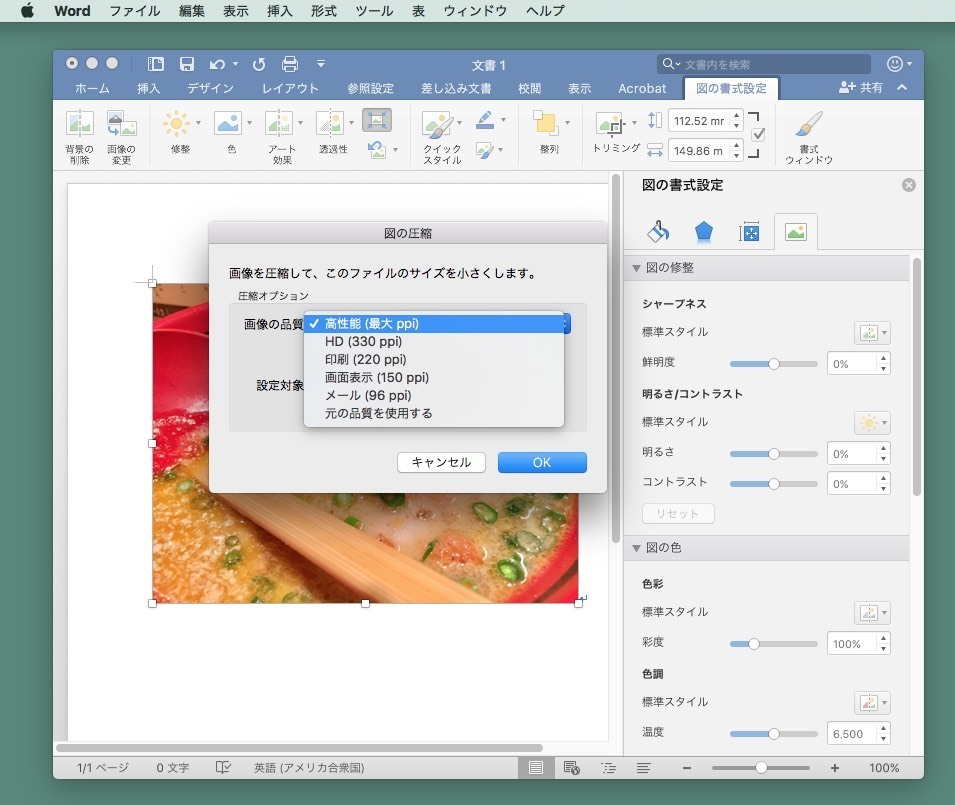
Word 図形の圧縮方法について解説するこの記事では、Wordで作成された図形のファイルサイズを小さくするためのテクニックを紹介します。図形の圧縮は、文書のファイルサイズを削減し、扱いを軽くするために不可欠です。ここでは、図形の圧縮、画像形式の変更、不要なメタデータの削除、画像サイズの変更、および一括圧縮ツールの活用について詳しく説明します。
図形の圧縮は、画像データを削減することでファイルサイズを小さくするプロセスです。ただし、圧縮の程度が高すぎると、図形の質が劣化する可能性があります。したがって、適切な圧縮方法を選択することが重要です。この記事では、図形の圧縮に適した方法を紹介し、図形の圧縮が質に影響するかどうかについても解説します。
また、図形の圧縮に適したファイル形式についても説明します。一般的に、JPEGやPNGなどの画像形式は、図形の圧縮に適しています。ただし、ファイル形式の選択は、図形の内容や用途によって異なります。この記事では、図形の圧縮に適したファイル形式を選択するためのガイドラインを提供します。
図形の圧縮とは何か
図形の圧縮とは、画像ファイルのサイズを小さくするために、画像データを圧縮する技術です。画像ファイルには、ピクセル情報やメタデータなどが含まれており、これらのデータを圧縮することで、ファイルサイズを削減することができます。画像圧縮は、画像の品質を損なうことなく、ファイルサイズを小さくすることを目的としています。
画像圧縮には、可逆圧縮と不可逆圧縮の2種類があります。可逆圧縮は、元の画像データを完全に復元できる圧縮方法であり、不可逆圧縮は、元の画像データを完全に復元できない圧縮方法です。一般的に、可逆圧縮は、画像の品質を保持するために使用され、不可逆圧縮は、ファイルサイズを小さくするために使用されます。
Wordで作成された図形の場合、画像圧縮は特に重要です。画像ファイルが大きすぎると、文書のサイズが大きくなり、扱いが重くなります。画像圧縮を使用することで、文書のサイズを小さくし、扱いを軽くすることができます。また、画像圧縮は、画像の品質を損なうことなく、ファイルサイズを小さくすることができるため、画像の品質を保持することができます。
図形の圧縮が質に影響するかどうか
図形の圧縮 は、ファイルサイズを小さくするために画像データを削減する処理です。この処理により、画像の品質が劣化する可能性があります。ただし、適切な圧縮方法を選択することで、品質の劣化を最小限に抑えることができます。
非可逆圧縮 と 可逆圧縮 は、2つの主要な圧縮方法です。非可逆圧縮では、画像データを削減することでファイルサイズを小さくしますが、画像の品質が劣化する可能性があります。一方、可逆圧縮では、画像データを圧縮することでファイルサイズを小さくしますが、画像の品質は維持されます。
JPEG や PNG などの画像形式は、圧縮に適しています。JPEGは非可逆圧縮を使用し、写真などの連続色の画像に適しています。PNGは可逆圧縮を使用し、グラフィックやロゴなどの画像に適しています。画像形式を選択する際には、画像の内容と用途を考慮する必要があります。
図形の圧縮に適しているファイル形式
図形の圧縮を行う際には、ファイル形式が重要な要素となります。一般的に、ベクター形式のファイルは、ラスター形式のファイルよりも圧縮効率が高いとされています。これは、ベクター形式のファイルが、図形の形状や色情報を数値データとして保存しているため、データ量が少なくなるためです。
一方、ラスター形式のファイルは、図形をピクセル単位で保存しているため、データ量が多くなります。ただし、ラスター形式のファイルは、写真や複雑な図形を保存するのに適しています。したがって、図形の圧縮に適しているファイル形式は、SVGやEPSなどのベクター形式のファイルです。
ただし、JPEGやPNGなどのラスター形式のファイルも、圧縮ツールを使用することで、ファイルサイズを小さくすることができます。したがって、図形の圧縮に適しているファイル形式は、図形の内容や用途によって異なります。
Word 図形の圧縮方法:5つのテクニック
図形の圧縮 は、Word 文書のファイルサイズを小さくするための重要なステップです。図形を圧縮することで、文書のサイズを削減し、メールやクラウドストレージでの共有が容易になります。また、文書の読み込み時間も短縮され、作業の効率化が図られます。
Word で図形を圧縮する方法は、画像形式の変更 から始めます。たとえば、JPEG 形式は写真などの複雑な画像に適していますが、PNG 形式はロゴやグラフなどの単純な画像に適しています。画像形式を変更することで、ファイルサイズを大幅に削減することができます。
また、不要なメタデータの削除 も重要です。メタデータとは、画像の作成者、撮影日時、カメラの設定などの情報です。これらの情報は、通常、画像の表示には必要ありません。メタデータを削除することで、ファイルサイズをさらに削減することができます。
画像サイズの変更 も、図形の圧縮に効果的です。画像のサイズを小さくすることで、ファイルサイズも小さくなるためです。ただし、画像のサイズを小さくしすぎると、画像の品質が劣化する可能性があります。したがって、画像サイズの変更には注意が必要です。
最後に、一括圧縮ツール を活用することもできます。これらのツールは、複数の画像を一度に圧縮することができます。Word 文書に含まれるすべての図形を圧縮する必要がある場合、これらのツールは非常に便利です。
テクニック1:図形の圧縮
図形の圧縮は、Wordで作成された文書のファイルサイズを小さくする最も簡単な方法のひとつです。図形を圧縮することで、ファイルサイズを大幅に削減することができます。Wordでは、図形を右クリックして「画像の圧縮」を選択することで、図形の圧縮が可能です。圧縮のレベルを選択することで、ファイルサイズと画像の品質のバランスを調整することができます。
図形の圧縮は、特に文書に多数の画像が含まれている場合に効果的です。画像を圧縮することで、ファイルサイズが小さくなり、文書の読み込み時間が短縮されます。また、圧縮された画像は、元の画像と比較して品質の低下がほとんどないため、文書の内容に影響を与えることはありません。
ただし、図形の圧縮には限界があります。過度に圧縮すると、画像の品質が低下し、読みにくくなります。したがって、圧縮のレベルを適切に調整することが重要です。
テクニック2:画像形式の変更
画像形式を変更することで、Word 図形のファイルサイズを小さくすることができます。一般的に、ベクター画像はラスター画像よりもファイルサイズが小さくなります。ベクター画像は、図形を線や曲線で表現するため、画像を拡大しても品質が劣化しません。一方、ラスター画像は、図形をピクセルで表現するため、画像を拡大すると品質が劣化します。
Word では、図形をSVG(Scalable Vector Graphics)形式で保存することができます。SVG は、ベクター画像の標準形式であり、ファイルサイズが小さく、品質が高いです。ただし、SVG 形式は、古いブラウザやソフトウェアではサポートされていない場合があります。そのため、PNG(Portable Network Graphics)形式やJPEG(Joint Photographic Experts Group)形式など、他の画像形式を使用する必要がある場合があります。
画像形式を変更するには、Word の「図形を保存」機能を使用します。図形を選択し、「ファイル」メニューから「図形を保存」を選択します。すると、画像形式を選択するダイアログボックスが表示されます。ここで、SVG、PNG、JPEG などの画像形式を選択することができます。
テクニック3:不要なメタデータの削除
メタデータとは、図形ファイルに付随する情報のことです。例えば、図形の作成者、作成日時、編集履歴などが含まれます。ただし、多くの場合、このような情報は必要ありません。不要なメタデータを削除することで、ファイルサイズを小さくすることができます。
Wordで図形のメタデータを削除するには、図形を選択し、右クリックメニューから「プロパティ」を選択します。プロパティウィンドウで、「詳細設定」タブを選択し、「メタデータの削除」ボタンをクリックします。すると、不要なメタデータが削除され、ファイルサイズが小さくなります。
また、画像編集ソフトを使用してメタデータを削除することもできます。例えば、Adobe PhotoshopやGIMPなどの画像編集ソフトには、メタデータを削除する機能があります。これらのソフトを使用してメタデータを削除することで、ファイルサイズを小さくすることができます。
テクニック4:画像サイズの変更
画像サイズの変更は、Word 図形のファイルサイズを小さくするための有効な方法です。画像サイズを小さくすることで、ファイルサイズも小さくなるため、文書の扱いが軽くなります。画像サイズの変更は、Word の 画像編集ツール を使用して行うことができます。
画像編集ツールを使用して、画像の 幅 と 高さ を変更することができます。画像のサイズを小さくすることで、ファイルサイズも小さくなるため、文書の扱いが軽くなります。また、画像の 解像度 を変更することもできます。解像度を低くすることで、ファイルサイズも小さくなるため、文書の扱いが軽くなります。
ただし、画像サイズの変更は、画像の 品質 に影響を与える可能性があります。画像サイズを小さくすることで、画像の品質が低下する可能性があります。したがって、画像サイズの変更を行う際には、画像の品質に注意する必要があります。
テクニック5:一括圧縮ツールの活用
一括圧縮ツールを活用することで、Word 文書内のすべての図形を一括で圧縮することができます。これは、文書内に多数の図形が含まれている場合に特に有効です。一括圧縮ツールは、図形のファイルサイズを自動的に最適化し、文書の全体的なサイズを削減します。
TinyPNG や ShortPixel などのオンラインツールは、Word 文書内の図形を一括で圧縮することができます。これらのツールは、AI を使用して図形の最適な圧縮方法を決定し、ファイルサイズを最小限に抑えながらも、図形の品質を維持します。
また、Adobe Acrobat などのデスクトップアプリケーションも、一括圧縮ツールとして使用できます。これらのアプリケーションは、Word 文書内の図形を自動的に検出し、最適な圧縮方法を適用します。一括圧縮ツールを活用することで、文書のサイズを削減し、作業の効率化を図ることができます。
図形の圧縮に適したツール
図形の圧縮を行うには、適切なツールを選択することが重要です。Microsoft Word自体にも図形の圧縮機能が備わっていますが、より高度な圧縮が必要な場合は、専用のツールを利用することができます。
画像圧縮ツールとしては、TinyPNGやShortPixelなどが人気です。これらのツールは、画像のファイルサイズを大幅に削減することができ、しかも画像の質を損なうことなく圧縮を行うことができます。また、一括圧縮ツールとしては、ImageOptimやKraken.ioなどが利用できます。これらのツールは、複数の画像を一度に圧縮することができ、作業の効率化に役立ちます。
また、Adobe PhotoshopやGIMPなどの画像編集ソフトウェアも、図形の圧縮に利用できます。これらのソフトウェアは、画像の編集機能に加えて、圧縮機能も備わっています。ただし、専門的な知識が必要となるため、初心者にはおすすめできません。
まとめ
Word 図形の圧縮 は、文書のファイルサイズを小さくするために非常に重要です。図形の圧縮によって、文書のサイズが軽くなり、メールやクラウドストレージでの共有が容易になります。また、図形の圧縮 は、文書の読み込み速度を速めることにもつながります。
画像形式の変更 は、図形の圧縮に効果的な方法です。たとえば、JPEG 形式は写真などの複雑な画像に適していますが、PNG 形式はロゴやグラフなどの単純な画像に適しています。画像形式を変更することで、ファイルサイズを大幅に削減することができます。
また、不要なメタデータの削除 も図形の圧縮に効果的です。メタデータには、画像の作成日時やカメラの情報などが含まれていますが、これらの情報は通常、文書の内容とは関係ありません。メタデータを削除することで、ファイルサイズを小さくすることができます。
画像サイズの変更 も図形の圧縮に効果的です。画像サイズを小さくすることで、ファイルサイズも小さくなるためです。ただし、画像サイズを小さくしすぎると、画像の品質が劣化する可能性があります。したがって、画像サイズの変更には注意が必要です。
最後に、一括圧縮ツール を活用することも図形の圧縮に効果的です。一括圧縮ツールを使用することで、複数の画像を一度に圧縮することができます。これにより、時間と労力を節約することができます。
よくある質問
ファイルサイズを小さくするために図形を圧縮する必要があるのですか?
図形を圧縮することは、ファイルサイズを小さくするために非常に重要です。特に、画像ファイルやグラフィックファイルなどの大きなファイルを扱う場合、圧縮することでファイルサイズを大幅に削減できます。これにより、ファイルの転送や保存が容易になり、ストレージ容量の節約にもつながります。また、ウェブサイトやアプリケーションで使用するファイルを圧縮することで、読み込み時間を短縮し、ユーザーの体験を向上させることができます。
図形を圧縮する方法は何がありますか?
図形を圧縮する方法は複数あります。非可逆圧縮と可逆圧縮の2種類があります。非可逆圧縮は、ファイルサイズを小さくするために画像の品質を犠牲にする方法です。一方、可逆圧縮は、ファイルサイズを小さくするために画像のデータを圧縮する方法ですが、画像の品質を維持します。また、ベクトル形式の図形を使用することで、ファイルサイズを小さくすることもできます。
ベクトル形式の図形を使用することでファイルサイズを小さくすることは可能ですか?
はい、ベクトル形式の図形を使用することでファイルサイズを小さくすることは可能です。ベクトル形式の図形は、ピクセルではなくベクトルで構成されているため、画像のサイズを変更しても品質が劣化しません。また、ベクトル形式の図形は、SVGやEPSなどの形式で保存できるため、ファイルサイズを小さくすることができます。
図形の圧縮に適したファイル形式は何ですか?
図形の圧縮に適したファイル形式は、PNGやJPEGなどの形式です。PNG形式は、透過性のある画像やグラフィックに適しており、JPEG形式は、写真や画像に適しています。また、GIF形式も、動画やアニメーションに適しています。ただし、ファイル形式を選択する際には、画像の品質やファイルサイズなどの要素を考慮する必要があります。
コメントを残す
コメントを投稿するにはログインしてください。
関連ブログ記事