
Word図番号自動化機能:文書の整理を効率化する方法

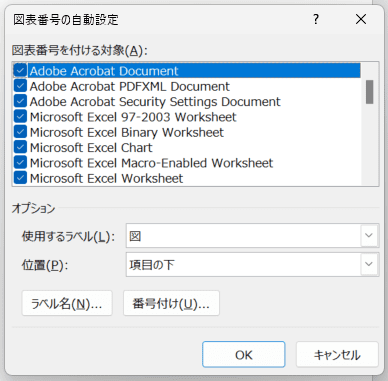
Word図番号自動化機能は、文書内の図やグラフ、表に対して自動的に連番を割り当てることができる機能です。この機能を利用することで、図やグラフ、表の番号付けが自動的に行われ、文書の整理が効率化されます。文書の整理を効率化する方法について詳しく説明します。
この機能は、文書の作成者にとって非常に便利です。なぜなら、図やグラフ、表の番号付けは自動的に行われるため、作業の効率化と整合性の維持が可能になるからです。また、文書の読者にとっても、図やグラフ、表の番号付けが明確であるため、見やすさが向上します。
この記事では、Word図番号自動化機能の利点と設定方法について詳しく説明します。また、図番号の参照方法とカスタマイズ方法についても触れます。文書の整理を効率化したい方は、ぜひこの記事を読んでください。
図番号自動化機能の概要
Wordの図番号自動化機能は、文書内の図やグラフ、表に対して自動的に連番を割り当てることができる機能です。この機能を利用することで、図やグラフ、表の番号付けが自動的に行われ、文書の整理が効率化されます。図番号自動化機能の利点には、作業の効率化、整合性の維持、見やすさの向上があります。
図番号自動化機能は、文書の作成や編集において非常に役立ちます。例えば、文書内に複数の図やグラフ、表がある場合、手動で番号を割り当てるのは非常に面倒です。しかし、図番号自動化機能を利用することで、自動的に番号が割り当てられ、文書の整理が簡単になります。
また、図番号自動化機能は、文書の見やすさも向上させます。自動的に番号が割り当てられるため、文書内で図やグラフ、表を参照することが容易になります。これにより、読者が文書の内容を理解することが容易になります。
図番号自動化機能の利点
図番号自動化機能を利用することで、文書の整理が大幅に効率化されます。まず、作業の効率化が実現します。図やグラフ、表の番号付けが自動的に行われるため、手動で番号を割り当てる必要がなくなり、時間と労力が節約されます。また、整合性の維持も図番号自動化機能の利点の一つです。自動的に連番が割り当てられるため、番号の重複や抜け漏れが発生するリスクが軽減され、文書の整合性が維持されます。
さらに、見やすさの向上も図番号自動化機能の利点です。自動的に番号が割り当てられるため、図やグラフ、表の番号が統一され、文書の見やすさが向上します。これにより、読者が文書の内容を理解しやすくなり、文書の効果が高まります。図番号自動化機能は、文書の整理を効率化するために不可欠な機能です。
図番号自動化機能の設定方法
図番号自動化機能を設定するには、対象の図やグラフ、表を選択する必要があります。選択後、[挿入]リボンに移動し、[キャプション]をクリックします。[キャプション]ダイアログが表示されます。このダイアログで、[ラベル]を選択し、[連番]をチェックすることで、図番号の自動化が可能になります。
また、図番号の参照方法も重要です。参照先の図のキャプションを選択し、[挿入]リボン → [スリファレンス]をクリックします。[スリファレンス]ダイアログが表示されます。このダイアログで、[参照する項目の種類]と[参照の種類]を選択することで、図番号の参照が可能になります。
図番号自動化機能のカスタマイズも可能です。[挿入]リボン → [キャプション] → [キャプションの設定]をクリックします。[キャプションの設定]ダイアログが表示されます。このダイアログで、[番号形式]や[キャプションの文字装飾]を設定することで、図番号の表示をカスタマイズすることができます。
図番号の参照方法
図番号の参照方法は、文書内で図番号を参照する際に重要な機能です。Wordの図番号自動化機能を利用することで、図番号の参照が自動的に行われ、文書の整理が効率化されます。参照先の図のキャプションを選択し、[挿入]リボン → [スリファレンス]をクリックすると、[スリファレンス]ダイアログが表示されます。このダイアログで、参照する項目の種類と参照の種類を選択することで、図番号の参照が可能になります。
図番号の参照方法は、文書の整理を効率化する上で重要な役割を果たします。図番号を参照することで、文書内で図やグラフ、表の位置を容易に特定することができ、文書の見やすさが向上します。また、図番号の参照は、文書の変更や修正を行う際にも役立ちます。図番号を参照することで、文書内で変更や修正が必要な部分を容易に特定することができます。
Wordの図番号自動化機能を利用することで、図番号の参照が自動的に行われ、文書の整理が効率化されます。図番号の参照方法は、文書の整理を効率化する上で重要な機能です。
図番号自動化機能のカスタマイズ方法
図番号自動化機能のカスタマイズは、Wordの標準機能を利用して行うことができます。まず、対象の図やグラフ、表を選択し、[挿入]リボン → [キャプション] → [キャプションの設定]をクリックします。すると、[キャプションの設定]ダイアログが表示されます。このダイアログでは、番号形式やキャプションの文字装飾を設定することができます。
たとえば、図番号の前に特定の文字列を追加したい場合、[キャプションの設定]ダイアログの[番号形式]欄に、追加したい文字列を入力します。また、図番号のフォントやサイズを変更したい場合、[キャプションの設定]ダイアログの[キャプションの文字装飾]欄で、フォントやサイズを選択することができます。
さらに、図番号自動化機能のカスタマイズでは、連番のリセットも可能です。たとえば、文書の章ごとに図番号をリセットしたい場合、[キャプションの設定]ダイアログの[連番のリセット]欄で、リセットする章を選択することができます。これにより、文書の整理がさらに効率化されます。
まとめ
Word図番号自動化機能は、文書内の図やグラフ、表に対して自動的に連番を割り当てることができる機能です。この機能を利用することで、図やグラフ、表の番号付けが自動的に行われ、文書の整理が効率化されます。図番号自動化機能の利点には、作業の効率化、整合性の維持、見やすさの向上があります。
図番号自動化機能を設定するには、対象の図やグラフ、表を選択し、[挿入]リボン → [キャプション]をクリックし、[キャプション]ダイアログで、[ラベル]を選択し、[連番]をチェックする必要があります。図番号の参照方法は、参照先の図のキャプションを選択し、[挿入]リボン → [スリファレンス]をクリックし、[スリファレンス]ダイアログで、[参照する項目の種類]と[参照の種類]を選択する必要があります。
図番号自動化機能のカスタマイズ方法は、[挿入]リボン → [キャプション] → [キャプションの設定]をクリックし、[キャプションの設定]ダイアログで、[番号形式]や[キャプションの文字装飾]を設定することができます。たとえば、番号形式を変更することで、図番号の表示形式をカスタマイズすることができます。また、キャプションの文字装飾を設定することで、図番号の文字装飾を変更することができます。
よくある質問
Word図番号自動化機能とは何か?
Word図番号自動化機能は、Microsoft Word で文書を作成する際に、図や表などの番号を自動的に割り当てる機能です。この機能を使用することで、文書の整理が効率化され、作業時間が短縮されます。図番号自動化機能は、文書内の図や表に一意の番号を割り当てることができ、文書の内容を簡単に理解できるようになります。また、図番号自動化機能は、文書の変更に伴って番号を自動的に更新するため、文書の整理が常に最新の状態に保たれます。
Word図番号自動化機能を使用する方法は?
Word図番号自動化機能を使用するには、Microsoft Word で文書を開き、図や表を挿入します。次に、図や表を選択し、右クリックメニューから「図番号の自動化」を選択します。すると、図番号自動化機能の設定ダイアログボックスが表示されます。このダイアログボックスで、図番号の形式や開始番号を設定し、「OK」ボタンをクリックします。すると、図番号自動化機能が有効になり、図や表に自動的に番号が割り当てられます。
Word図番号自動化機能の利点は何か?
Word図番号自動化機能の主な利点は、文書の整理が効率化されることです。この機能を使用することで、図や表に一意の番号を自動的に割り当てることができ、文書の内容を簡単に理解できるようになります。また、図番号自動化機能は、文書の変更に伴って番号を自動的に更新するため、文書の整理が常に最新の状態に保たれます。さらに、図番号自動化機能は、文書の作成時間を短縮することもできます。
Word図番号自動化機能の制限は何か?
Word図番号自動化機能には、いくつかの制限があります。たとえば、この機能は Microsoft Word の特定のバージョンでのみ使用可能です。また、図番号自動化機能は、文書内の特定の要素にのみ適用できます。さらに、図番号自動化機能は、文書の内容が複雑な場合に、正しく機能しないことがあります。したがって、図番号自動化機能を使用する前に、文書の内容と要件を確認する必要があります。
コメントを残す
コメントを投稿するにはログインしてください。
関連ブログ記事