
Wordページを4分割する方法:4つの簡単なステップとテクニック

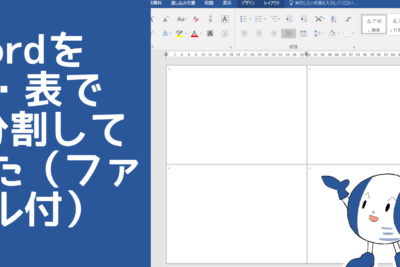
Microsoft Word を使用して、ページを 4 つの領域に分割する方法について説明します。この方法は、複数のアイデアを一度に比較したり、複数のドキュメントを並べて表示するのに役立ちます。ページを四分割することで、文書のレイアウト をより効果的に管理し、生産性 を向上させることができます。この記事では、ページを四分割するための 4 つの方法を紹介し、各方法の手順を段階的に説明します。
ページを四分割するには、表、テキストボックス、セクション区切り、および 埋め込み文書 の 4 つの方法があります。各方法には、それぞれの長所と短所があります。この記事では、各方法の特徴を詳しく説明し、ページを四分割するための最適な方法を選択するためのヒントを提供します。
ページを四分割することで、複数のアイデア を一度に比較したり、複数のドキュメント を並べて表示することができます。これは、報告書、プレゼンテーション、および プロジェクト計画 などの文書を作成する際に特に役立ちます。この記事では、ページを四分割するためのステップバイステップのガイドを提供し、Microsoft Word を使用して生産性を向上させる方法を紹介します。
ページを4分割する理由
ページを4分割することは、文書のレイアウトをより柔軟に設計するための効果的な方法です。複数のアイデアを一度に比較したり、複数のドキュメントを並べて表示することができます。これにより、読者は情報をより効率的に理解し、文書の内容をより深く理解することができます。
また、ページを4分割することで、視覚的なバランスを保つことができます。文書のレイアウトが整理され、読者が情報をすばやく見つけることができるようになります。これは、特に長い文書や複雑な情報を扱う場合に役立ちます。
ページを4分割する方法は、Microsoft Wordなどのワードプロセッサで実現できます。ワードプロセッサの機能を活用することで、ページを簡単に分割し、文書のレイアウトをカスタマイズすることができます。
方法1:表を使用してページを4分割する
表を使用してページを4分割する方法は、最も簡単な方法の1つです。まず、Word文書を開き、挿入タブに移動します。次に、表をクリックし、表の挿入ダイアログボックスが表示されます。ここで、行数と列数を指定します。この場合、2行2列の表を作成します。OKをクリックすると、表が挿入されます。
次に、表のセルにテキストや画像を挿入します。各セルは独立した領域として機能するため、異なる内容を挿入できます。表のサイズを調整するには、表のプロパティダイアログボックスを開き、幅と高さを指定します。また、表の境界線を非表示にするには、表のプロパティダイアログボックスで境界線をクリックし、なしを選択します。
この方法の利点は、簡単にページを4分割できることです。また、表のセルを簡単に移動またはサイズ変更できるため、柔軟性が高いです。ただし、表の境界線が表示される場合がありますが、これは簡単に非表示にすることができます。
方法2:テキストボックスを使用してページを4分割する
テキストボックスを使用してページを4分割する方法は、テキストボックス を挿入してページを分割することです。この方法は、ページのレイアウトを自由にカスタマイズできるため、非常に便利です。まず、挿入 タブをクリックし、テキストボックス を選択します。次に、ページ上でテキストボックスをドラッグして、4つの領域に分割します。
テキストボックスを配置したら、テキストボックスのプロパティ を設定して、テキストボックスのサイズ、位置、余白などを調整できます。また、テキストボックスの境界線 を設定して、テキストボックスの境界線を表示または非表示にすることもできます。
テキストボックスを使用してページを4分割する方法は、ページのレイアウトを自由にカスタマイズできるため、非常に便利です。また、テキストボックスを使用して、複数のアイデアを一度に比較 したり、複数のドキュメントを並べて表示 することもできます。
方法3:セクション区切りを使用してページを4分割する
セクション区切りを使用してページを4分割する方法は、セクションブレイクを挿入してページを分割することです。この方法は、ページを異なるレイアウトやフォーマットで分割する必要がある場合に便利です。たとえば、ページの上部にヘッダーを配置し、下部にフッターを配置する場合に使用できます。
まず、ページの分割位置にカーソルを置きます。次に、レイアウトタブのセクションブレイクボタンをクリックして、セクションブレイクを挿入します。セクションブレイクを挿入すると、ページが2つのセクションに分割されます。セクションブレイクをさらに挿入して、ページを4つのセクションに分割することができます。
セクション区切りを使用してページを4分割する場合、各セクションのレイアウトやフォーマットを個別に設定することができます。たとえば、セクションごとに異なる余白やフォントサイズを設定することができます。また、セクションごとに異なるヘッダーやフッターを設定することもできます。
方法4:埋め込み文書を使用してページを4分割する
埋め込み文書を使用してページを4分割する方法は、複数の文書を1つのページにまとめるのに便利です。この方法では、Microsoft Wordの埋め込み文書機能を利用して、別の文書を現在の文書に埋め込みます。
まず、ページを4分割したい位置にカーソルを移動し、「挿入」タブをクリックします。次に、「オブジェクト」を選択し、「埋め込み文書」をクリックします。ここで、埋め込みたい文書を選択し、「OK」をクリックして文書を埋め込みます。
埋め込み文書は、元の文書と同様に編集できます。ただし、元の文書に変更を加えると、埋め込み文書にも反映されます。したがって、元の文書を変更する前に、埋め込み文書を更新する必要があります。ページを4分割するために埋め込み文書を使用する場合、文書のレイアウトとデザインを考慮する必要があります。
よくある質問
Wordページを4分割する方法についてよくある質問をまとめました。ページを四分割することで、複数のアイデアを一度に比較したり、複数のドキュメントを並べて表示することができます。
ページを四分割する方法は複数ありますが、表を使用する方法が最も簡単です。表を挿入し、行と列を調整することで、ページを四分割することができます。また、テキストボックスを使用する方法もあります。テキストボックスを挿入し、サイズと位置を調整することで、ページを四分割することができます。
一方で、セクション区切りを使用する方法もあります。セクション区切りを挿入し、セクションごとに異なるレイアウトを設定することで、ページを四分割することができます。また、埋め込み文書を使用する方法もあります。埋め込み文書を挿入し、サイズと位置を調整することで、ページを四分割することができます。
ページを四分割する方法は、Microsoft Wordのバージョンによって異なる場合があります。最新のバージョンを使用している場合は、上記の方法を使用することができますが、古いバージョンを使用している場合は、別の方法を使用する必要がある場合があります。
まとめ
Wordページの4分割は、複数のアイデアを一度に比較したり、複数のドキュメントを並べて表示するのに役立ちます。ページを四分割することで、文書のレイアウトをより柔軟に設計することができます。
表を使用することで、ページを四分割することができます。表を挿入し、行と列を追加して、ページを4つの領域に分割します。各領域にテキストや画像を挿入することで、複数のアイデアを一度に比較することができます。
また、テキストボックスを使用することで、ページを四分割することもできます。テキストボックスを挿入し、サイズと位置を調整して、ページを4つの領域に分割します。各領域にテキストや画像を挿入することで、複数のアイデアを一度に比較することができます。
ページを四分割することで、文書のレイアウトをより柔軟に設計することができます。セクション区切りや埋め込み文書を使用することで、ページを四分割することもできます。これらの方法を使用することで、複数のアイデアを一度に比較したり、複数のドキュメントを並べて表示することができます。
よくある質問
Wordページを4分割する方法は複雑ですか
Wordページを4分割する方法は、テーブル機能やセクション機能を利用することで実現できます。まず、ページを4分割したい位置にカーソルを移動し、テーブルメニューからテーブルを挿入を選択します。次に、行数と列数を指定し、テーブルを挿入します。テーブルを挿入したら、セルを選択し、セルの結合を実行して、4つのセルを結合します。最後に、セルの幅とセルの高さを調整して、ページを4分割します。
4分割したページに異なるレイアウトを適用することはできますか
4分割したページに異なるレイアウトを適用することは可能です。セクション機能を利用することで、各セクションに異なるレイアウトを適用できます。まず、ページを4分割したい位置にカーソルを移動し、セクションメニューからセクションを挿入を選択します。次に、セクションの種類を選択し、セクションを挿入します。セクションを挿入したら、セクションのプロパティを設定して、各セクションに異なるレイアウトを適用します。
4分割したページに画像を挿入することはできますか
4分割したページに画像を挿入することは可能です。画像挿入機能を利用することで、各セクションに画像を挿入できます。まず、ページを4分割したい位置にカーソルを移動し、画像メニューから画像を挿入を選択します。次に、画像ファイルを選択し、画像を挿入します。画像を挿入したら、画像のサイズと画像の位置を調整して、ページに画像を配置します。
4分割したページを保存する方法はどうですか
4分割したページを保存する方法は、Wordファイルとして保存することです。まず、ページを4分割したい位置にカーソルを移動し、ファイルメニューから保存を選択します。次に、ファイル名とファイルの種類を指定し、Wordファイルとして保存します。保存したら、ファイルを閉じて、Wordを終了します。
コメントを残す
コメントを投稿するにはログインしてください。
関連ブログ記事