
Word文書の閲覧モードを解除する方法:編集を許可する手順

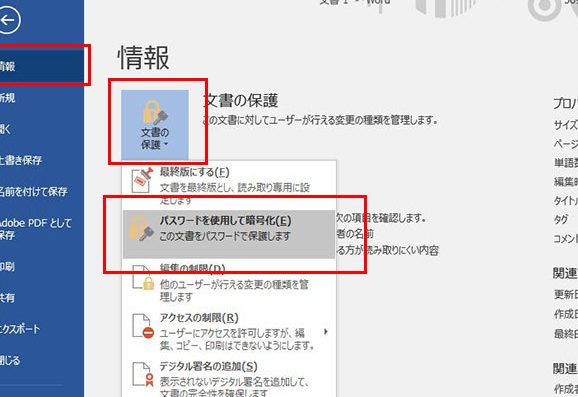
Word文書の閲覧モードを解除する方法について説明します。このモードは、文書の内容を保護するために設けられていますが、編集を行いたい場合は閲覧モードを解除する必要があります。この記事では、編集を許可する手順について詳しく説明します。
閲覧モードは、文書の内容を保護するために設けられた機能です。このモードでは、文書の内容を変更することができません。ただし、編集を行いたい場合は閲覧モードを解除する必要があります。閲覧モードを解除することで、文書の内容を変更することができるようになります。
この記事では、Word文書の閲覧モードを解除する方法について詳しく説明します。編集を許可する手順や、閲覧モードを解除する際に注意すべき点についても説明します。
閲覧モードとは何か
閲覧モードは、Word文書を保護するために設けられた機能です。このモードでは、文書の内容を変更することができません。つまり、文書の編集ができない状態になります。閲覧モードは、文書の内容を保護するために使用されます。たとえば、重要な文書を他の人に共有する場合、閲覧モードを使用して文書の内容を変更できないようにすることができます。
閲覧モードには、文書の内容を保護できる、意図しない編集を防ぐことができる、文書の読み込みが速くなるなどの利点があります。ただし、閲覧モードを使用する場合、文書の編集が必要な場合は閲覧モードを解除する必要があります。閲覧モードを解除するには、Word文書を開き、画面上部の閲覧モードボタンをクリックし、編集を許可を選択する必要があります。
閲覧モードを解除する際には、誤って内容を変更してしまうリスクがあるため、注意が必要です。特に、重要な文書の場合、編集の前にバックアップを取ることが推奨されます。
閲覧モードの利点
閲覧モードは、Word文書を保護するために設けられています。このモードでは、文書の内容を変更することができませんが、文書の読み込みが速くなり、意図しない編集を防ぐことができます。また、閲覧モードでは、文書の内容を保護できるため、重要な文書を共有する際に便利です。
閲覧モードを使用することで、文書のセキュリティを高めることができます。文書の内容を変更することができないため、誤って内容を変更してしまうリスクが低くなります。また、閲覧モードでは、文書の読み込みが速くなり、文書の内容をすばやく確認することができます。
ただし、閲覧モードを使用する際には、文書の内容を変更する必要がある場合は、閲覧モードを解除する必要があります。閲覧モードを解除する方法は、後述します。
閲覧モードを解除する方法
Word文書の閲覧モードを解除するには、まず文書を開きます。次に、画面上部のツールバーに表示されている「閲覧モード」ボタンをクリックします。このボタンをクリックすると、編集を許可するオプションが表示されます。このオプションを選択すると、閲覧モードが解除され、文書の編集が可能になります。
閲覧モードを解除する際には、文書の内容を変更してしまうリスクがあるため、注意が必要です。特に、重要な文書や共有されている文書の場合、編集の際には十分な注意を払う必要があります。ただし、閲覧モードを解除することで、文書の内容を自由に編集できるようになり、作業効率が向上します。
また、閲覧モードを解除することで、文書の読み込み速度も向上します。閲覧モードでは、文書の内容を保護するために、読み込み速度が制限される場合がありますが、閲覧モードを解除することで、この制限が解除され、文書の読み込み速度が向上します。
編集を許可する手順
Word文書の閲覧モードを解除するには、まず文書を開きます。次に、画面上部のツールバーに表示されている「閲覧モード」ボタンをクリックします。このボタンをクリックすると、編集を許可するオプションが表示されます。このオプションを選択すると、閲覧モードが解除され、文書の編集が可能になります。
閲覧モードを解除する際には、文書の内容を変更する際のリスクがあるため、注意が必要です。編集を許可する前に、文書の内容を確認し、変更を行う必要があるかどうかを判断することが重要です。閲覧モードを解除すると、文書の内容を変更できるようになるため、誤って内容を変更してしまうリスクがあります。
Word文書の閲覧モードには、文書の内容を保護できる、意図しない編集を防ぐことができる、文書の読み込みが速くなるなどの利点があります。ただし、編集を行いたい場合は閲覧モードを解除する必要があります。閲覧モードを解除する手順は簡単ですが、注意が必要です。
閲覧モードを解除する際の注意点
閲覧モードを解除する際には、文書の内容を変更してしまうリスクがあるため、注意が必要です。文書の内容を変更すると、元のデータが失われる可能性があります。したがって、編集を許可する前に、文書の内容を確認し、必要な場合はバックアップを取ることが推奨されます。
また、閲覧モードを解除すると、文書の保護機能が解除されます。文書の保護機能は、意図しない編集を防ぐために設けられています。したがって、編集を許可する場合は、文書の内容を保護するための他の方法を検討する必要があります。
さらに、閲覧モードを解除すると、文書の読み込み速度が遅くなる可能性があります。文書の読み込み速度が遅くなるのは、文書の内容を読み込む際に、編集機能を有効にするために追加の処理が必要になるためです。したがって、編集を許可する場合は、文書の読み込み速度に影響を与えないようにする必要があります。
まとめ
Word文書の閲覧モードを解除するには、まず文書を開きます。次に、画面上部の「閲覧モード」ボタンをクリックし、「編集を許可」を選択します。これにより、文書の閲覧モードが解除され、編集が可能になります。
閲覧モードは、文書を保護するために設けられています。文書の内容を保護し、意図しない編集を防ぐことができます。また、文書の読み込みが速くなるため、閲覧モードは文書を共有する際に便利です。しかし、編集を行いたい場合は閲覧モードを解除する必要があります。
閲覧モードを解除する際には、誤って内容を変更してしまうリスクがあるため、注意が必要です。編集を行う前に、文書の内容を確認し、必要な変更のみを行うようにしましょう。
よくある質問
Word文書の閲覧モードとは何ですか?
Word文書の閲覧モードとは、編集が制限された状態で文書を閲覧できるモードです。このモードでは、文書の内容を変更することはできませんが、閲覧や印刷は可能です。閲覧モードは、文書の内容を保護したい場合や、他の人に編集を許可したくない場合に使用されます。
Word文書の閲覧モードを解除する方法は?
Word文書の閲覧モードを解除するには、「編集を許可」ボタンをクリックする必要があります。このボタンは、Word文書のツールバーに表示されています。クリックすると、パスワードの入力が求められます。パスワードを入力すると、閲覧モードが解除され、文書の編集が可能になります。
閲覧モードのパスワードを忘れた場合はどうすればいいですか?
閲覧モードのパスワードを忘れた場合は、文書の作成者に連絡する必要があります。作成者は、パスワードを教えることができます。また、文書のバックアップがある場合は、バックアップから文書を復元することができます。
閲覧モードを解除しても、編集ができない場合はどうすればいいですか?
閲覧モードを解除しても、編集ができない場合は、文書の保護が有効になっている可能性があります。この場合、文書の保護を解除する必要があります。保護を解除するには、「保護を解除」ボタンをクリックする必要があります。このボタンは、Word文書のツールバーに表示されています。
コメントを残す
コメントを投稿するにはログインしてください。
関連ブログ記事