
Word ふりがな自動挿入:設定方法と校正・削除のやり方

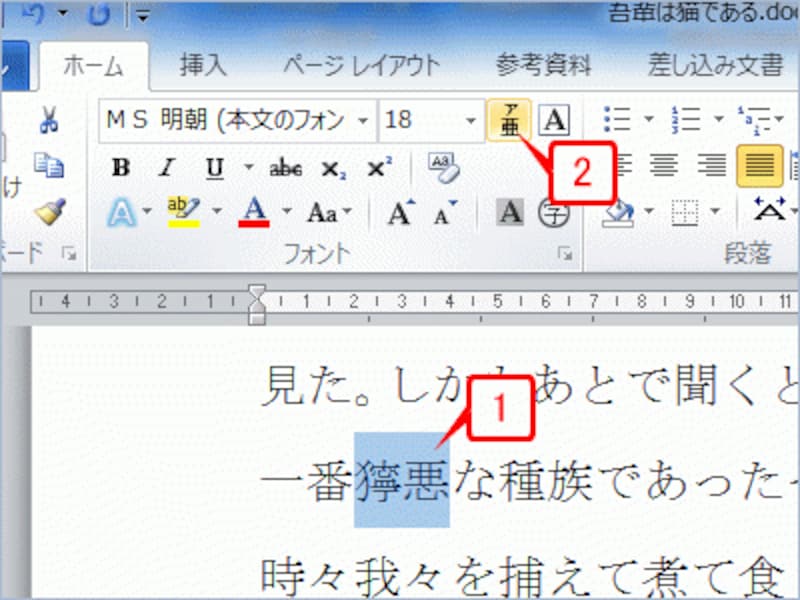
Microsoft Word には、文章を入力する際に ふりがな を自動的に付ける機能があります。この機能は、漢字の読み方に不確実性がある場合や、子供や外国人向けの文書を作成する際に役立ちます。この記事では、Word で ふりがな自動挿入 の設定方法と、誤ったふりがなが付いた場合の 校正 方法、不要なふりがなが付いた場合の 削除 方法について説明します。
Word でふりがなを自動的に付けるには、設定の変更から始めます。まず、ファイル タブをクリックし、オプション を選択します。次に、校正 のセクションを開き、ふりがな オプションを探し、自動的にふりがなを挿入する にチェックを入れてください。最後に、OK をクリックして設定を保存します。
この設定を行うことで、Word は入力された漢字に自動的にふりがなを付けるようになります。ただし、誤ったふりがなが付くこともあるため、校正方法も用意されています。誤ったふりがなが付いている言葉を選択し、右クリックして ふりがな のオプションを選択し、正しいふりがなを入力してください。
Word ふりがな自動挿入の利点
Microsoft Word には、文章を入力する際に ふりがな を自動的に付ける機能があります。この機能は、漢字の読み方に不確実性がある場合や、子供や外国人向けの文書を作成する際に役立ちます。ふりがな自動挿入 機能を使用することで、文章の読みやすさが向上し、読者が漢字の読み方を間違えるリスクが軽減されます。
また、ふりがな自動挿入 機能は、文章の校正にも役立ちます。誤った ふりがな が付いている場合、文章の意味が変わり、読者が混乱する可能性があります。ふりがな自動挿入 機能を使用することで、文章の校正が容易になり、読者が正確に情報を取得できるようになります。
さらに、ふりがな自動挿入 機能は、文章の作成効率も向上させます。ふりがな を手動で入力する必要がなくなり、文章の作成時間が短縮されます。これにより、作成者は他のタスクに集中することができ、生産性が向上します。
Word ふりがな自動挿入の設定方法
Microsoft Wordには、文章を入力する際にふりがなを自動的に付ける機能があります。この機能は、漢字の読み方に不確実性がある場合や、子供や外国人向けの文書を作成する際に役立ちます。Wordでふりがなを自動的に付ける方法は、設定の変更から始まります。まず、「ファイル」タブをクリックし、「オプション」を選択します。次に、「校正」のセクションを開き、「ふりがな」オプションを探し、「自動的にふりがなを挿入する」にチェックを入れてください。最後に、「OK」をクリックして設定を保存します。
この設定を有効にすると、Wordは入力された漢字に自動的にふりがなを付けるようになります。ただし、誤ったふりがなが付くこともあるため、校正方法も用意されています。誤ったふりがなが付いている言葉を選択し、右クリックして「ふりがな」のオプションを選択し、正しいふりがなを入力してください。
また、必要がない場合や、誤ってふりがなが付いてしまった場合は、ふりがなを削除する方法も用意されています。削除するには、ふりがなが付いている言葉を選択し、右クリックして「ふりがな」のオプションを選択し、「ふりがなを削除する」を選択してください。
ふりがなの校正方法
Wordでふりがなが自動的に付く場合、誤ったふりがなが付くこともあります。誤ったふりがなが付いている言葉を選択し、右クリックして「ふりがな」のオプションを選択し、正しいふりがなを入力することで、ふりがなの校正を行うことができます。また、ふりがな辞書を使用して、正しいふりがなを選択することもできます。
ふりがなの校正を行う際には、まず誤ったふりがなが付いている言葉を選択する必要があります。選択した後、右クリックして「ふりがな」のオプションを選択し、正しいふりがなを入力します。入力したふりがなが正しいかどうかを確認するために、ふりがな辞書を使用することもできます。
また、Wordには自動ふりがな校正機能もあります。この機能を使用すると、Wordが自動的にふりがなの校正を行います。ただし、この機能を使用するには、ふりがな辞書が必要です。
ふりがなの削除方法
Wordでふりがなが自動的に付いた場合、不要なふりがなが付いてしまうこともあります。そのような場合、ふりがなを削除する必要があります。ふりがなの削除方法は、非常に簡単です。まず、ふりがなが付いている文字を選択し、右クリックして「ふりがな」のオプションを選択します。次に、「ふりがなを削除」を選択すると、選択した文字からふりがなが削除されます。
また、文書全体からふりがなを削除したい場合は、「Ctrl + A」を押して全体を選択し、右クリックして「ふりがな」のオプションを選択します。次に、「ふりがなを削除」を選択すると、文書全体からふりがなが削除されます。
ふりがなの削除は、不要なふりがなが付いてしまった場合や、文書のデザインを変更したい場合などに役立ちます。Wordのふりがな機能は、非常に便利ですが、不要なふりがなが付いてしまうこともあるため、削除方法を知っておくことが重要です。
まとめ
Word ふりがな自動挿入 の機能は、文章を入力する際にふりがなを自動的に付けることができます。この機能は、漢字の読み方に不確実性がある場合や、子供や外国人向けの文書を作成する際に役立ちます。
設定方法 は、Word の「ファイル」タブをクリックし、「オプション」を選択します。次に、「校正」のセクションを開き、「ふりがな」オプションを探し、「自動的にふりがなを挿入する」にチェックを入れてください。最後に、「OK」をクリックして設定を保存します。
ふりがなの校正 は、誤ったふりがなが付いている言葉を選択し、右クリックして「ふりがな」のオプションを選択し、正しいふりがなを入力してください。必要がない場合や、誤ってふりがなが付いてしまった場合は、ふりがなの削除 も可能です。削除するには、ふりがなが付いている言葉を選択し、右クリックして「ふりがな」のオプションを選択し、「ふりがなを削除する」を選択してください。
まとめ
Word のふりがな自動挿入機能は、文章を入力する際にふりがなを自動的に付けることができます。設定方法は簡単で、校正や削除も可能です。この機能を利用することで、漢字の読み方に不確実性がある場合や、子供や外国人向けの文書を作成する際に役立ちます。
よくある質問
ふりがなの自動挿入とは何ですか?
ふりがなの自動挿入とは、Microsoft Wordなどの文書作成ソフトウェアで、漢字の読み仮名を自動的に挿入する機能です。この機能を使用すると、漢字の読み仮名を手動で入力する必要がなくなり、文書の作成効率が向上します。ふりがなの自動挿入は、設定方法によって、文書の種類やスタイルに応じてカスタマイズすることができます。
ふりがなの自動挿入の設定方法はどうすればいいですか?
ふりがなの自動挿入の設定方法は、Wordのバージョンによって異なります。一般的には、「ホーム」タブの「フォント」グループにある「漢字のふりがな」ボタンをクリックし、「ふりがなの設定」ダイアログボックスを開きます。ここで、「ふりがなの挿入方法」や「ふりがなのフォント」などの設定を行うことができます。
ふりがなの校正や削除はどうすればいいですか?
ふりがなの校正や削除は、「校正」タブの「漢字のふりがな」グループにある「ふりがなの校正」ボタンをクリックし、「ふりがなの校正」ダイアログボックスを開きます。ここで、「ふりがなの削除」や「ふりがなの置換」などの操作を行うことができます。また、「ふりがなの自動調整」機能を使用すると、ふりがなの位置やサイズを自動的に調整することができます。
ふりがなの自動挿入に問題がある場合はどうすればいいですか?
ふりがなの自動挿入に問題がある場合は、「ヘルプ」タブの「トラブルシューティング」グループにある「Wordのトラブルシューティング」ボタンをクリックし、「Wordのトラブルシューティング」ダイアログボックスを開きます。ここで、「ふりがなの自動挿入」に関するトラブルシューティングの情報を参照することができます。また、「Microsoftサポート」のウェブサイトを訪問して、追加のサポートを受けることもできます。
コメントを残す
コメントを投稿するにはログインしてください。
関連ブログ記事