
Wordで円グラフを作成:データの見やすい表現方法とヒント

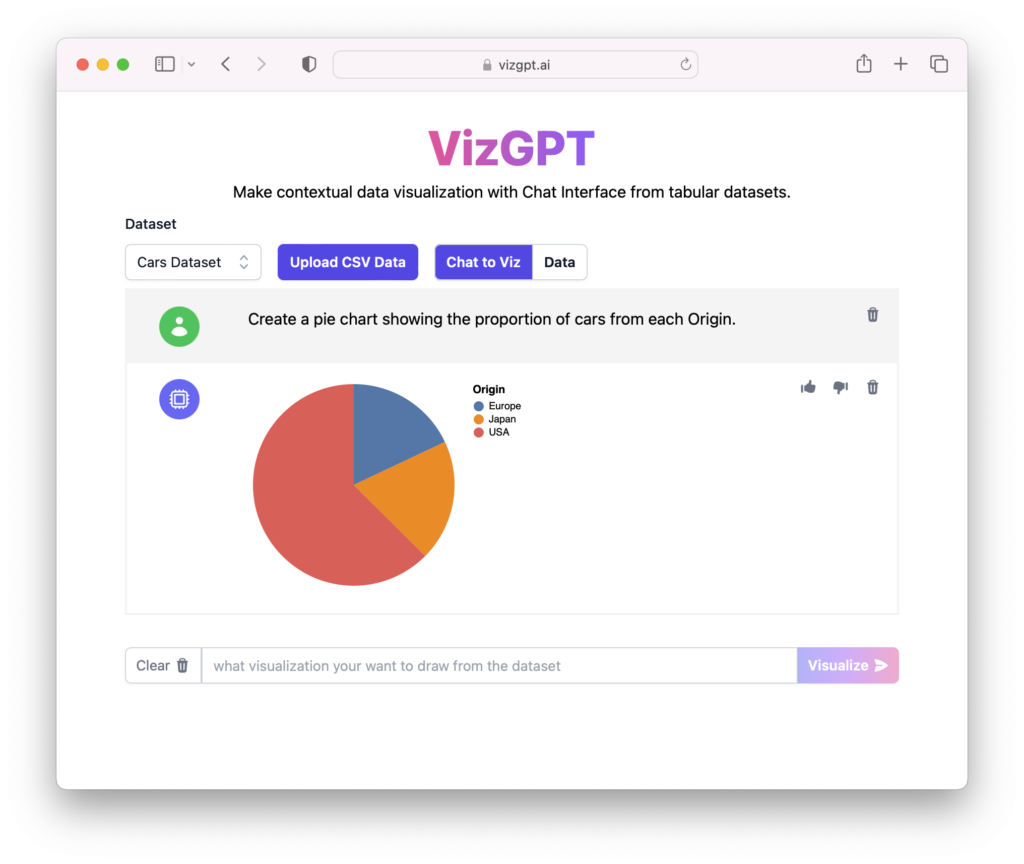
Word で円グラフを作成する方法と、データを効果的に表現するためのヒントを紹介します。この記事では、Microsoft Word の機能を活用して、データを視覚的に表現する方法を学びます。円グラフは、データの割合や構成を簡潔に表現するのに役立ちますが、適切に作成しないと、データの意味が不明瞭になることもあります。ここでは、円グラフの作成方法 とともに、データの整理方法やグラフのカスタマイズ方法についても解説します。
Word で円グラフを作成するには、まず 挿入 タブを開き、グラフ を選択します。次に、円グラフ を選び、データを入力します。データの入力が完了したら、グラフのデザインやフォーマットをカスタマイズして、データを最も効果的に表現できるようにします。ここでは、データの整理方法やグラフのカスタマイズ方法について詳しく解説します。
この記事を読むことで、Word で円グラフを作成する方法と、データを効果的に表現するためのヒントを学ぶことができます。データの視覚化は、ビジネスや教育など、さまざまな分野で重要なスキルです。ここでは、Word の機能を活用して、データを効果的に表現する方法を学びます。
Wordで円グラフを作成する方法
Wordで円グラフを作成するには、まず挿入タブを開きます。次に、グラフを選択し、円グラフを選びます。ここで、円グラフの種類を選択することができます。選択した後、データを入力するための表が表示されます。この表にデータを入力すると、自動的に円グラフが作成されます。
データを入力する際には、データの整理が重要です。データを整理することで、グラフが見やすくなり、データの傾向が明確にわかります。たとえば、データをカテゴリごとに分類したり、数値を大きい順に並べたりすることができます。
データを入力したら、グラフのデザインやフォーマットをカスタマイズすることができます。グラフの色、フォント、レイアウトなどを変更することで、グラフを最も効果的に表現できるようにします。また、グラフのタイトルや凡例を追加することで、グラフの意味を明確にわかりやすくすることができます。
データの整理と円グラフの作成
Wordで円グラフを作成するには、まずデータの整理が必要です。データを整理することで、グラフに表示する情報を明確にし、円グラフの作成が容易になります。データの整理には、表やスプレッドシートを使用することができます。表やスプレッドシートにデータを入力し、カテゴリと値を明確にします。
データの整理が完了したら、Wordで円グラフを作成することができます。Wordの挿入タブを開き、グラフを選択し、円グラフを選びます。データを入力し、グラフのデザインやフォーマットをカスタマイズして、データを最も効果的に表現できるようにします。円グラフの作成には、グラフのタイトルやラベルを追加することも重要です。これにより、グラフの意味を明確にし、読者がデータを理解しやすくなります。
円グラフの作成が完了したら、グラフのデザインやフォーマットを調整することができます。グラフの色やフォントを変更し、グラフのサイズを調整することで、グラフを最も効果的に表現できるようにします。また、グラフにアニメーションやインタラクティブ要素を追加することも可能です。これにより、読者がグラフに興味を持ち、データをより深く理解することができます。
円グラフのデザインとフォーマットのカスタマイズ
Wordで円グラフを作成した後、グラフのデザインとフォーマットをカスタマイズすることができます。まず、グラフを選択し、「グラフツール」タブを開きます。このタブでは、グラフのレイアウト、スタイル、色などを変更することができます。
グラフのデザインを変更するには、「グラフツール」タブの「デザイン」グループで、グラフのスタイルを選択します。ここでは、グラフの形状、色、フォントなどを変更することができます。また、グラフのレイアウトを変更するには、「レイアウト」グループで、グラフの配置、サイズ、余白などを調整することができます。
グラフのフォーマットを変更するには、「グラフツール」タブの「フォーマット」グループで、データラベル、凡例、タイトルなどを追加または変更することができます。ここでは、グラフのデータをより明確に表現するために、データラベルを追加したり、凡例を変更したりすることができます。
円グラフを効果的に使うためのヒント
円グラフ は、データの構成や割合を視覚的に表現するのに役立ちます。ただし、円グラフを効果的に使うには、データの整理方法やグラフのデザインに注意する必要があります。まず、データの整理 は非常に重要です。データを分類し、合計値や割合を計算することで、グラフの読みやすさが向上します。
また、グラフのデザイン も重要な要素です。グラフの色やフォント、ラベルなどの要素を適切に選択することで、データを最も効果的に表現できるようになります。例えば、色 を使ってデータの区別を明確にしたり、ラベル を使ってデータの説明を追加したりすることができます。
さらに、グラフのカスタマイズ も円グラフを効果的に使うための重要な要素です。Wordのグラフ機能では、グラフの形状やサイズ、色などを自由にカスタマイズすることができます。グラフのカスタマイズにより、データを最も効果的に表現できるようになります。
まとめ
Wordで円グラフを作成する方法は非常に簡単です。まず、「挿入」タブを開き、「グラフ」を選択し、「円グラフ」を選びます。その後、データを入力し、グラフのデザインやフォーマットをカスタマイズして、データを最も効果的に表現できるようにします。
データの整理は、円グラフを作成する上で非常に重要です。データを整理することで、グラフの見やすさが向上し、データの分析が容易になります。データを整理するには、表やリストを使用して、データを分類し、並べ替えることができます。
グラフのカスタマイズも、円グラフを作成する上で重要です。グラフのデザインやフォーマットをカスタマイズすることで、データを最も効果的に表現できるようにします。グラフのカスタマイズには、色やフォントの変更、グラフのサイズや形状の変更などがあります。
円グラフを作成する際には、データの見やすさを考慮することが重要です。データの見やすさを向上させるには、グラフのデザインやフォーマットをカスタマイズすることができます。また、データを整理することで、グラフの見やすさが向上し、データの分析が容易になります。
よくある質問
Wordで円グラフを作成する方法は?
Wordで円グラフを作成するには、挿入 タブの グラフ をクリックし、グラフの種類から 円グラフ を選択します。次に、データの範囲を選択し、グラフの作成 をクリックします。グラフが作成されたら、グラフのデザイン タブでグラフのレイアウトや色を変更できます。また、グラフの要素 をクリックして、グラフのタイトルやラベルを追加できます。
円グラフのデータはどのように入力するの?
円グラフのデータは、表 形式で入力する必要があります。表の各行には、データのカテゴリと値を入力します。例えば、月ごとの売上データを入力する場合、表の各行には月名と売上値を入力します。データを入力したら、グラフの作成 をクリックして円グラフを作成できます。
円グラフの見やすさを向上させる方法は?
円グラフの見やすさを向上させるには、グラフのデザイン タブでグラフのレイアウトや色を変更します。例えば、グラフの背景色を変更したり、グラフのタイトルやラベルを追加したりできます。また、グラフの要素 をクリックして、グラフの要素を追加または削除できます。さらに、データのラベル を追加して、データの値をグラフ上に表示できます。
円グラフを他のドキュメントに挿入する方法は?
円グラフを他のドキュメントに挿入するには、グラフをコピー して、他のドキュメントに 貼り付け します。コピーするには、グラフを選択して コピー をクリックします。貼り付けするには、他のドキュメントを開いて 貼り付け をクリックします。また、グラフを 画像ファイル として保存して、他のドキュメントに挿入することもできます。
コメントを残す
コメントを投稿するにはログインしてください。
関連ブログ記事