
ワード操作ミスを簡単に修正する方法:元に戻す機能の使い方

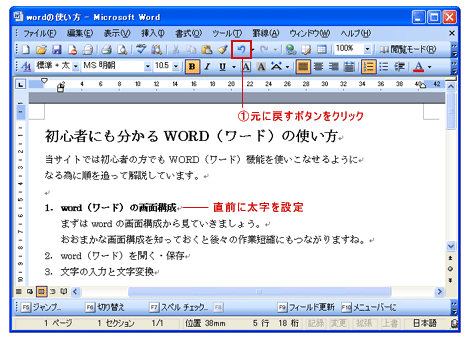
この記事では、ワードでの作業中に発生する操作ミスを簡単に修正する方法について紹介します。ワードでは、元に戻す機能を使って、削除したテキストを元に戻したり、誤って適用した書式を取り消したりすることができます。この機能は、ワードで行った操作を一つずつキャンセルして、前の状態に戻すことができるため、操作ミスを修正するのに役立ちます。
ワードでの作業中に操作ミスが発生した場合、編集タブを開き、元に戻すボタンをクリックすることで、一つ前の操作が取り消されます。複数の操作を元に戻す場合は、ボタンを何度もクリックすることで、さらに前の操作まで戻すことができます。この機能は、ワードでの作業を効率的に行うために不可欠です。
ワードでの操作ミスを修正するには、元に戻す機能を使うのが最も簡単な方法です。この機能は、ワードで行った操作を記録しておき、必要に応じて元に戻すことができるため、操作ミスを修正するのに役立ちます。
ワード操作ミスを修正する方法の概要
ワード操作ミスを修正する方法の概要として、元に戻す機能の使い方を紹介します。この機能は、Wordで行った操作を一つずつキャンセルして、前の状態に戻すことができる機能です。操作ミスを元に戻すには、編集タブを開き、元に戻すボタンをクリックすることで、一つ前の操作が取り消されます。
この機能は、ワードでの作業中に発生した操作ミスを簡単に修正することができます。たとえば、重要なテキストを誤って削除した場合や、誤って適用した書式を取り消したい場合などに役立ちます。元に戻す機能を使えば、削除したテキストを元に戻したり、誤って適用した書式を取り消したりすることができます。
また、複数の操作を元に戻す場合は、元に戻すボタンを何度もクリックすることで、さらに前の操作まで戻すことができます。ただし、元に戻す機能には限界があり、ワードを閉じたり、別の文書を開いたりすると、操作履歴が消去されます。したがって、操作ミスを元に戻すには、できるだけ早く元に戻す機能を使うことが推奨されます。
元に戻す機能の使い方
ワードでの作業中に操作ミスが発生した場合、元に戻す機能を使って簡単に修正することができます。この機能を使えば、削除したテキストを元に戻したり、誤って適用した書式を取り消したりすることができます。元に戻す機能は、Wordで行った操作を一つずつキャンセルして、前の状態に戻すことができる機能です。
操作ミスを元に戻すには、「編集」タブを開き、元に戻すボタンをクリックすることで、一つ前の操作が取り消されます。複数の操作を元に戻す場合は、ボタンを何度もクリックすることで、さらに前の操作まで戻すことができます。ただし、元に戻す機能には限界があり、ワードを閉じたり、別のファイルを開いたりすると、操作履歴が消去されます。
また、元に戻す機能とともに、やり直し機能も利用できます。やり直し機能は、取り消した操作を再度適用することができる機能です。元に戻す機能とやり直し機能を組み合わせて使うことで、ワードでの作業をより効率的に行うことができます。
編集タブから元に戻す機能を使用する方法
ワードでの作業中に操作ミスが発生した場合、編集タブを開いて元に戻す機能を使うことができます。この機能は、Wordで行った操作を一つずつキャンセルして、前の状態に戻すことができる機能です。操作ミスを元に戻すには、編集タブを開き、元に戻すボタンをクリックすることで、一つ前の操作が取り消されます。
元に戻すボタンをクリックすると、直前に行った操作が取り消されます。例えば、テキストを削除した後に元に戻すボタンをクリックすると、削除したテキストが元に戻ります。また、誤って適用した書式を取り消したい場合は、元に戻すボタンをクリックすることで、前の状態に戻すことができます。
複数の操作を元に戻す場合は、元に戻すボタンを何度もクリックすることで、さらに前の操作まで戻すことができます。ただし、元に戻す機能には限界があります。Wordを閉じたり、別の文書を開いたりすると、元に戻す機能の履歴が消去されます。したがって、操作ミスを元に戻すには、できるだけ早く元に戻す機能を使うことが推奨されます。
複数の操作を元に戻す方法
ワードでの作業中に複数の操作ミスが発生した場合、「元に戻す」機能を使って一つずつキャンセルすることができます。元に戻す 機能は、Wordで行った操作を一つずつキャンセルして、前の状態に戻すことができる機能です。操作ミスを元に戻すには、「編集」タブを開き、「元に戻す」ボタンをクリックすることで、一つ前の操作が取り消されます。
複数の操作を元に戻す場合は、ボタンを何度もクリックすることで、さらに前の操作まで戻すことができます。ただし、元に戻す 機能には制限があります。Wordを閉じたり、別の文書を開いたりすると、元に戻す 機能の履歴が消去されます。したがって、操作ミスを元に戻すには、できるだけ早く「元に戻す」ボタンをクリックすることが重要です。
また、元に戻す 機能と同時に使用できる「やり直し」機能もあります。この機能を使うと、取り消した操作を再度適用することができます。やり直し 機能は、元に戻す 機能と同じように、ボタンをクリックすることで、取り消した操作を再度適用することができます。
まとめ
ワードでの作業中に操作ミスが発生した場合、元に戻す機能を使って簡単に修正することができます。この機能を使えば、削除したテキストを元に戻したり、誤って適用した書式を取り消したりすることができます。元に戻す機能は、Wordで行った操作を一つずつキャンセルして、前の状態に戻すことができる機能です。
操作ミスを元に戻すには、「編集」タブを開き、元に戻すボタンをクリックすることで、一つ前の操作が取り消されます。複数の操作を元に戻す場合は、ボタンを何度もクリックすることで、さらに前の操作まで戻すことができます。ただし、元に戻す機能には限界があります。Wordを閉じたり、別の文書を開いたりすると、元に戻す履歴が消去されます。
したがって、重要な文書を編集する際は、定期的に保存することをお勧めします。また、元に戻す機能を使用する前に、文書のバックアップを取ることも大切です。そうすることで、操作ミスが発生しても、安心して文書を編集することができます。
よくある質問
ワード操作ミスを簡単に修正する方法はありますか?
ワード操作ミスを簡単に修正する方法として、元に戻す機能の使い方があります。この機能は、ワード文書の編集履歴を保存し、必要に応じて編集前の状態に戻すことができます。ワード文書で操作ミスをした場合、「編集」メニューから「元に戻す」を選択することで、編集前の状態に戻すことができます。また、「元に戻す」ボタンを使用することで、編集履歴を一つずつ戻すことができます。
ワードの元に戻す機能はどのように使いますか?
ワードの元に戻す機能を使用するには、「編集」メニューから「元に戻す」を選択します。すると、編集履歴の一覧が表示されます。ここから、戻したい編集履歴を選択することで、編集前の状態に戻すことができます。また、「元に戻す」ボタンを使用することで、編集履歴を一つずつ戻すことができます。「元に戻す」ボタンは、ワード文書のツールバーに表示されています。
ワードの元に戻す機能は何回まで使えますか?
ワードの元に戻す機能は、編集履歴の保存数に応じて、複数回使用することができます。通常、ワード文書では、100回までの編集履歴が保存されます。ただし、この保存数は、ワードの設定によって変更することができます。「編集履歴の保存数」を増やすことで、より多くの編集履歴を保存することができます。
ワードの元に戻す機能は、文書を閉じた後も使えますか?
ワードの元に戻す機能は、文書を閉じた後も使用することができます。ワード文書では、自動保存機能が有効になっている場合、編集履歴が自動的に保存されます。文書を閉じた後、再度開いた場合でも、編集履歴を使用することで、編集前の状態に戻すことができます。ただし、自動保存機能が無効になっている場合、編集履歴は保存されません。
コメントを残す
コメントを投稿するにはログインしてください。
関連ブログ記事