
Wordにサインインできない原因と解決策 | Microsoftアカウントのトラブルシューティング

Wordにサインインできない問題は、多くのユーザーが直面することのある悩みです。この問題は、インターネット接続の問題、Microsoftアカウントの問題、ブラウザのキャッシュとCookie、Wordアプリケーションの問題、オフィス365のサブスクリプションの問題など、さまざまな要因によって引き起こされる可能性があります。この記事では、Wordにサインインできない原因と解決策について詳しく説明します。
Wordにサインインできない問題は、仕事や学業に大きな影響を与える可能性があります。したがって、この問題を解決することは非常に重要です。この記事では、Wordにサインインできない原因と解決策について詳しく説明し、Microsoftアカウントのトラブルシューティングについても触れます。
Microsoftアカウントは、WordをはじめとするMicrosoft Officeのアプリケーションを使用するために必要です。Microsoftアカウントにサインインすることで、Wordの全機能を利用することができます。ただし、Microsoftアカウントにサインインできない場合、Wordを使用することができません。この記事では、Microsoftアカウントのトラブルシューティングについて詳しく説明します。
Wordにサインインできない原因
Wordにサインインできない問題は、多くのユーザーが直面することのある悩みです。この問題は、インターネット接続の問題、Microsoftアカウントの問題、ブラウザのキャッシュとCookie、Wordアプリケーションの問題、オフィス365のサブスクリプションの問題など、さまざまな要因によって引き起こされる可能性があります。
Wordにサインインできない場合、まずはインターネット接続をチェックする必要があります。インターネット接続が不安定または切断されている場合、Wordにサインインできない可能性があります。また、Microsoftアカウントの状態も確認する必要があります。アカウントがロックされているか、パスワードが間違っている場合、サインインできない可能性があります。
ブラウザのキャッシュとCookieもWordにサインインできない原因の1つです。キャッシュとCookieが古い場合、Wordにサインインできない可能性があります。したがって、ブラウザのキャッシュとCookieを定期的にクリアする必要があります。Wordアプリケーションの問題もサインインできない原因の1つです。Wordが古いバージョンである場合、サインインできない可能性があります。したがって、Wordを定期的にアップデートする必要があります。
インターネット接続の問題の解決策
インターネット接続の問題は、Wordにサインインできない原因のひとつです。インターネット接続が不安定または切断されている場合、WordアプリケーションはMicrosoftサーバーに接続できず、サインインできない状態になります。したがって、インターネット接続をチェックすることが重要です。
まず、インターネット接続の状態を確認します。ブラウザを開いてウェブサイトにアクセスできるかどうかを確認します。もしインターネット接続が不安定または切断されている場合は、ルーターを再起動したり、インターネットサービスプロバイダに連絡したりして、接続を復旧する必要があります。
また、ファイアウォールやプロキシサーバーの設定も確認する必要があります。これらの設定がWordアプリケーションの接続をブロックしている可能性があります。ファイアウォールやプロキシサーバーの設定を確認し、Wordアプリケーションの接続を許可する必要があります。
Microsoftアカウントの問題の解決策
Microsoftアカウントの問題は、Wordにサインインできない原因のひとつです。アカウントの問題は、パスワードの入力ミスやアカウントのロックなど、さまざまな要因によって引き起こされる可能性があります。まず、パスワードのリセットを試してみましょう。Microsoftの公式ウェブサイトにアクセスし、パスワードのリセット手続きを行うことができます。
また、アカウントのロックが原因の場合、ロックを解除する必要があります。アカウントのロックは、セキュリティのために設定されている場合があります。ロックを解除するには、Microsoftの公式ウェブサイトにアクセスし、アカウントのロック解除手続きを行うことができます。
Microsoftアカウントの状態を確認することも重要です。アカウントの状態が正常でない場合、Wordにサインインできない可能性があります。Microsoftの公式ウェブサイトにアクセスし、アカウントの状態を確認することができます。アカウントの状態が正常でない場合、必要な手続きを行うことができます。
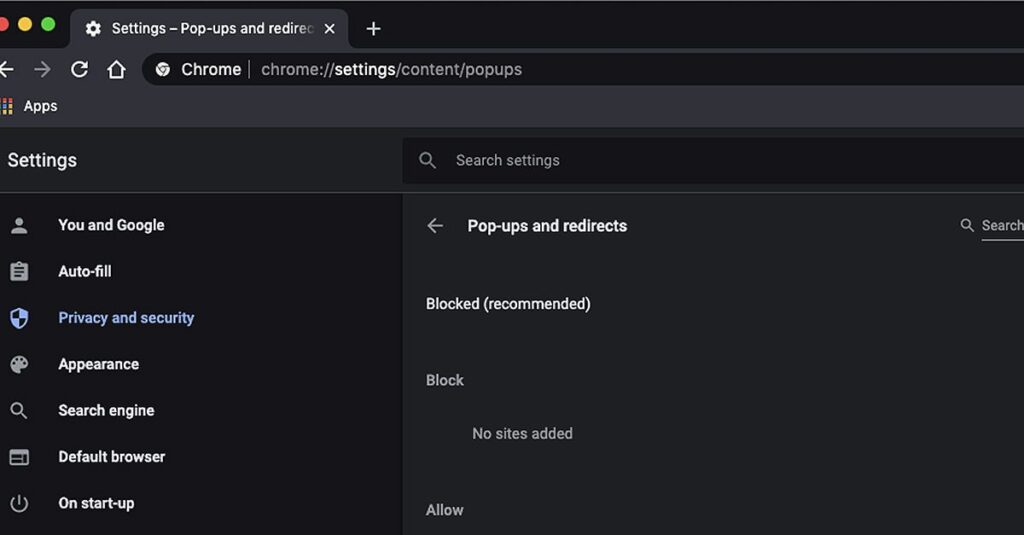
ブラウザのキャッシュとCookieの問題は、Wordにサインインできない原因のひとつです。ブラウザのキャッシュとCookieは、ウェブサイトのデータを保存するために使用されますが、時々これらのデータが古くなったり、破損したりすることがあります。その結果、Wordにサインインできない問題が発生する可能性があります。
この問題を解決するには、ブラウザのキャッシュとCookieをクリアする必要があります。ブラウザの設定メニューからキャッシュとCookieをクリアするオプションを選択し、指示に従ってクリアしてください。また、ブラウザのプライベートモードを使用することも、キャッシュとCookieの問題を回避するのに役立ちます。
ブラウザのキャッシュとCookieをクリアしても問題が解決しない場合は、ブラウザの拡張機能が問題の原因である可能性があります。拡張機能を無効にして、Wordにサインインできるかどうかを確認してください。
Wordアプリケーションの問題の解決策
Wordアプリケーションの問題は、Wordのインストールやアップデートに問題がある場合に発生することがあります。Wordを再インストールすることで、問題が解決する可能性があります。また、Wordのアップデートを確認し、最新のバージョンにアップデートすることも重要です。
Wordアプリケーションの問題は、キャッシュとCookieの問題にも関連している可能性があります。ブラウザのキャッシュとCookieをクリアすることで、問題が解決する可能性があります。また、Wordアプリケーションの設定をリセットすることも、問題の解決につながる可能性があります。
Wordアプリケーションの問題は、Microsoftアカウントの問題にも関連している可能性があります。Microsoftアカウントの状態を確認し、問題があれば解決する必要があります。また、Wordアプリケーションの設定で、Microsoftアカウントの認証情報を再入力することも、問題の解決につながる可能性があります。
オフィス365のサブスクリプションの問題の解決策
オフィス365のサブスクリプションの問題は、Wordにサインインできない原因のひとつです。サブスクリプションが有効でない場合、Wordを使用することができません。サブスクリプションの状態を確認するには、Microsoftの公式ウェブサイトにアクセスし、アカウントにサインインする必要があります。
サブスクリプションの問題を解決するには、まずサブスクリプションの状態を確認し、有効期限が切れていないかどうかを確認する必要があります。有効期限が切れている場合は、サブスクリプションを更新する必要があります。また、サブスクリプションの種類がWordを使用するための要件を満たしていない場合、サブスクリプションを変更する必要があります。
サブスクリプションの問題を解決するには、Microsoftのサポートに連絡することもできます。Microsoftのサポートは、サブスクリプションの問題を解決するためのヘルプとガイダンスを提供します。また、Microsoftの公式ウェブサイトには、サブスクリプションの問題を解決するためのFAQやトラブルシューティングガイドもあります。
パソコンにサインインできない場合の対処法
パソコンにサインインできない場合、まずパスワードのリセットを試みることができます。パスワードを忘れた場合や、パスワードが間違っている場合に、この方法が有効です。パスワードのリセットは、Microsoftアカウントの公式ウェブサイトから行うことができます。
また、セーフモードで起動することも、パソコンにサインインできない場合の対処法として挙げられます。セーフモードは、パソコンを最小限の機能で起動するモードであり、トラブルシューティングに役立ちます。セーフモードで起動することで、問題のあるドライバーやソフトウェアを特定し、削除または更新することができます。
さらに、アカウントのロック解除も、パソコンにサインインできない場合の対処法として挙げられます。アカウントがロックされている場合、一定期間待つことでロックが解除される場合があります。また、Microsoftアカウントの公式ウェブサイトからアカウントのロック解除を申請することもできます。
Wordのアカウントにサインインする方法
Wordのアカウントにサインインするには、Microsoftの公式ウェブサイトにアクセスし、アカウントを作成またはサインインすることができます。まず、ウェブブラウザを開き、Microsoftの公式ウェブサイトにアクセスします。次に、右上隅にある「サインイン」ボタンをクリックし、Microsoftアカウントのメールアドレスとパスワードを入力します。アカウントを持っていない場合は、「アカウントを作成」ボタンをクリックして新しいアカウントを作成します。
サインインに成功すると、Microsoftのダッシュボードにアクセスできます。ここから、Office OnlineやOneDriveなどのMicrosoftのサービスにアクセスできます。Wordのアカウントにサインインすることで、クラウドに保存された文書にアクセスしたり、共同編集を行ったりすることができます。
また、Wordのアカウントにサインインすることで、オフィス365のサブスクリプションの状態を確認することもできます。サブスクリプションが有効であれば、Wordを含むOfficeアプリケーションを使用することができます。サブスクリプションが無効であれば、サブスクリプションを更新する必要があります。
サインインせずにWordを使用する方法
オフラインモードを使用することで、Wordにサインインせずに編集することができます。オフラインモードでは、インターネット接続がなくてもWordを使用することができますが、オンライン機能の一部は使用できません。オフラインモードを有効にするには、Wordの設定メニューからオフラインモードを選択する必要があります。
また、局所アカウントを使用することで、Wordにサインインせずに編集することができます。局所アカウントは、Microsoftアカウントとは異なるアカウントであり、ローカルコンピューターに保存されます。局所アカウントを使用するには、Wordの設定メニューから局所アカウントを選択する必要があります。
さらに、ブラウザ版Wordを使用することで、Wordにサインインせずに編集することができます。ブラウザ版Wordは、Microsoftの公式ウェブサイトからアクセスできるWebベースのWordアプリケーションです。ブラウザ版Wordを使用するには、Microsoftの公式ウェブサイトにアクセスし、ブラウザ版Wordを起動する必要があります。
Microsoftサインインが何度も表示される問題の解決策
Microsoftサインインが何度も表示される問題は、多くのユーザーが直面することのある悩みです。この問題は、キャッシュとクッキーの問題、マルウェアやウイルスの感染、Microsoftアカウントの問題などによって引き起こされる可能性があります。
この問題を解決するには、まずブラウザのキャッシュとクッキーをクリアすることが推奨されます。これにより、ブラウザに保存されている不要なデータが削除され、Microsoftサインインの問題が解決される可能性があります。また、マルウェアやウイルスのスキャンを実行し、感染している場合は除去する必要があります。
さらに、Microsoftアカウントの状態を確認することも重要です。アカウントがロックされている場合や、パスワードが間違っている場合など、Microsoftアカウントの問題が原因でMicrosoftサインインが何度も表示される可能性があります。アカウントの状態を確認し、必要に応じてパスワードをリセットすることで、問題を解決できる可能性があります。
まとめ
Wordにサインインできない問題は、多くのユーザーが直面することのある悩みです。この問題は、インターネット接続の問題、Microsoftアカウントの問題、ブラウザのキャッシュとCookie、Wordアプリケーションの問題、オフィス365のサブスクリプションの問題など、さまざまな要因によって引き起こされる可能性があります。
この問題を解決するには、まずインターネット接続をチェックする必要があります。インターネット接続が不安定または切断されている場合、Wordにサインインできない可能性があります。また、Microsoftアカウントの状態を確認することも重要です。アカウントがロックされているか、パスワードが間違っている場合、サインインできない可能性があります。
ブラウザのキャッシュとCookieも問題の原因となる可能性があります。ブラウザのキャッシュとCookieをクリアすることで、問題を解決できる場合があります。さらに、Wordアプリケーションの問題やオフィス365のサブスクリプションの問題も原因となる可能性があります。Wordを再インストールまたはアップデートし、オフィス365のサブスクリプションの状態を確認することで、問題を解決できる場合があります。
よくある質問
Wordにサインインできない原因は何ですか?
Wordにサインインできない原因は、Microsoftアカウントの認証情報が正しくないか、サインインプロセス中にエラーが発生した可能性があります。まず、Microsoftアカウントのユーザー名とパスワードが正しいことを確認します。パスワードを忘れた場合は、パスワードのリセットを行う必要があります。また、サインインプロセス中にエラーが発生した場合は、エラーメッセージを確認して、問題の原因を特定する必要があります。
Microsoftアカウントのパスワードをリセットする方法は何ですか?
Microsoftアカウントのパスワードをリセットするには、Microsoftアカウントのサインインページにアクセスし、パスワードのリセットオプションを選択します。次に、登録したメールアドレスまたは電話番号を入力し、パスワードのリセット手順に従います。パスワードのリセットが完了したら、Wordにサインインしてみてください。
Wordにサインインできない問題を解決するために、どのようなトラブルシューティング手順を実行する必要がありますか?
Wordにサインインできない問題を解決するために、まずインターネット接続を確認します。インターネット接続が不安定な場合は、Wordにサインインできない可能性があります。次に、Microsoft Officeの更新を確認します。Microsoft Officeが最新バージョンではない場合は、更新を行う必要があります。また、ブラウザのキャッシュとCookieを削除することも、問題の解決に役立ちます。
Microsoftアカウントのセキュリティを強化するために、どのような対策を講じる必要がありますか?
Microsoftアカウントのセキュリティを強化するために、強力なパスワードを設定する必要があります。パスワードは、8文字以上で、大文字と小文字、数字と記号を含める必要があります。また、二要素認証を有効にすることも、セキュリティを強化するために役立ちます。二要素認証では、パスワードに加えて、認証コードを入力する必要があります。これにより、Microsoftアカウントのセキュリティをさらに強化できます。
コメントを残す
コメントを投稿するにはログインしてください。
関連ブログ記事