
Word文字ずれの原因と解決策:レイアウト崩れを直す方法まとめ

Microsoft Wordを使用していると、文字の位置がずれる問題が発生することがあります。この問題はレイアウトの崩れとして知られており、文章の見やすさやプロフェッショナル性に悪影響を与えることがあります。この記事では、Word文字ずれの原因と解決策について詳しく説明し、レイアウト崩れを直す方法をまとめます。
Word文字ずれの原因は、フォントの設定、行間の設定、段落の設定、画像や表の挿入、プリンタードライバの問題などが挙げられます。これらの要因が組み合わさることで、文字の位置がずれ、レイアウトの崩れが発生します。
この記事では、Word文字ずれの原因を詳しく分析し、レイアウト崩れを直すための実践的な解決策を提供します。Microsoft Wordを使用するユーザーが、文字の位置がずれる問題を解決し、プロフェッショナルな文章を作成できるように支援します。
ワード文字ずれの原因
ワードで文字がずれる問題は、フォントの設定や行間の設定、段落の設定などが原因となっていることがあります。特に、フォントの種類やフォントサイズが統一されていない場合、文字の位置がずれる可能性が高くなります。また、行間の設定が不適切な場合も、文字がずれる問題が発生することがあります。
さらに、画像や表の挿入も文字がずれる原因となることがあります。画像や表が挿入された場合、周囲の文字がずれる可能性があります。これは、画像や表のサイズや位置が不適切な場合に発生することが多いです。したがって、画像や表を挿入する際には、周囲の文字とのバランスを考慮する必要があります。
また、プリンタードライバの問題も文字がずれる原因となることがあります。プリンタードライバが古い場合や、互換性の問題がある場合、文字がずれる問題が発生することがあります。したがって、プリンタードライバを定期的に更新することが重要です。
ワード文字ずれの解決策
ワードで文字がずれる問題は、フォントの設定や行間の設定、段落の設定などが原因となっていることがあります。特に、フォントの種類やサイズが統一されていない場合、文字の位置がずれる可能性が高くなります。また、画像や表の挿入も文字の位置に影響を与えることがあります。
文字がずれる問題を解決するには、フォントの設定を変更することから始めることができます。例えば、フォントの種類を統一したり、サイズを調整したりすることで、文字の位置を正すことができます。また、行間の設定を変更することで、文字の間隔を調整することもできます。
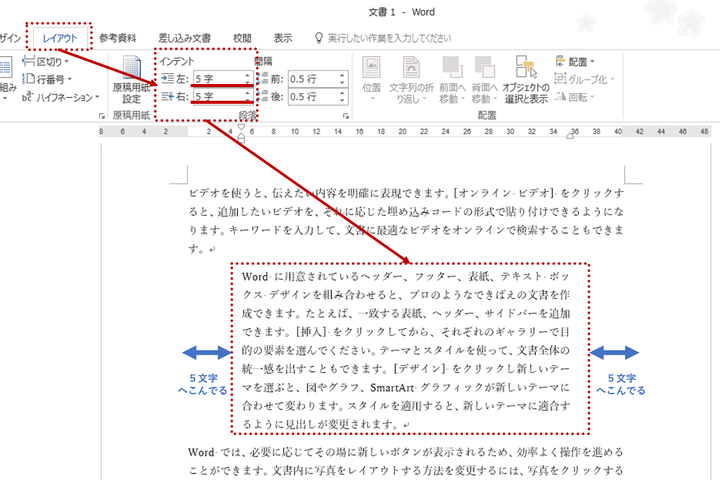
さらに、段落の設定を変更することで、文字の位置をより正確に制御することができます。例えば、段落のインデントを調整したり、行間のスペースを調整したりすることで、文字の位置を微調整することができます。
レイアウト崩れを直す方法
レイアウト崩れを直すには、まず段落設定の確認と調整が必要です。段落設定では、行間、字間、段落間の距離などを調整することができます。たとえば、行間が狭すぎると、文字が重なって読みにくくなります。一方、行間が広すぎると、文章が長くなって読みにくくなります。したがって、行間を適切に調整することが重要です。
また、文字スタイルとスタイルシートの使用も効果的です。文字スタイルでは、フォント、サイズ、色などを一括で設定することができます。スタイルシートでは、文章のレイアウトを一括で設定することができます。たとえば、ヘッダー、フッター、見出し、段落などを一括で設定することができます。文字スタイルとスタイルシートを使用することで、文章のレイアウトを統一することができます。
さらに、表や図の配置とサイズ調整も重要です。表や図を挿入すると、文章のレイアウトが崩れることがあります。したがって、表や図のサイズを適切に調整し、配置を調整することが必要です。たとえば、表や図を中央に配置することで、文章のバランスを保つことができます。
レイアウト崩れを直すための追加のヒント
レイアウト崩れを直すには、まず文章の構造を整理することが重要です。段落の設定を確認し、必要に応じて調整することで、文章の流れを改善することができます。特に、行間の設定は文章の読みやすさに大きく影響するため、適切な設定を行うことが重要です。
また、フォントの設定も重要な要素です。フォントの種類やサイズを統一することで、文章の見やすさを向上させることができます。さらに、スタイルシートを使用することで、文章のレイアウトを一貫性を持たせることができます。
画像や表を挿入する場合も、配置とサイズを調整することが重要です。画像や表が文章の流れを妨げないように配置し、適切なサイズを設定することで、文章の読みやすさを向上させることができます。
まとめ
Word文字ずれの問題は、多くのユーザーが経験することのある問題です。この問題は、レイアウト崩れとして知られており、文章の見やすさやプロフェッショナル性に悪影響を与えることがあります。文字がずれる原因としては、フォントの設定、行間の設定、段落の設定、画像や表の挿入、プリンタードライバの問題などが挙げられます。
これらの問題を解決するには、フォントの設定を変更する、行間の設定を変更する、段落の設定を変更する、画像や表の配置を変更する、プリンタードライバを更新するなどの方法があります。また、レイアウトの崩れを直すには、段落設定の確認・調整、文字スタイルとスタイルシートの使用、表や図の配置とサイズ調整などが効果的です。
ワードで文字がずれる問題やレイアウトの崩れを解決するには、上記の方法を試してみることが推奨されます。ただし、問題が解決しない場合は、さらに詳細な調査や専門家の助けを求める必要があるかもしれません。
よくある質問
Wordで文字ずれが発生する原因は何ですか?
Wordで文字ずれが発生する原因は、フォントの互換性やレイアウトの設定に問題がある場合が多いです。特に、WindowsとMacの互換性の問題はよく見られます。Windowsで作成したWordファイルをMacで開いた場合、フォントの種類やサイズが変わることがあります。その結果、レイアウトが崩れて文字ずれが発生します。また、改行やタブの設定も文字ずれの原因となることがあります。改行やタブの設定が不適切な場合、文字がずれてしまうことがあります。したがって、フォントの互換性やレイアウトの設定を確認することが、文字ずれを防ぐために重要です。
文字ずれを直す方法はありますか?
文字ずれを直す方法はいくつかあります。まず、フォントの種類やサイズを変更することができます。フォントの種類やサイズを変更することで、レイアウトを調整し、文字ずれを直すことができます。また、改行やタブの設定を調整することもできます。改行やタブの設定を調整することで、文字の位置を調整し、文字ずれを直すことができます。さらに、レイアウトの設定を変更することもできます。レイアウトの設定を変更することで、文字の位置を調整し、文字ずれを直すことができます。最後に、Wordの自動レイアウト機能を使用することもできます。Wordの自動レイアウト機能を使用することで、レイアウトを自動的に調整し、文字ずれを直すことができます。
レイアウト崩れを防ぐ方法はありますか?
レイアウト崩れを防ぐ方法はいくつかあります。まず、フォントの互換性を確認することができます。フォントの互換性を確認することで、WindowsとMacの互換性の問題を防ぐことができます。また、レイアウトの設定を確認することもできます。レイアウトの設定を確認することで、改行やタブの設定を調整し、レイアウト崩れを防ぐことができます。さらに、Wordの自動レイアウト機能を使用することもできます。Wordの自動レイアウト機能を使用することで、レイアウトを自動的に調整し、レイアウト崩れを防ぐことができます。最後に、ファイルを保存する前に確認することもできます。ファイルを保存する前に確認することで、レイアウト崩れを防ぐことができます。
Wordの自動レイアウト機能を使用する方法はありますか?
Wordの自動レイアウト機能を使用する方法は簡単です。まず、Wordのメニューから「レイアウト」を選択します。次に、「自動レイアウト」を選択します。すると、Wordが自動的にレイアウトを調整します。さらに、「レイアウトの設定」を選択することで、レイアウトの設定を調整することができます。レイアウトの設定を調整することで、文字の位置を調整し、レイアウト崩れを防ぐことができます。最後に、「OK」をクリックすることで、レイアウトの設定を保存することができます。
コメントを残す
コメントを投稿するにはログインしてください。
関連ブログ記事