
Word 文字変換ができない!IME設定やフォントの確認から対処法を解説

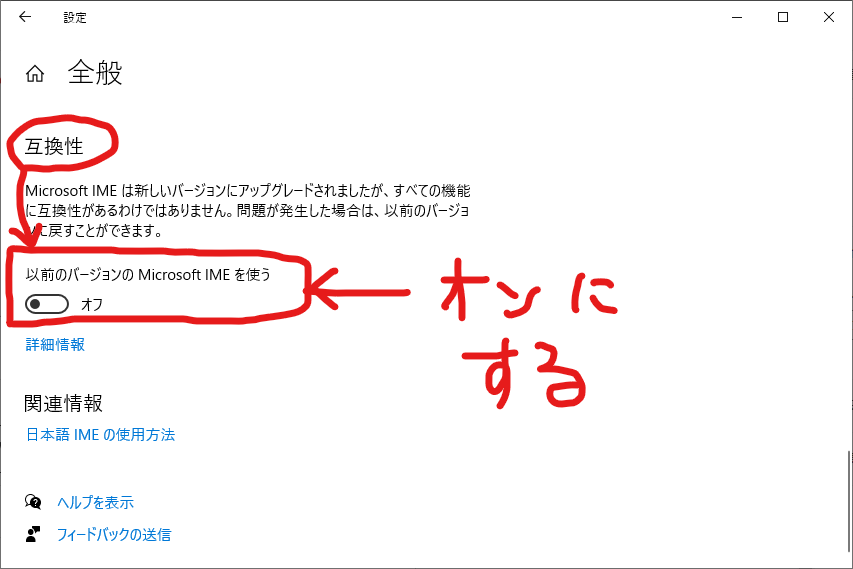
Microsoft Word で文字変換が正常に行えない問題が発生する場合、ユーザーは困惑することがあります。この記事では、IME設定やフォントの確認から始めて、文字変換ができない問題に対する対処法を解説します。Word の設定を確認し、言語設定や変換オプションが適切に設定されているかどうかをチェックする方法や、文字コードの不一致が原因の場合の対処法などを紹介します。
この問題は、IMEの設定が不正であるか、フォントが適切に設定されていないことが原因であることが多いです。さらに、セキュリティソフトの影響や、Word のバグなども原因となることがあります。この記事では、これらの原因を一つ一つ解説し、ユーザーが簡単に問題を解決できるようにします。
また、この記事では、予測変換が機能しない場合の対処法も紹介します。予測変換は、Word で文字を入力する際に、予測される文字を表示する機能です。この機能が機能しない場合、ユーザーは入力作業に困難を感じることがあります。この記事では、予測変換の設定を確認し、必要に応じてオンにする方法を解説します。
Word 文字変換ができない原因と対処法
Word 文字変換 の問題は、多くのユーザーが直面する課題です。文字変換が正常に行えない場合、作業効率が低下し、ストレスが増加します。そこで、この記事では、IME設定 や フォントの確認 から始めて、Word 文字変換ができない原因と対処法を解説します。
まず、IME設定 を確認する必要があります。IME(Input Method Editor)は、キーボード入力を日本語に変換するソフトウェアです。IME設定が不正確な場合、文字変換が正常に行えない可能性があります。IME設定を確認するには、Word の 言語設定 を確認し、変換オプション が適切に設定されているかどうかをチェックします。
また、フォントの問題 も文字変換ができない原因のひとつです。フォントが不正確な場合、文字が正しく表示されず、文字変換が正常に行えない可能性があります。フォントの問題を調べるには、別のフォントに変更してみるか、フォントの設定を確認します。さらに、セキュリティソフト の影響も文字変換ができない原因のひとつです。セキュリティソフトの設定を確認し、Word に関する制限を解除する必要があります。
Word の設定を確認する
Word の設定を確認することは、文字変換が正常に行えない問題を解決するための第一歩です。特に、言語設定や変換オプションが適切に設定されているかどうかをチェックすることが重要です。Word の設定を確認するには、Word のメニューから「ファイル」>「オプション」を選択し、「言語」や「編集」などの設定を確認します。
また、IME の設定も確認する必要があります。IME の設定が不正確である場合、文字変換が正常に行えない問題が発生する可能性があります。IME の設定を確認するには、Windows のコントロールパネルから「言語と地域」>「キーボードと言語」を選択し、IME の設定を確認します。
フォントの設定も確認する必要があります。フォントが不正確である場合、文字変換が正常に行えない問題が発生する可能性があります。フォントの設定を確認するには、Word のメニューから「ホーム」>「フォント」を選択し、フォントの設定を確認します。
文字コードの不一致を解決する
文字コードの不一致は、Wordで文字変換が正常に行えない問題の原因となることがあります。文字コードとは、コンピューターが文字を認識するためのコードです。文字コードの不一致が発生すると、文字が正しく表示されず、変換も正常に行われません。
この問題を解決するには、ファイルを開くときに文字コードを指定するか、ファイルを保存するときに文字コードを変更する必要があります。Wordでは、ファイルを開くときに文字コードを自動的に検出しますが、検出に失敗する場合もあります。そのため、ファイルを開くときに文字コードを手動で指定する必要があります。
また、ファイルを保存するときに文字コードを変更することもできます。Wordでは、ファイルを保存するときに文字コードの選択が可能です。文字コードを変更することで、文字が正しく表示され、変換も正常に行われるようになります。ただし、文字コードを変更すると、ファイルの内容が変更される可能性があるため、注意が必要です。
フォントの問題を解決する
フォントの不一致が原因で文字変換ができない場合があります。Microsoft Wordでは、デフォルトのフォントが設定されていますが、ユーザーが別のフォントを使用している場合、文字変換が正常に行えないことがあります。フォントの問題を解決するには、まず現在使用しているフォントを確認し、標準のフォントに変更してみることができます。
フォントの変更方法は、Wordのメニューから「ホーム」タブを開き、「フォント」グループの「フォント名」ボタンをクリックして、フォントの一覧から標準のフォントを選択します。標準のフォントとしては、MS ゴシックやMS 明朝などが一般的に使用されています。フォントを変更した後、文字変換を試してみて、問題が解決するかどうかを確認します。
また、フォントの問題が解決しない場合、フォントのインストールが必要な場合があります。Microsoft Wordでは、追加のフォントをインストールすることで、文字変換の問題を解決できる場合があります。フォントのインストール方法は、Wordのヘルプから「フォントのインストール」などのキーワードで検索して、詳細な手順を確認することができます。
セキュリティソフトの影響を調べる
セキュリティソフトの影響を調べるには、まずセキュリティソフトの設定を確認する必要があります。セキュリティソフトによっては、Word などのアプリケーションに対する制限を設けることがあります。このような制限が原因で、文字変換 が正常に行えない場合があります。
セキュリティソフトの設定を確認するには、セキュリティソフトのメニューから設定画面を開き、Word に関する制限を探します。制限が設けられている場合、制限を解除することで問題が解決することがあります。また、セキュリティソフトのアップデートを行うことで、バグが修正される場合もあります。
セキュリティソフトの影響を調べる際には、IME の設定も確認する必要があります。IME の設定が不正確な場合、文字変換 が正常に行えない場合があります。IME の設定を確認し、必要に応じて設定を変更することで問題が解決することがあります。
Word の再インストールを検討する
Word の再インストールは、文字変換ができない問題を解決するための最終的な手段です。Word の再インストールを行うことで、ソフトウェアのバグや設定の不一致が解消される可能性があります。ただし、再インストールを行う前に、現在の設定やデータをバックアップすることをお勧めします。
Word の再インストールは、Microsoft Office のアンインストールと再インストールを含みます。アンインストールを行うには、コントロールパネルから Microsoft Office を選択し、アンインストールを実行します。その後、Microsoft Office のインストールディスクまたはダウンロードしたインストーラーを使用して再インストールを行います。
再インストールが完了したら、Word を起動し、文字変換が正常に行えるかどうかを確認します。問題が解決しない場合は、IME の設定やフォントの設定を再度確認する必要があります。
IME 設定とソフトウェアのアップデート
IME 設定が不適切である場合、Word で文字変換が正常に行えない問題が発生することがあります。IME 設定を確認するには、Windows のコントロール パネルから 言語と地域 の設定を開き、キーボードと言語 のタブで IME 設定 をクリックします。ここで、IME の種類 と IME のモード を確認し、必要に応じて変更します。
また、IME のソフトウェアが古いバージョンである場合、文字変換の問題が発生することがあります。IME のソフトウェアをアップデートするには、Windows の アップデートとセキュリティ の設定を開き、Windows Update をクリックして、利用可能なアップデートを確認します。IME のソフトウェアのアップデートが利用可能である場合、インストールしてください。
IME 設定とソフトウェアのアップデートを行うことで、Word で文字変換が正常に行えるようになる場合があります。ただし、問題が解決しない場合、他の対処法を試す必要があります。
予測変換の設定を確認する
予測変換の設定を確認することは、Wordで文字変換ができない問題を解決するための重要なステップです。予測変換は、入力した文字を予測して変換する機能であり、設定が不正確な場合、文字変換が正常に行えない可能性があります。
Wordで予測変換の設定を確認するには、IMEの設定を確認する必要があります。IME(Input Method Editor)は、文字入力の方法を設定する機能であり、予測変換の設定も含まれます。IMEの設定を確認し、予測変換がオンになっているかどうかをチェックします。必要に応じて、予測変換をオンにすることで、文字変換が正常に行えるようになります。
また、予測変換の設定を確認する際には、言語設定も確認する必要があります。言語設定が不正確な場合、予測変換が正常に行えない可能性があります。言語設定を確認し、必要に応じて変更することで、予測変換が正常に行えるようになります。
まとめ
Word 文字変換の問題は、多くのユーザーが直面する課題です。文字変換が正常に行えない場合、作業効率が低下し、ストレスが増加します。そこで、この記事では、IME設定やフォントの確認から始めて、Word 文字変換の問題に対処する方法を解説します。
まず、Wordの設定を確認する必要があります。言語設定や変換オプションが適切に設定されているかどうかをチェックすることで、問題の原因を特定することができます。さらに、文字コードの不一致が原因の場合、ファイルを開くときに文字コードを指定するか、ファイルを保存するときに文字コードを変更することで問題を解決することができます。
また、フォントの問題も文字変換の問題の原因となることがあります。別のフォントに変更してみることで、問題が解決する場合があります。さらに、セキュリティソフトの影響も問題の原因となることがあります。セキュリティソフトの設定を確認し、Wordに関する制限を解除することで問題を解決することができます。
最後に、上記の方法で問題が解決しない場合、Wordの再インストールを検討する必要があります。Wordの再インストールによって、問題が解決する場合があります。
よくある質問
Q: 文字変換ができない原因は何ですか?
文字変換ができない原因は、IMEの設定やフォントの問題が主な原因です。IMEの設定が不正確である場合、文字変換機能が正常に動作しない可能性があります。また、フォントが不足している場合、文字の表示が不可能になります。さらに、コンピューターのシステム設定やソフトウェアのバージョンも文字変換の問題に影響を与える可能性があります。したがって、IMEの設定やフォントの確認から始めて、問題の解決策を探す必要があります。
Q: IMEの設定を確認するにはどうすればいいですか?
IMEの設定を確認するには、コントロールパネルからIMEの設定画面を開きます。IMEの設定画面では、文字変換モードや入力言語の設定を確認できます。また、IMEのバージョンや更新履歴も確認できます。IMEの設定が不正確である場合、設定を変更することで文字変換の問題を解決できる可能性があります。
Q: フォントの不足が文字変換の問題に影響を与える可能性はありますか?
はい、フォントの不足が文字変換の問題に影響を与える可能性があります。フォントは文字の表示に必要な要素であり、不足している場合、文字の表示が不可能になります。特に、日本語フォントは日本語の文字変換に必要な要素であり、不足している場合、文字変換の問題が発生する可能性があります。フォントの不足を解決するには、フォントのインストールやフォントの更新を行う必要があります。
Q: 文字変換の問題を解決するにはどうすればいいですか?
文字変換の問題を解決するには、IMEの設定やフォントの確認から始めて、問題の解決策を探す必要があります。IMEの設定が不正確である場合、設定を変更することで文字変換の問題を解決できる可能性があります。また、フォントの不足を解決するには、フォントのインストールやフォントの更新を行う必要があります。さらに、コンピューターのシステム設定やソフトウェアのバージョンも文字変換の問題に影響を与える可能性があるため、システムの更新やソフトウェアの更新を行う必要があります。
コメントを残す
コメントを投稿するにはログインしてください。
関連ブログ記事